Groups
Esta guía describe los procesos para añadir y modificar grupos de tareas con el fin de facilitar la gestión de los procesos de copia de seguridad, restauración y sincronización. También explica cómo asignar una tarea a un grupo.
Añadir y administrar grupos
Para acceder al menú Configuración, haga clic en el icono de engranaje en la barra de herramientas superior del programa y, a continuación, seleccione la pestaña "Groups".
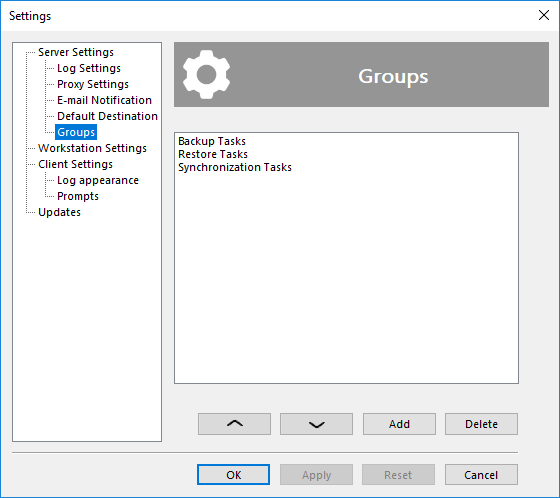
En esta sección puede crear o eliminar grupos. Puede cambiar el nombre de un grupo haciendo clic con el botón derecho sobre él.
Tenga en cuenta que los nombres de los grupos están limitados a 23 caracteres.
También puede reorganizar el orden de los grupos seleccionando un grupo y utilizando las flechas hacia arriba y hacia abajo.
Organizar tareas en grupos
De forma predeterminada, todas las tareas se colocan en el grupo Default. Para añadir una tarea a otro grupo, vaya a la pantalla principal del programa, localice la tarea que desea mover y haga clic con el botón derecho sobre ella. En el menú contextual que aparece, seleccione la opción "Groups". Coloque el cursor sobre esta opción para abrir un submenú con la lista de grupos disponibles (para crear un nuevo grupo, consulte el inicio de esta guía) y seleccione el grupo deseado.
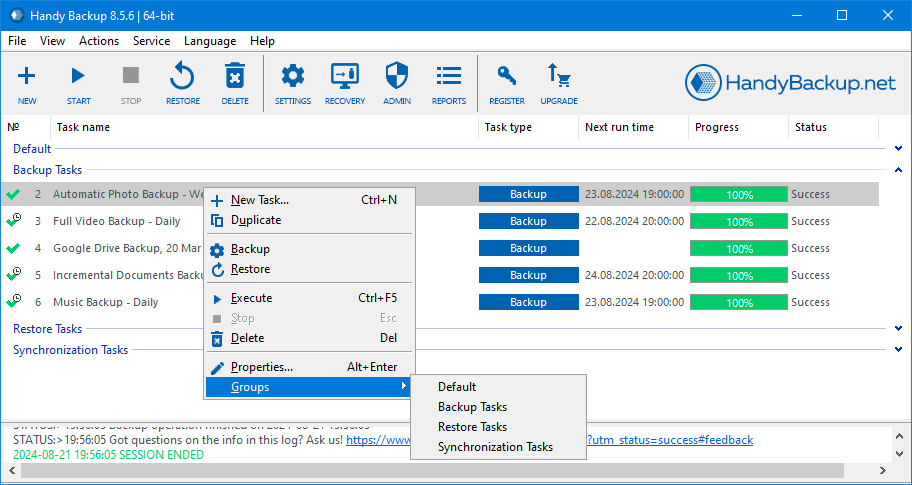
Recuerde que la función de asignación de grupo solo está disponible para una tarea a la vez, por lo que si selecciona varias tareas, los cambios solo se aplicarán a la tarea en la que se haya abierto el menú contextual.
Cuando se elimina un grupo, todas las tareas que estaban en él se trasladan nuevamente al grupo Default.
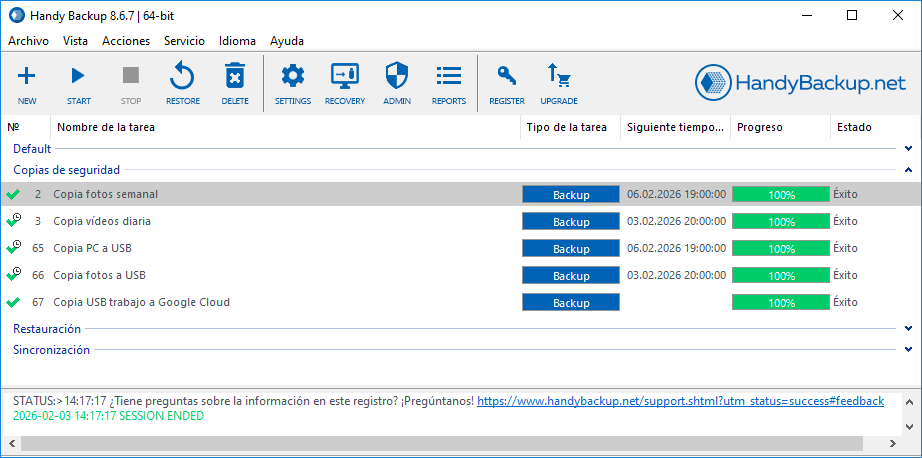
En la pantalla principal, puede contraer o expandir un grupo haciendo doble clic sobre su nombre o haciendo clic en la flecha situada a la derecha.
Contents: