Complemento para Selectel
El complemento S3 Cloud le permite realizar copias de seguridad en Selectel Object Storage mediante una conexión compatible con S3.
Configuración de Selectel
- Inicie sesión en su cuenta Selectel en my.selectel.ru.
- Abra la sección Account en el menú superior.
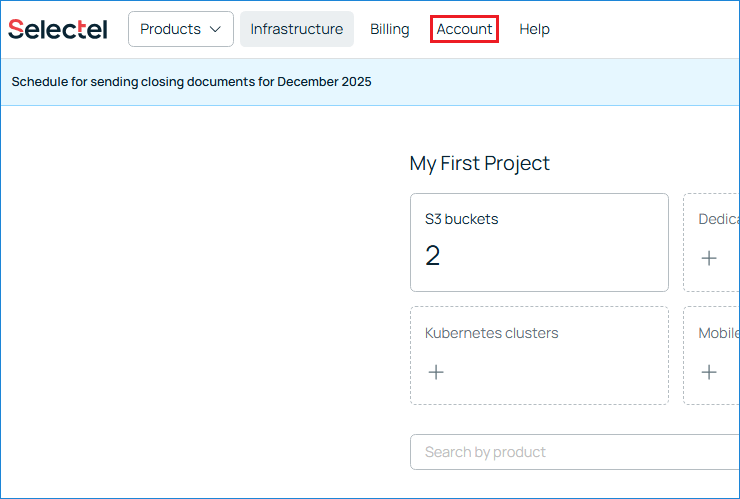
Selectel: Sección Account en el menú superior
- En el menú izquierdo, abra Projects.
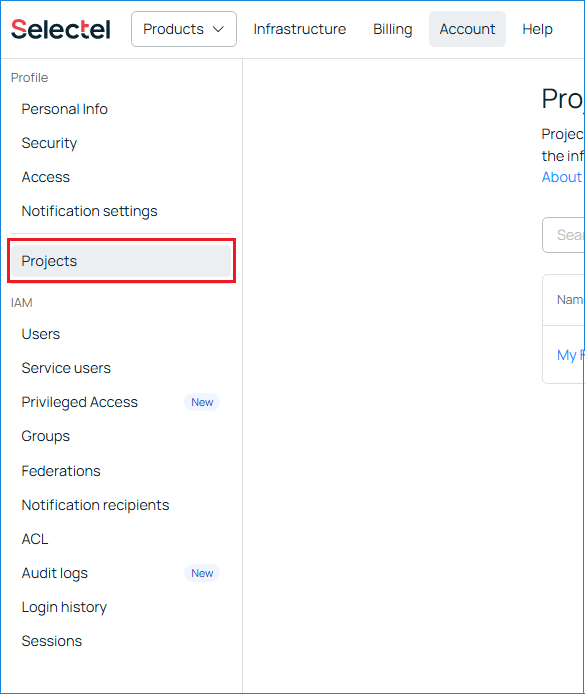
Selectel: Página Projects en el menú izquierdo
- Cree un nuevo proyecto.
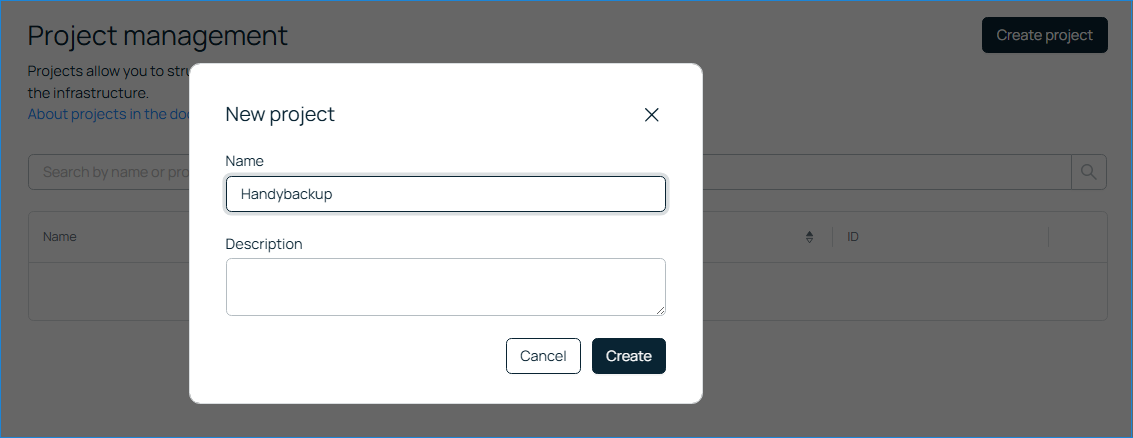
Selectel: Crear un nuevo proyecto
- Regrese a la página principal haciendo clic en el logotipo Selectel en la esquina superior izquierda. Luego abra S3 Buckets para el proyecto creado.
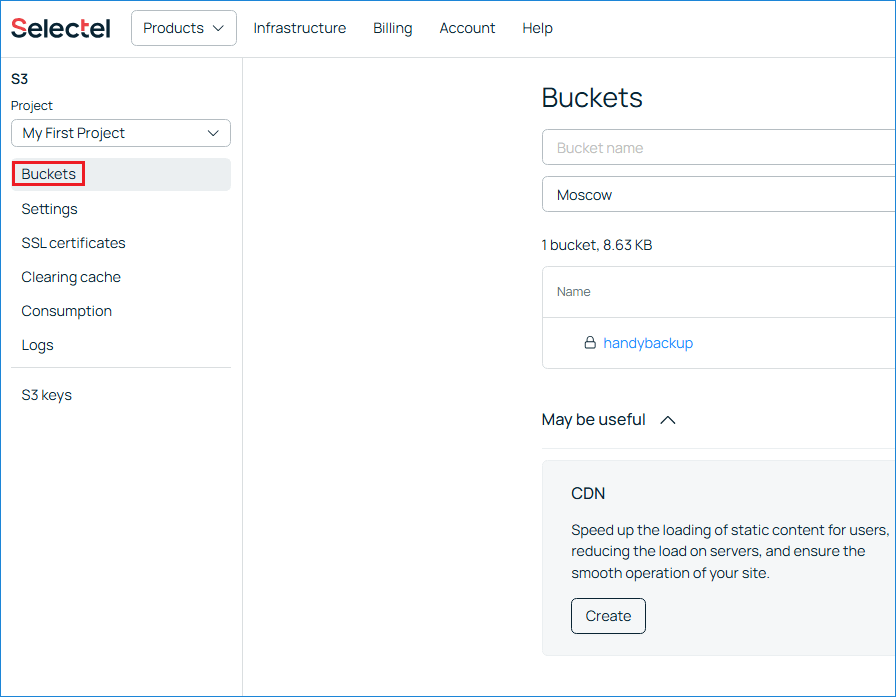
Selectel: Página S3 Buckets del proyecto
- En el menú izquierdo, abra S3 Keys.
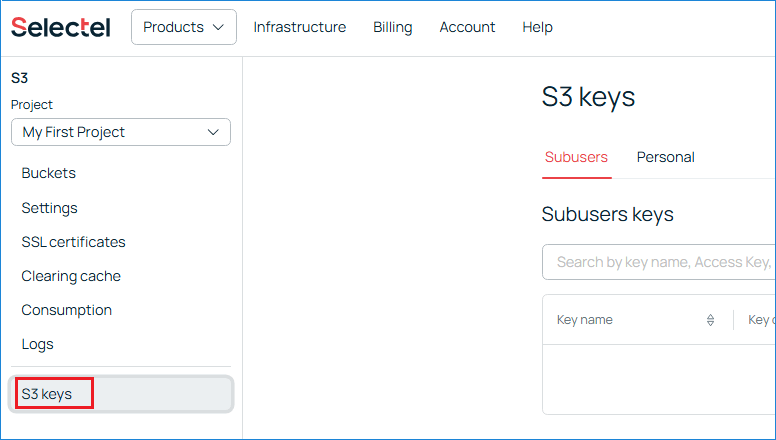
Selectel: Página S3 Keys en el menú izquierdo
- Cree una nueva clave S3. Guarde la Access Key y la Secret Key. La Secret Key se muestra solo una vez y no podrá recuperarse posteriormente.
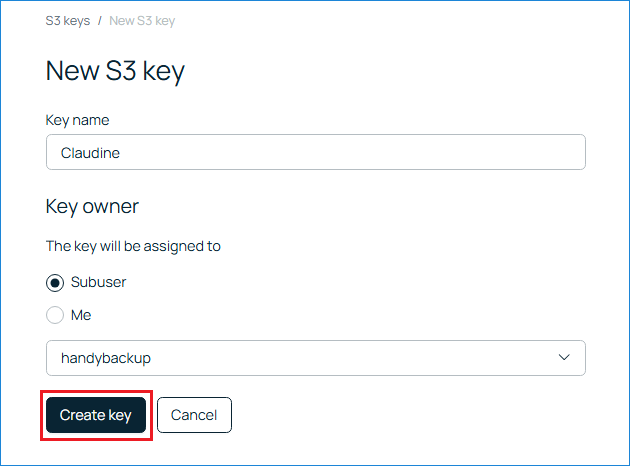
Selectel: Detalles de la nueva clave S3
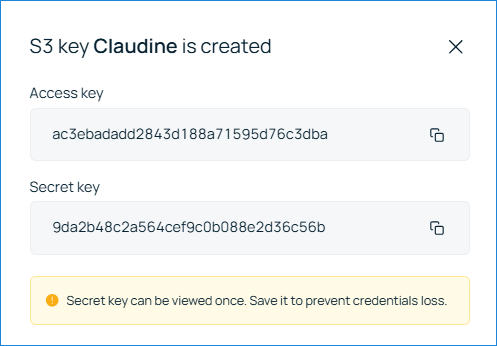
Selectel: Secret key mostrada solo una vez
- Cree un nuevo bucket.
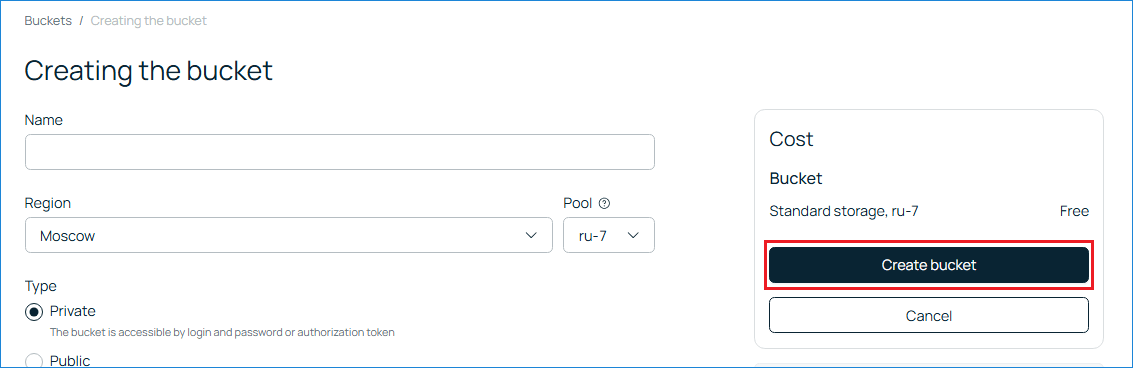
Selectel: Crear un nuevo bucket S3
- Abra el bucket recién creado y vaya a la pestaña Connection.
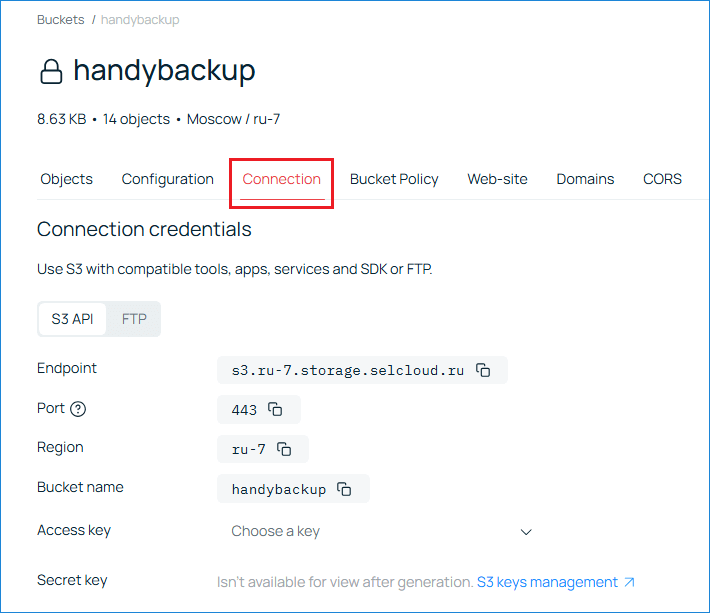
Selectel: Pestaña Connection con Endpoint
- Copie el valor Endpoint que se muestra en esta página.
Para su comodidad, Handy Backup admite la copia de seguridad en Selectel de dos formas:
S3 Cloud: utilizando el endpoint S3.
Por ejemplo: s3.ru-7.storage.selcloud.ru
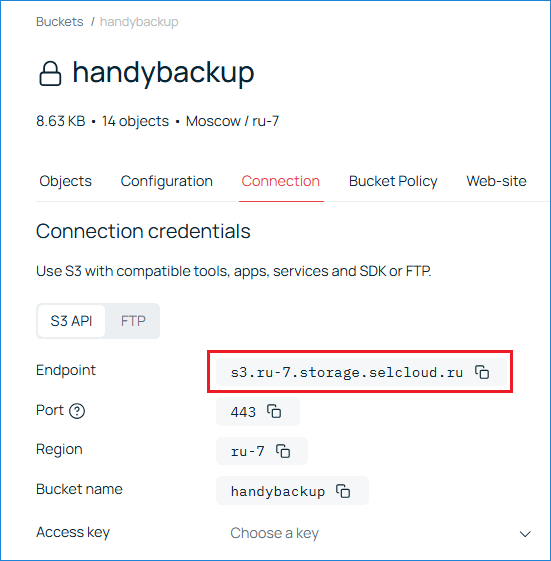
Detalles de conexión S3
FTPS: utilizando la dirección del servidor FTP.
Por ejemplo: ftp.s3.ru-7.storage.selcloud.ru
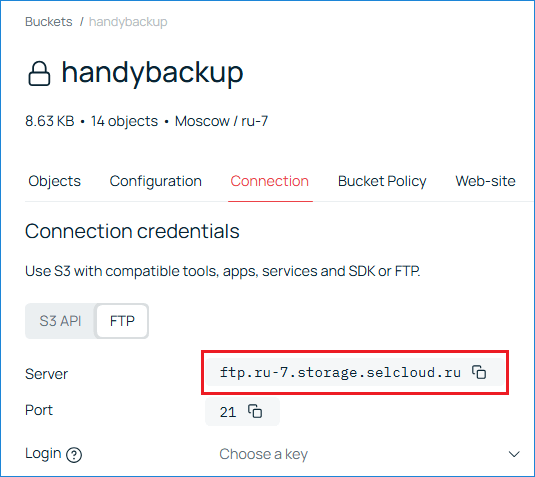
Detalles de conexión FTPS
Configuración en Handy Backup
- Abra Handy Backup y cree una nueva tarea de copia de seguridad.
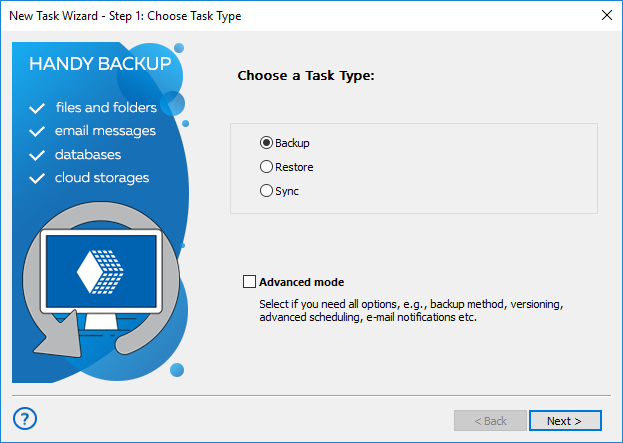
Crear una nueva tarea de copia de seguridad
- Haga clic en Siguiente y seleccione el complemento correspondiente según el método de copia de seguridad que desee utilizar.
Seleccione S3 Cloud en la lista de complementos.
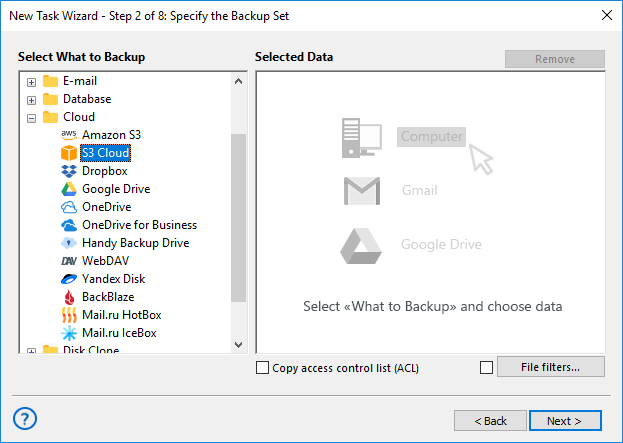
Seleccionar complemento S3 Cloud
Seleccione FTP y luego FTPS en la lista de complementos.
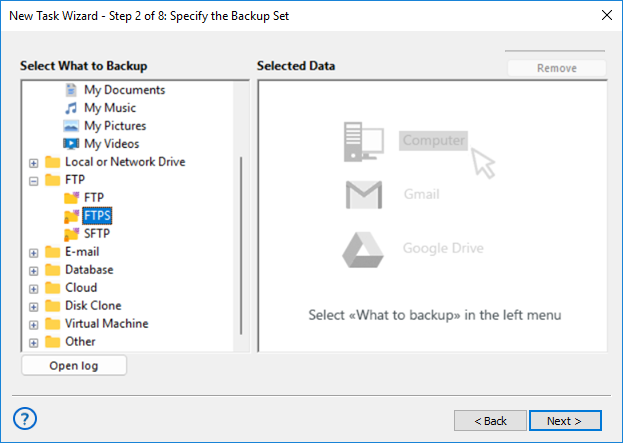
Seleccionar complemento FTPS
- Configure la conexión:
S3 Cloud
- Pegue el Endpoint copiado en el campo Server name para definir la conexión al almacenamiento S3.
- Introduzca la Access Key y la Secret Key creadas anteriormente.
- El campo Region es opcional y puede dejarse sin cambios.
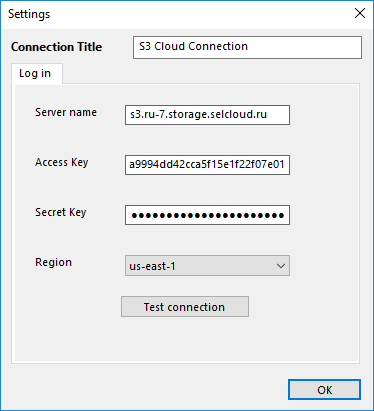
Configuración de conexión S3
FTPS
- Copie la dirección del servidor y el puerto desde la pestaña FTP de Selectel y péguelos en los campos Server y Port.
- Introduzca la Access Key y la Secret Key del paso 7.
- Active Explicit FTPS.
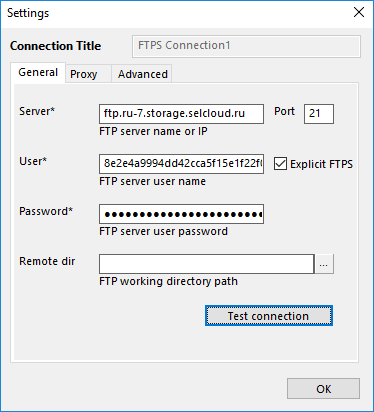
Configuración de conexión FTPS
- Haga clic en OK. La conexión Selectel correspondiente aparecerá en la lista de conexiones disponibles.
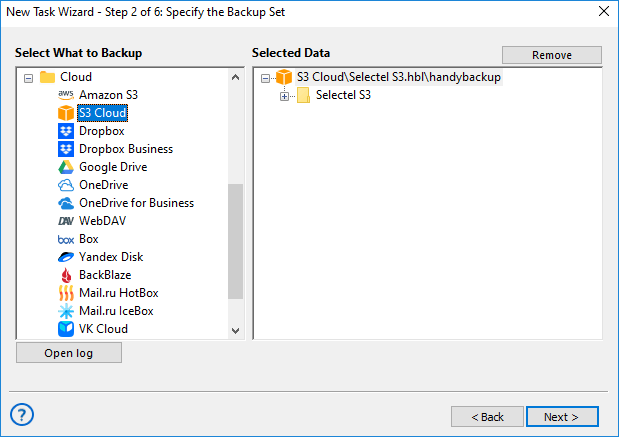
Conexión S3 añadida
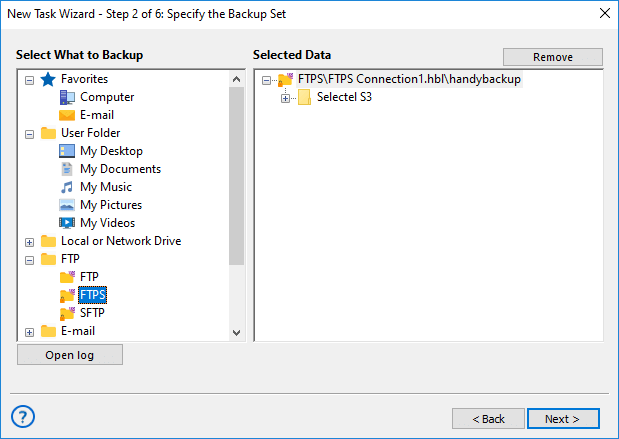
Conexión FTPS añadida
La configuración adicional de la copia de seguridad sigue el flujo de trabajo estándar de Handy Backup.
- Para S3, consulte el manual del complemento S3 Cloud.
- Para FTPS, consulte el manual del complemento FTP/FTPS/SFTP.
Contents: