Complemento para VMware Workstation
Complemento VMware Workstation: Este complemento dedicado permite guardar imágenes de máquinas virtuales VMware. En este capítulo se describe cómo realizar copias de seguridad de imágenes VMware desde el exterior utilizando el complemento.
Tarea de copia de seguridad
- Abra Handy Backup, inicie el asistente Nueva tarea y cree una nueva tarea de copia de seguridad en el Paso 1.
- En el Paso 2, haga clic en la fuente de datos "VMware Workstation" del grupo "Virtual Machine" en el panel izquierdo.
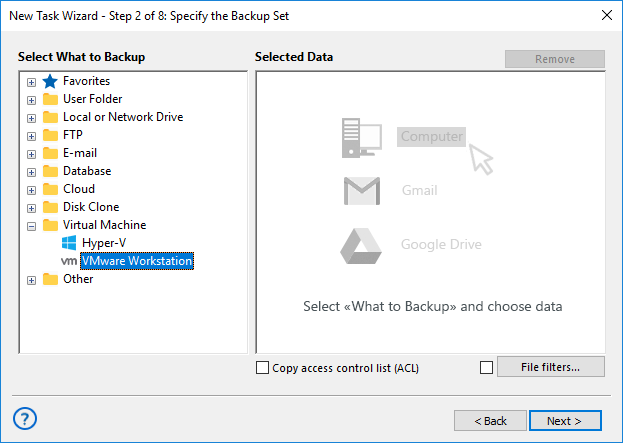
- Seleccione la opción "Crear una conexión..." haciendo doble clic sobre ella.
- En el nuevo cuadro de diálogo, seleccione el modo "Hot" (sin detener la máquina virtual) o el modo "Enable suspend" (con detención de la máquina virtual para crear una instantánea completa).
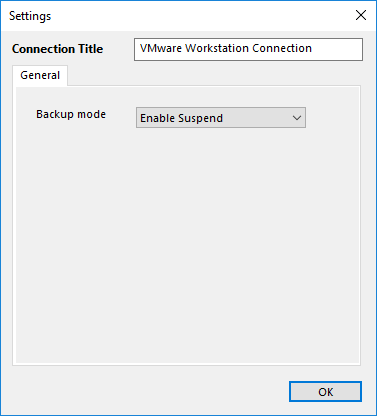
- A continuación, haga clic en OK. En la nueva ventana, marque las casillas correspondientes a las instancias específicas de VMware Workstation.
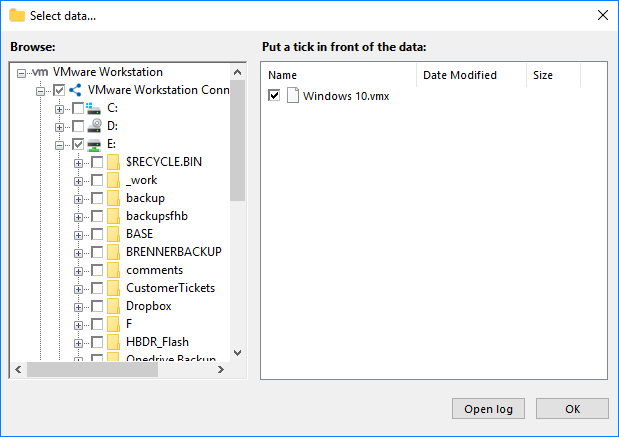
- Continúe creando la tarea como de costumbre.
Tarea de restauración desde una imagen VMware
La versión actual de Handy Backup 7 no permite restaurar estaciones VMware en una ubicación diferente. Solo puede restaurar automáticamente una instantánea VMware en su ubicación original. Para crear una tarea de restauración, siga los pasos siguientes:
- Abra el asistente Nueva tarea. Seleccione el tipo de tarea "Restaurar" en el Paso 1 y luego haga clic en "Siguiente".
- En el Paso 2, busque el archivo índice (backup.hbi) ubicado en la carpeta de almacenamiento.
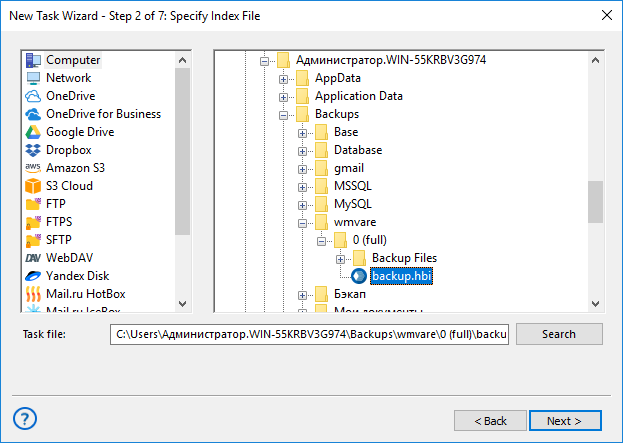
- Seleccione el archivo mencionado y luego haga clic en el botón "Siguiente".
Atención: No haga clic en el botón "Cambiar ubicación" en el cuadro de diálogo de restauración, ya que no funciona para estaciones VMware.
- Omita los pasos siguientes del asistente de restauración haciendo clic en el botón "Siguiente" en cada paso, hasta que asigne un nombre a la tarea y finalice su creación.
Al iniciar la restauración de VMware, el complemento primero detiene todas las instancias en ejecución de máquinas virtuales VMware y todos los servicios de Windows relacionados con estas instancias. Luego copia las imágenes de copia de seguridad de VMware en sus ubicaciones originales y reinicia los servicios que se detuvieron anteriormente.
Páginas relacionadas:
Contents: