Complemento para S3 Cloud
Handy Backup contiene el complemento S3 Cloud. El complemento S3 permite almacenar datos hacia y desde cualquier almacenamiento que admita el protocolo S3 (por ejemplo, Wasabi Cloud, IBM cloud, etc.).
Uso del almacenamiento S3 Cloud como fuente de datos
Para realizar una copia de seguridad desde una nube basada en S3, haga lo siguiente:
- Seleccione Copia de seguridad en el asistente Nueva tarea.
- Haga clic en el complemento S3 Cloud en el grupo Cloud en el Paso 2.
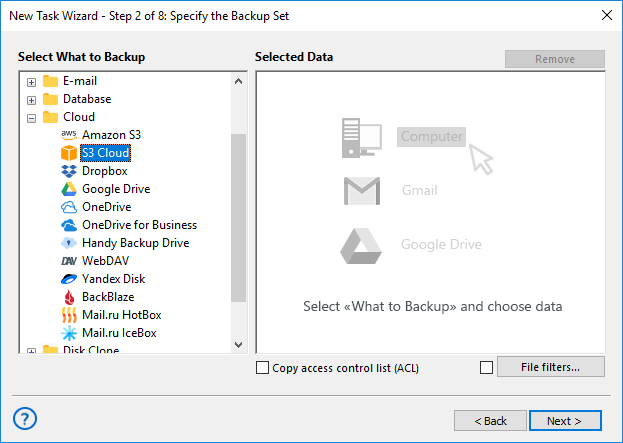
- En la nueva ventana, haga clic en la opción Crear una conexión.
- Configure los parámetros de acceso al almacenamiento S3:
- Server name. Introduzca aquí el nombre del servidor de almacenamiento S3.
- Access key. Introduzca su clave de acceso S3 (según su cuenta específica de almacenamiento S3).
- Secret key. Introduzca su clave secreta S3 (también de su cuenta S3).
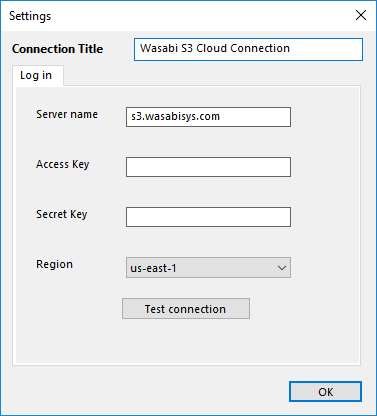
- Pruebe la conexión si lo desea. Luego haga clic en OK para volver a la ventana del complemento. Verá la lista de datos almacenados en el bucket S3 seleccionado.
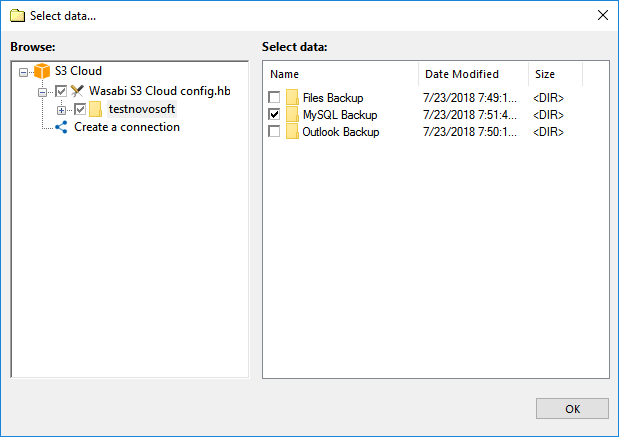
- Marque las casillas junto a los nombres de los archivos o carpetas que desea incluir en la copia de seguridad. Al finalizar, haga clic en OK y regrese al Paso 2.
- Continúe creando la tarea de copia de seguridad como de costumbre. No hay otros pasos específicos para la copia de seguridad desde S3.
Uso del almacenamiento S3 Cloud como destino de copias de seguridad
Para realizar una copia de seguridad en un almacenamiento S3, selecciónelo como destino en el Paso 3 del asistente Nueva tarea. Es una acción muy sencilla.
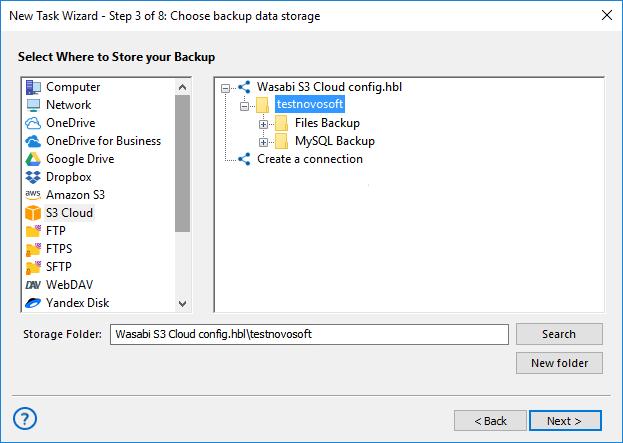
Nota: Si todavía no dispone de una configuración para su almacenamiento S3, haga doble clic en la línea "Create a connection..." e introduzca los parámetros del bucket correspondiente, como se describió anteriormente.
Después de completar la configuración del destino de copia de seguridad S3, seleccione una carpeta en su bucket para almacenar sus copias de seguridad y luego haga clic en OK para continuar creando la tarea de copia de seguridad. No existen limitaciones ni opciones específicas adicionales para realizar copias de seguridad en almacenamientos basados en S3.
Restauración de datos desde almacenamiento S3
Para restaurar sus copias de seguridad desde una nube S3, cree una nueva tarea de restauración como se describió anteriormente (simplemente seleccione un tipo de tarea de restauración en el Paso 1). Luego siga la siguiente secuencia de acciones:
- En el Paso 2, seleccione S3 Cloud como almacenamiento de copia de seguridad. Elija la conexión adecuada por nombre.
- En el bucket S3 conectado, busque la carpeta que contiene sus datos de copia de seguridad.
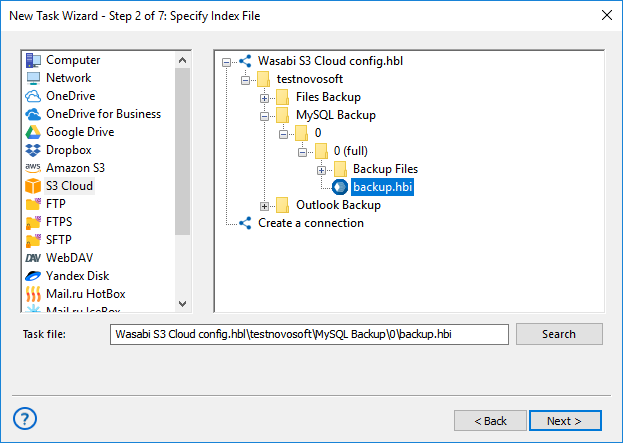
- Seleccione un archivo llamado backup.hbi, que contiene todos los datos necesarios para la restauración. Haga clic en Siguiente.
- Elija un destino para restaurar sus datos de copia de seguridad desde el servicio S3.
- Si necesita cambiar el destino de los datos, haga clic en el botón "Cambiar ubicación".
- Seleccione un nuevo destino para el conjunto de datos restaurado y luego haga clic en OK.
- Continúe creando la tarea de restauración, como se describe en el Manual del usuario.
Páginas relacionadas:
Contents: