Complementos para FTP, SFTP y FTPS
El complemento FTP, junto con sus versiones seguras SFTP y FTPS, transfiere archivos a un servidor remoto utilizando el protocolo FTP (File Transfer Protocol) y el protocolo SSH (Secure Shell).
El usuario puede utilizar estos complementos configurables para guardar datos desde un servidor FTP, en un servidor FTP o para restaurar datos desde un almacén FTP.
Sistema de archivos del complemento
El sistema de archivos proporcionado por el complemento está organizado de la siguiente manera:
- Carpetas de nivel superior son configuraciones FTP/SFTP/FTPS
- Carpetas corresponden a carpetas comunes en el servidor FTP/SFTP/FTPS. No tienen atributos.
- Archivos corresponden a archivos comunes en el servidor FTP, SFTP o FTPS. Atributos admitidos: tamaño del archivo, fecha de modificación.
Para obtener información sobre sistemas de archivos virtuales y atributos de archivos y carpetas, consulte Sistemas de archivos del complemento.
Uso del complemento FTP/SFTP/FTPS como destino
En la mayoría de los casos, el complemento FTP/SFTP/FTPS se utiliza como destino para los backups.
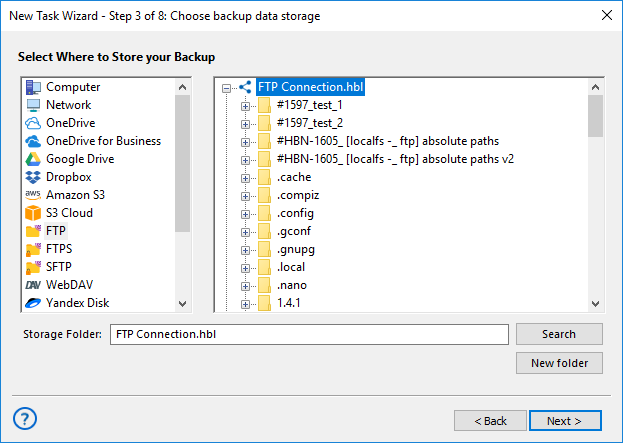
La selección del destino se realiza en el tercer paso del Asistente de nueva tarea (consulte Seleccionar destino para más detalles). Para seleccionar FTP, SFTP o FTPS como destino, siga estos pasos:
- En el panel Destinos de almacenamiento a la izquierda, seleccione FTP, SFTP o FTPS. La lista de configuraciones aparecerá en el panel Selección de carpeta a la derecha.
- Si no tiene una configuración para su servidor FTP/SFTP/FTPS, haga clic en Nueva configuración. Aparecerá el cuadro de diálogo Configuración.
- En el cuadro de diálogo Configuración, complete los campos y luego haga clic en OK. Obtenga más información sobre la configuración FTP, configuración SFTP o configuración FTPS.
- En el panel Selección de carpeta, expanda una carpeta de nivel superior (configuración) para que el programa se conecte al servidor FTP/SFTP/FTPS correspondiente y luego busque la carpeta de destino.
- Seleccione una carpeta del servidor FTP, SFTP o FTPS y luego haga clic en Siguiente.
Todos los pasos siguientes son comunes para todas las tareas de backup (no específicos del complemento). Para más información, consulte Tarea de backup.
Uso de los complementos FTP/SFTP/FTPS como fuentes de datos
FTP, SFTP y FTPS pueden utilizarse no solo para almacenar backups, sino también como fuentes de datos. Para realizar backup de archivos y carpetas FTP/SFTP/FTPS, siga estos pasos:
- Abra el Asistente de nueva tarea.
- Seleccione Tarea de backup y luego haga clic en Siguiente.
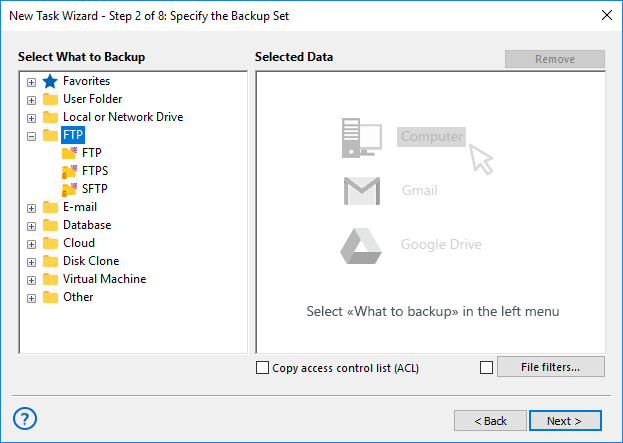
- En el panel Fuentes de datos a la izquierda, haga clic en FTP, SFTP o FTPS en el grupo FTP. Se abrirá el cuadro de diálogo Seleccione datos....
- Si aún no tiene una configuración para el servidor FTP/SFTP/FTPS que desea respaldar, haga clic en Nueva configuración. Aparecerá el cuadro de diálogo Configuración.
- En el cuadro de diálogo Configuración, complete los parámetros del servidor y autorización y luego haga clic en OK. Obtenga más información sobre la configuración FTP, configuración SFTP o configuración FTPS.
- Marque las casillas junto a los archivos y carpetas FTP/SFTP/FTPS que desea incluir en el backup.
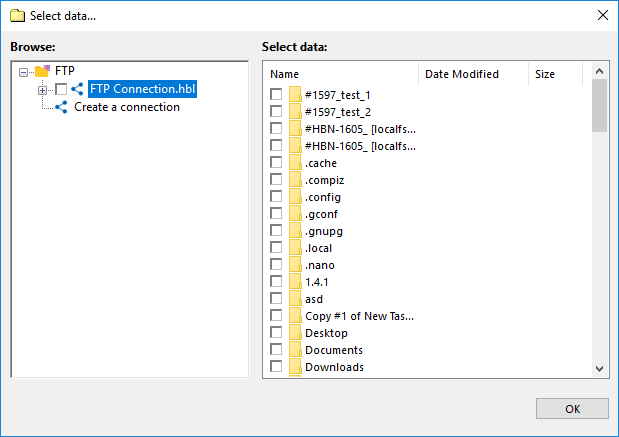
- Cuando finalice la selección, haga clic en OK. Los datos seleccionados aparecerán en el panel Conjunto de backup del Asistente de nueva tarea.
Los pasos siguientes del Asistente de nueva tarea son comunes para todas las tareas de backup y no son específicos del complemento. Consulte Tarea de backup para más detalles.
Restauración de copias desde servidor FTP, SFTP o FTPS
Para restaurar un backup almacenado en un servidor FTP/SFTP/FTPS, siga estos pasos:
- Abra el Asistente de nueva tarea.
- Seleccione Tarea de restauración y luego haga clic en Siguiente.
- En el panel Destinos de almacenamiento a la izquierda, seleccione FTP, SFTP o FTPS. La lista de sus configuraciones FTP aparecerá en el panel Selección de archivo de índice a la derecha.
- Si no tiene una configuración para el servidor FTP/SFTP/FTPS donde se encuentran sus backups, haga clic en Nueva configuración. Aparecerá el cuadro de diálogo Configuración.
- En el cuadro de diálogo Configuración, especifique la dirección del servidor, el usuario y la contraseña, y luego haga clic en OK. Obtenga más información sobre la configuración FTP, configuración SFTP o configuración FTPS.
- Busque el archivo de índice (backup.hbi) ubicado en la carpeta de destino en su servidor FTP o servidor SFTP. Selecciónelo y luego haga clic en Siguiente.
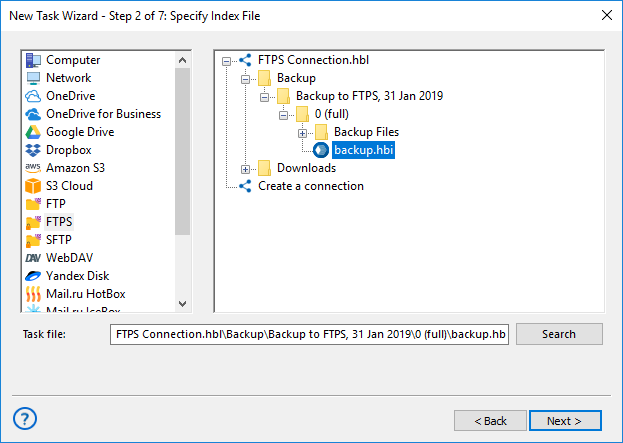
En los siguientes pasos del Asistente de nueva tarea deberá verificar los detalles de restauración, especificar distintas opciones y asignar un nombre a la tarea. Estos pasos son comunes para todas las tareas de restauración y no son específicos del complemento. Para más detalles, consulte Tarea de restauración.
Contents: