Complemento para Registry
El complemento Registry proporciona acceso a las claves y valores del Registro de Windows. Es específico del usuario y depende de los privilegios y de la cuenta bajo la cual se ejecuta el componente Estación de trabajo.
El caso de uso principal del complemento es realizar copias de seguridad de la configuración y de la información de instalación de aplicaciones de Windows. Generalmente se utiliza en combinación con el complemento Equipo.
Sistema de archivos del complemento
El sistema de archivos proporcionado por el complemento Registry está organizado de la siguiente manera:
- Carpetas corresponden a claves del registro. Atributos compatibles: hora de modificación.
- Archivos corresponden a valores del registro. Atributos compatibles: tamaño de archivo.
Copia de seguridad
El complemento Registry puede utilizarse como fuente de datos en tareas de copia de seguridad y como destino en tareas de restauración.
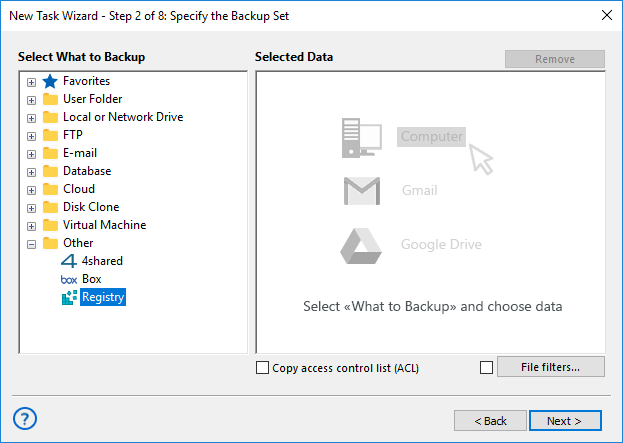
Para añadir el Registro de Windows a la copia de seguridad (consulte Paso 2: Especificar el conjunto de copia de seguridad), siga estos pasos:
- En el panel Fuentes de datos, busque y haga clic en el elemento Registry. Se abrirá el cuadro de diálogo Seleccione datos....
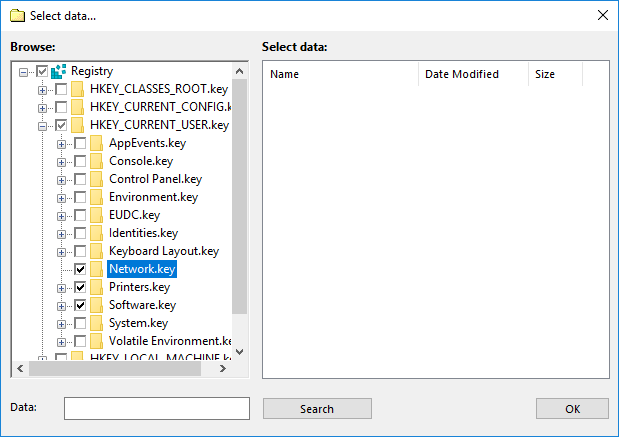
- Marque las casillas junto a los archivos y carpetas (valores y claves del registro) que desea incluir en la copia de seguridad.
- Cuando finalice la selección, haga clic en OK. Los datos seleccionados aparecerán en el panel Conjunto de copia de seguridad del asistente Nueva tarea.
Para obtener información detallada sobre la creación de tareas de copia de seguridad, consulte Tarea de copia de seguridad.
Restauración
Para restaurar el Registro de Windows, siga estos pasos:
- Abra el asistente Nueva tarea.
- Seleccione Restaurar y luego haga clic en Siguiente.
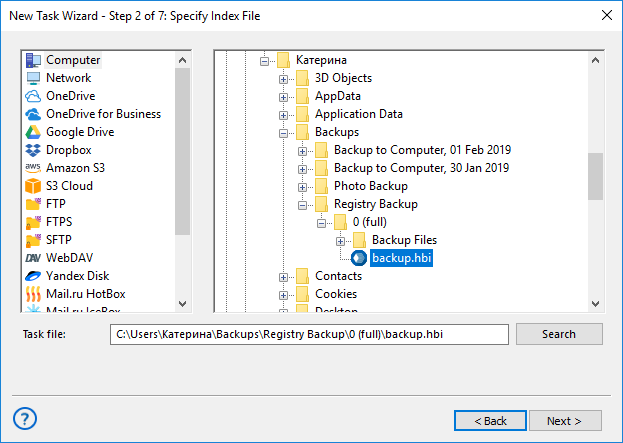
- En el cuadro de diálogo Especificar archivo índice, busque un archivo índice de copia de seguridad (backup.hbi) y luego haga clic en Siguiente.
Por ejemplo, si sus copias de seguridad de Registry están almacenadas en una unidad local, seleccione Equipo en el panel Destinos de almacenamiento a la izquierda y luego busque backup.hbi en el panel Selección de carpeta a la derecha.
- En el cuadro de diálogo Seleccionar ubicaciones de restauración, verifique los detalles de la restauración.
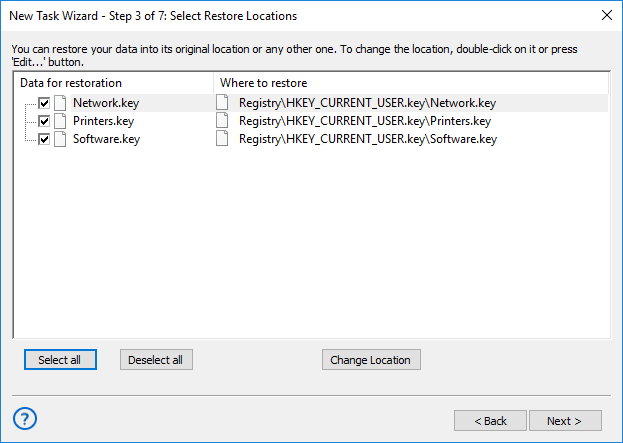
Nota: Las entradas del registro solo pueden restaurarse en sus ubicaciones originales.
Después de verificar los detalles, debe especificar varias opciones de restauración y asignar un nombre a la tarea. Estos pasos no son específicos del complemento Registry. Para obtener instrucciones detalladas sobre la restauración, consulte Tarea de restauración.
Relacionado: función de copia de seguridad del registro.
Contents: