Complemento para Gmail
Google actualizó recientemente su política de seguridad y Handy Backup se encuentra actualmente en proceso de certificación. Como resultado, el complemento Gmail puede no funcionar correctamente; sin embargo, puede realizar un backup de Gmail utilizando el complemento Email. ¡Pedimos disculpas por las molestias!
Este complemento dedicado y fácil de usar realiza backup de mensajes del popular servicio Gmail. Puede hacer backup y restaurar rápidamente una cuenta completa, una carpeta o incluso un solo mensaje utilizando este complemento.
Arquitectura del complemento
El complemento "Gmail" utiliza tanto el protocolo IMAP para transferencia de correo como la API de Google Mail, proporcionando conexiones estables y seguras.
Organización de una tarea de backup
Para configurar una tarea con el complemento Gmail, siga las siguientes instrucciones:
- Abra Handy Backup y cree una nueva tarea. Seleccione una tarea de backup en el Paso 1.
- En el Paso 2, seleccione el complemento Gmail del grupo "Email".
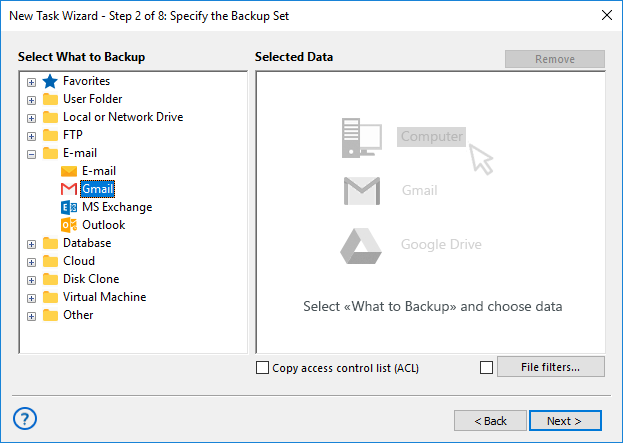
- Haga clic en la opción "Nueva configuración" en el panel derecho.
- En el siguiente cuadro de diálogo, asigne un nombre a su configuración de backup de Gmail.
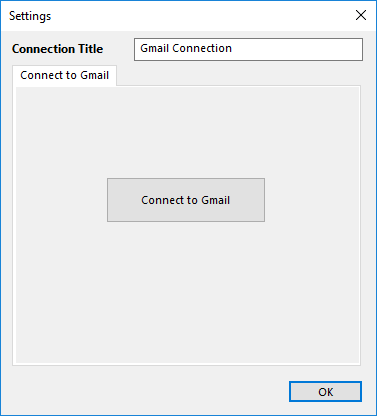
- Haga clic en el botón "Connect to Gmail".
¡Atención! Para conectarse correctamente a Gmail, debe abrir manualmente cualquier navegador y autorizarse en la página de inicio de sesión antes de hacer clic en el botón "Connect to Gmail" en Handy Backup.
- Se abrirá una ventana del navegador con la página de inicio de sesión de Gmail.
- Acceda a su cuenta de Gmail mediante la interfaz web como de costumbre.
- No olvide permitir que Handy Backup acceda a su cuenta de Gmail cuando Google le solicite esta autorización.
- Ahora haga doble clic en el nombre de su nueva configuración en la ventana del complemento. Esto le dará acceso a la cuenta de Gmail.
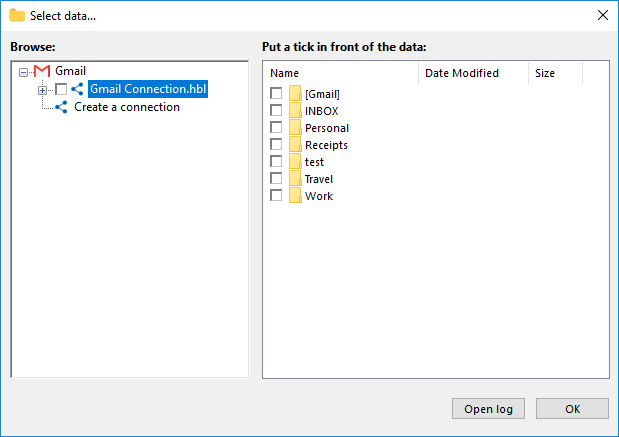
- Marque las casillas junto a los nombres de los datos de su cuenta que desea respaldar.
Nota: Puede seleccionar mensajes individuales o carpetas completas. Para explorar las carpetas y encontrar los mensajes necesarios, utilice los símbolos "+" y "-" para expandir u ocultar el contenido.
- Cuando termine, haga clic en OK y vuelva al Paso 2.
- Ahora puede añadir otros datos a su tarea de backup; luego continúe con los siguientes pasos.
- Los pasos siguientes no son específicos del backup de Gmail. Consulte el Manual del usuario para conocerlos en detalle.
Restauración de correos desde backup
También puede utilizar el complemento Gmail para la restauración automática de mensajes. Para hacerlo, cree una tarea de restauración en el Paso 1 del asistente de nueva tarea. Luego, en el Paso 2, seleccione un destino de almacenamiento que contenga sus datos de Gmail y busque el archivo llamado backup.hbi, que proporciona al programa toda la información sobre el backup de Gmail.
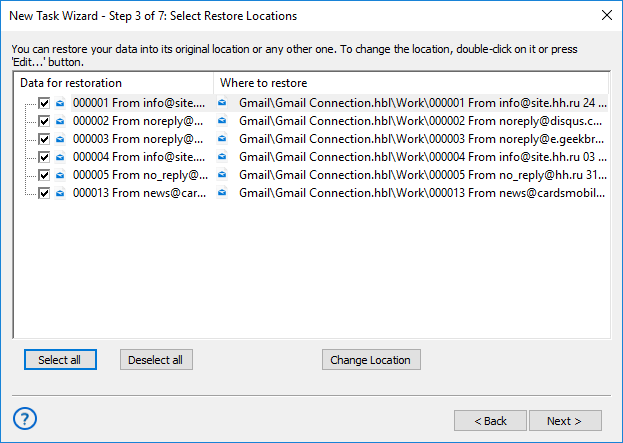
Consejo: También puede explorar el conjunto de datos de backup de Gmail sin realizar una restauración completa, para encontrar y leer/procesar cualquier mensaje sin comprimir ni cifrar (Handy Backup guarda los backups en formatos nativos claramente legibles). Además, puede restaurar mensajes individuales en lugar de realizar una recuperación completa.
Duplicar o mover mensajes de Gmail
Gracias al formato nativo de correo electrónico de todos los mensajes respaldados por Gmail, puede restaurar el contenido del backup no solo en su ubicación original, sino también en otra cuenta de Gmail utilizando el mismo complemento "Gmail", o incluso en otro servidor web que admita el mismo formato de mensaje "EML" que Gmail.
Contenido del Manual del usuario
Backup y migración de Gmail: Video tutorial
En este video mostramos cómo migrar sus correos electrónicos de Google Mail a Yahoo! Mail utilizando Handy Backup como herramienta automatizada de backup de Gmail. Es un proceso sencillo y práctico que puede configurarse y ejecutarse en pocos minutos. Vea cómo crear tareas de backup de Gmail y realizar una recuperación flexible.
Contents: