Paso 7: Acciones previas y posteriores a la operación (tarea de respaldo)
Para utilizar este paso, debe ejecutar el Asistente de nueva tarea en modo avanzado.
En este paso del Asistente de nueva tarea, puede especificar un programa o script para ejecutarlo antes o después de la tarea de backup.
- Seleccione “Ejecutar un programa antes de ejecutar la tarea” si desea que Handy Backup inicie una aplicación externa antes de ejecutar la tarea. Especifique la aplicación o el archivo por lotes que desea ejecutar.
Por ejemplo, puede ejecutar su antivirus para asegurarse de que los archivos incluidos en el conjunto de backup estén libres de virus. También puede analizar todo el equipo con su antivirus antes de realizar un backup.
Ejemplo de ejecución de un análisis de Microsoft Defender: active la opción “Ejecutar un programa antes de ejecutar la tarea” e introduzca el siguiente comando:
"C:\ProgramData\Microsoft\Windows Defender\Platform\[antimalware platform version]\MpCmdRun.exe" -Scan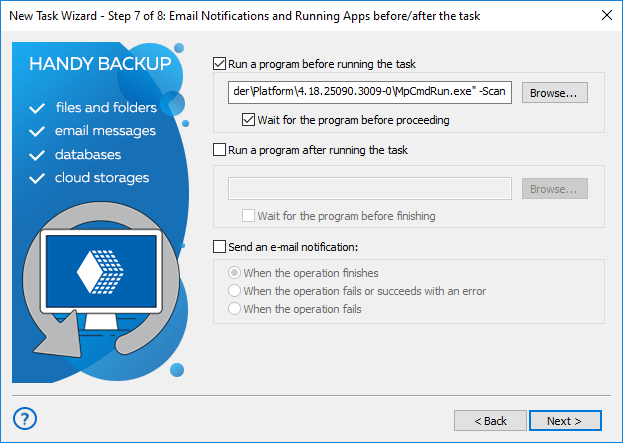
Puede obtener más información sobre [antimalware platform version] en la página oficial de documentación de Microsoft.
Marque “Espere el programa antes de continuar” si desea que Handy Backup inicie la tarea solo después de que el programa externo haya finalizado.
- Seleccione “Ejecutar un programa después de ejecutar la tarea” si desea que Handy Backup inicie otra aplicación una vez que la tarea haya finalizado. Nuevamente, especifique el programa o archivo por lotes que se ejecutará.
Por ejemplo, si desea que su equipo se apague automáticamente después de que Handy Backup complete todas las tareas, seleccione “Ejecutar un programa después de ejecutar la tarea” e introduzca shutdown /s /t 0.
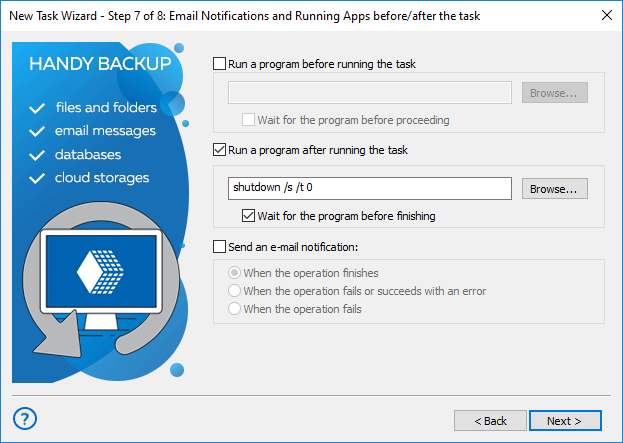
También puede marcar “Espere al programa antes de finalizar” para asegurarse de que Handy Backup ejecute el siguiente paso solo después de que la aplicación externa haya finalizado.
- Finalmente, seleccione “Enviar notificación vía correo electrónico” si desea que Handy Backup envíe un mensaje de correo electrónico después de que la tarea finalice.
- Seleccione Cuando la operación termina si desea recibir notificaciones de todas las tareas completadas.
- Seleccione When the operation fails or succeeds with an error si desea recibir notificaciones sobre tareas que se completaron con errores ignorados o que no se completaron correctamente.
- Seleccione Cuando la operación termina con un error si desea recibir notificaciones únicamente sobre tareas que fallaron completamente.
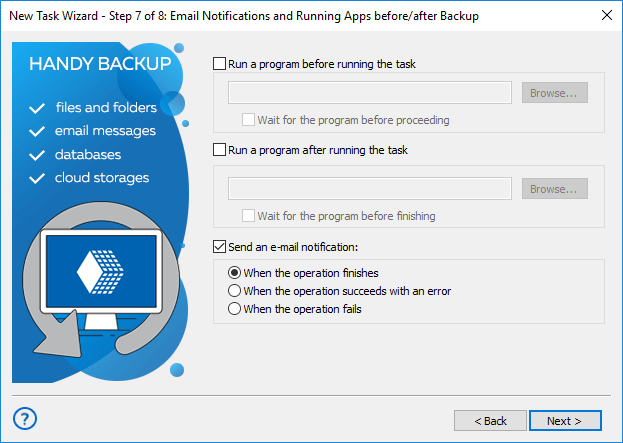
Las notificaciones por correo electrónico solo pueden activarse si ha configurado las opciones de correo en Settings. Si no lo ha hecho, puede omitir este paso y activarlo más tarde modificando las propiedades de la tarea. Para obtener más información, consulte Configuración de notificaciones por correo electrónico.
Contents: