Complemento para System Recovery
El complemento System Recovery permite guardar una imagen completa del sistema como un archivo VHD. El usuario puede abrir este archivo posteriormente para examinar su contenido, utilizarlo como imagen para una máquina VirtualBox o restaurarlo por completo. Permite realizar una copia de seguridad del sistema desde dentro sin detenerlo.
Privilegios
El usuario debe tener privilegios administrativos en el sistema asignado a la copia de seguridad, para conceder a Handy Backup acceso completo a todos los datos del sistema.
Procedimiento
Copia de seguridad de una imagen del sistema
Para guardar una copia de su sistema utilizando el complemento System Recovery, siga las instrucciones a continuación:
- Abra Handy Backup como administrador y cree una nueva tarea de copia de seguridad.
- En el Paso 2, seleccione “System Recovery” como fuente de datos en el panel izquierdo.
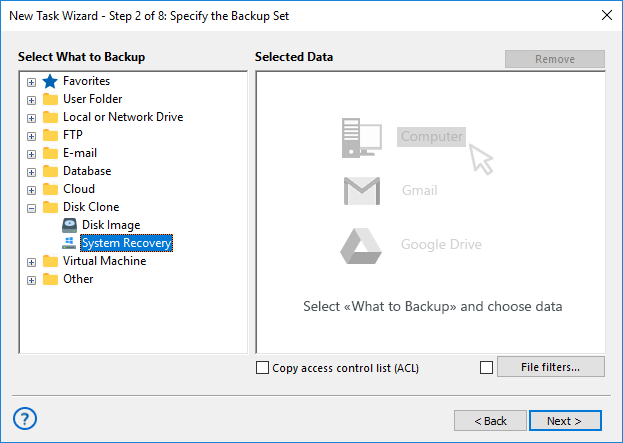
- Se abrirá una nueva ventana llamada “Seleccione datos...” con la lista de las unidades conectadas a su sistema.
- Seleccione la(s) unidad(es) que desea incluir en la copia de seguridad marcando las casillas correspondientes.
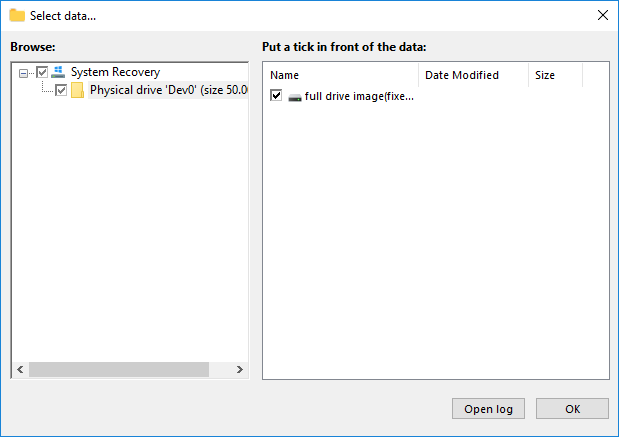
- Pulse “OK” para volver a la ventana de selección de datos. Continúe creando la tarea como de costumbre.
Restauración de una imagen System Recovery
Para restaurar una unidad del sistema desde una copia de seguridad con esta herramienta, siga los pasos siguientes:
- Abra Handy Backup y cree una nueva tarea de restauración.
- En el Paso 2, seleccione un archivo backup.hbi ubicado en su carpeta de copia de seguridad.
- En el cuadro de diálogo “Seleccionar ubicaciones de restauración”, puede hacer clic en OK para restaurar el archivo en su ubicación original o en el botón “Cambiar ubicación” para abrir el cuadro de diálogo de cambio de destino.
Para restaurar un sistema desde su archivo VHD en una unidad diferente, esta unidad debe tener al menos la misma capacidad de almacenamiento que la unidad original, o mayor.
- Haga clic en OK para continuar creando la tarea de restauración como de costumbre.
Uso de archivos VHD
Existen dos formas de utilizar un archivo de imagen VHD además de su restauración completa:
- Montar un archivo VHD en VirtualBox como imagen de sistema ejecutable;
- Explorar el archivo como una carpeta que contiene distintos datos.
Ambos métodos no forman parte de Handy Backup. Consulte el siguiente capítulo sobre cómo implementar estas opciones: Using a VHD Drive Image without Restoring It.
Página relacionada: Solución de copia de seguridad y recuperación
Contents: