Complemento para Disk Image
El complemento Disk Image permite crear y restaurar instantáneas de discos duros y particiones individuales. Es compatible con la creación de imágenes de disco “en vivo”, es decir, permite realizar el backup sin detener Windows.
Las instantáneas solo pueden restaurarse en un disco duro “en frío”, es decir, sin software en ejecución. Si desea restaurar una partición del sistema, se recomienda iniciar desde una unidad USB de recuperación. Consulte el Módulo de Disaster Recovery Module para más detalles.
Requisitos previos
El complemento requiere que el servicio Volume Shadow Copy Service esté en ejecución en su sistema.
Privilegios
Para utilizar el complemento Disk Image, Workstation debe ejecutarse desde una cuenta de usuario con privilegios de administrador.
Sistema de archivos del complemento
El sistema de archivos proporcionado por el complemento está organizado de la siguiente manera:
- Carpetas de nivel superior representan las unidades físicas (discos duros) disponibles para backup. Dentro de ellas siempre hay un archivo llamado full drive image y una carpeta llamada Partitions. No tienen atributos.
- El archivo full drive image se utiliza para realizar el backup de toda la unidad como un conjunto. No tiene atributos.
- Los archivos en la carpeta Partitions permiten realizar el backup de particiones individuales y de la tabla de particiones. No tienen atributos.
Los archivos y carpetas del sistema de archivos del complemento no tienen atributos, lo que significa que al compararlos con otros archivos y carpetas siempre se considerarán diferentes. El backup incremental siempre copiará todo el conjunto de datos; si desea optimizar el uso del espacio en disco, utilice backup diferencial.
Formato de los archivos de backup
Como resultado del backup, obtendrá instantáneas binarias de los objetos seleccionados. Actualmente, estas imágenes no pueden montarse ni explorarse (solo pueden restaurarse completamente).
Copia de seguridad
El complemento Disk Image solo puede utilizarse como fuente de datos para tareas de backup. Para más información, consulte Especificar conjunto de backup.
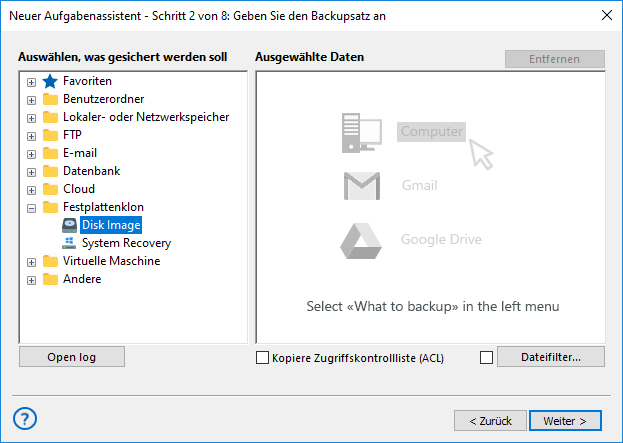
Para agregar una imagen al conjunto de backup, siga estos pasos:
- En el panel izquierdo, haga clic en el complemento Disk Image en el grupo Disk Clone. Se abrirá el cuadro de diálogo Seleccione datos....
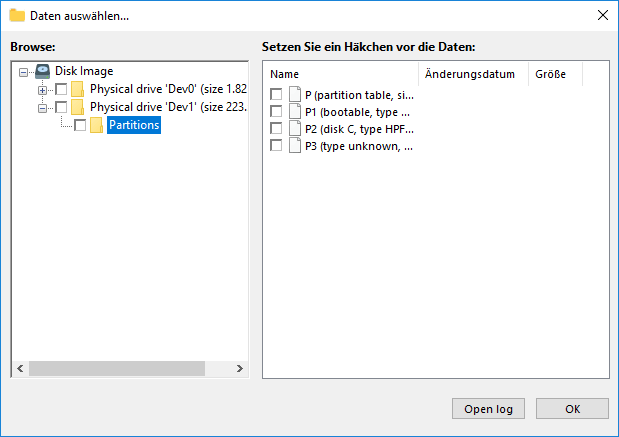
- Marque las casillas junto a las imágenes de disco que desea incluir en el backup.
Nota: El archivo full drive image (ubicado en la carpeta Physical drive) se utiliza para acceder a todos los datos del HDD, es decir, también incluye todos los objetos de la carpeta Partitions. Al agregar datos al backup, asegúrese de no realizar una selección doble.
- Después de finalizar la selección, haga clic en OK. Los datos seleccionados aparecerán en el panel Conjunto de backup del Asistente de nueva tarea.
Restauración
Al restaurar un backup de imagen de disco, la unidad de destino debe ser un medio “en frío”, es decir, sin aplicaciones trabajando con ella. Cuando ejecute una tarea de restauración, el complemento primero bloqueará la unidad, luego realizará la copia y después la desbloqueará.
Para restaurar una imagen de disco, siga estos pasos:
- Abra el Asistente de nueva tarea.
- Seleccione Tarea de restauración y luego haga clic en Siguiente.
- Busque el archivo de índice (backup.hbi) ubicado en la carpeta de destino. Selecciónelo y luego haga clic en Siguiente.
- En el cuadro de diálogo Seleccionar ubicaciones de restauración, verifique los detalles de la restauración.
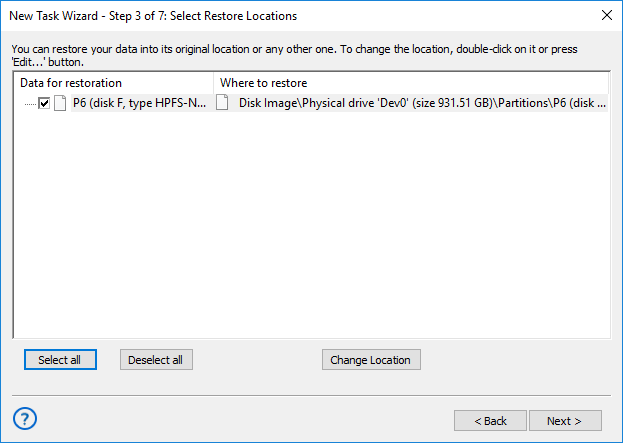
Si desea restaurar una instantánea en otra unidad, siga estos pasos:
- 4.1. En el cuadro de diálogo Seleccionar ubicaciones de restauración, seleccione un objeto y luego haga clic en Cambiar ubicación. Se abrirá el cuadro de diálogo Cambiar ubicación de restauración.
- 4.2. Seleccione una unidad física y una nueva ruta, y luego haga clic en OK.
Nota: Al restaurar una instantánea en una ubicación diferente, puede clonar eficazmente su HDD.
Después de verificar las rutas de restauración, debe seleccionar el tipo de restauración, introducir la contraseña de descifrado (opcional) y asignar un nombre a la tarea. Estos pasos no son específicos del complemento Disk Image. Para más información, consulte Tarea de restauración.
Etiquetas: Image Backup.
Contents: