Complemento para OneDrive
Handy Backup es una solución eficaz para la copia de seguridad de OneDrive. La función OneDrive permite utilizar cuentas en la nube de OneDrive tanto como fuente de datos para copia de seguridad como almacenamiento para las copias de la información.
Uso de la función OneDrive como almacenamiento de copia de seguridad
Para utilizar el complemento de software de copia de seguridad para OneDrive y respaldar datos en una cuenta específica, siga las instrucciones a continuación:
- Cree una nueva tarea de copia de seguridad y, en el Paso 2, elija el conjunto de datos que desea respaldar.
- En el Paso 3, seleccione la opción “OneDrive”. Verá la lista de opciones de OneDrive:
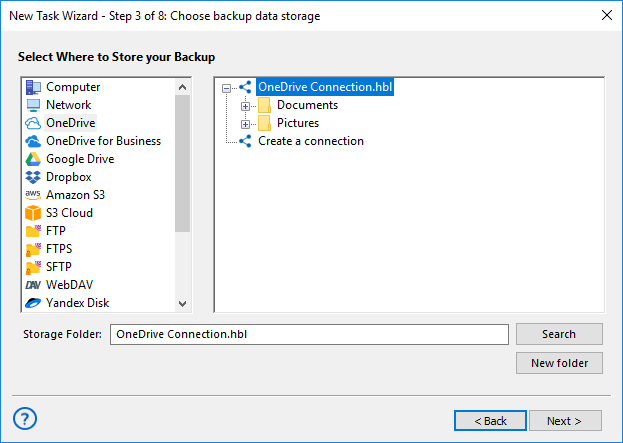
- Haga clic en la opción “Create a connection…”. Se abrirá el cuadro de configuración de la cuenta.
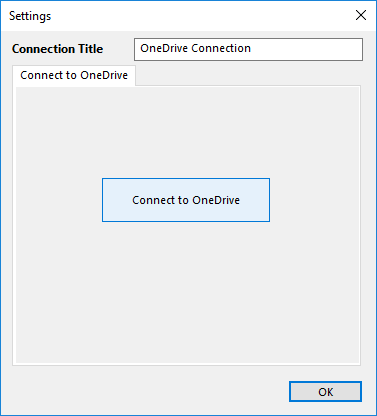
- Haga clic en el botón “Connect to OneDrive”. Se abrirá una ventana del navegador donde deberá introducir los datos de conexión de su cuenta OneDrive. Después de introducirlos, simplemente inicie sesión.
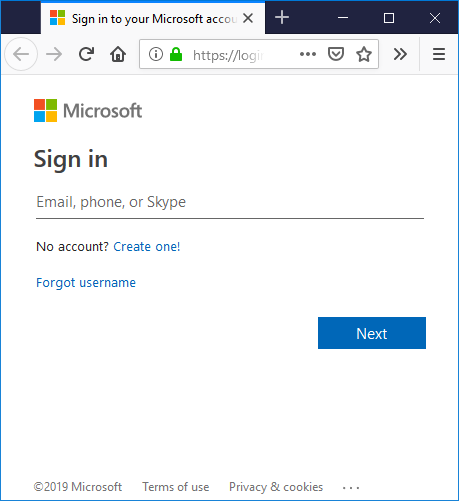
- Regrese a Handy Backup. El programa probará la conexión establecida con OneDrive.
- Haga clic en la configuración de OneDrive creada para utilizarla como almacenamiento de datos.
- Haga clic en el botón OK para continuar creando la tarea. Los demás pasos no son específicos para la copia de seguridad en la nube OneDrive.
Realizar copia de seguridad desde una cuenta OneDrive
Todos los pasos descritos anteriormente también son válidos para utilizar su cuenta OneDrive como fuente de datos. Simplemente seleccione y configure la función “OneDrive” como fuente de datos en el Paso 2, luego cree una nueva configuración o utilice una conexión existente como se describió anteriormente.
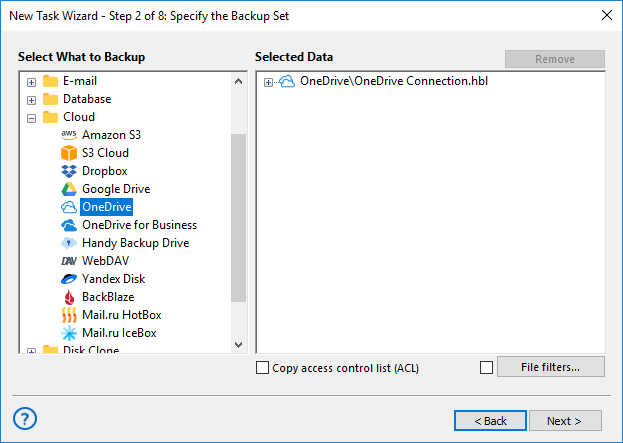
Restaurar datos desde una cuenta OneDrive
Para restaurar datos desde OneDrive, siga la siguiente secuencia de acciones.
- Abra Handy Backup, cree una nueva tarea y seleccione una tarea de restauración en el Paso 1.
- En el Paso 2, seleccione el complemento OneDrive y elija la configuración que necesita.
- Examine el contenido de su cuenta OneDrive y busque el archivo backup.hbi, que es el archivo índice.
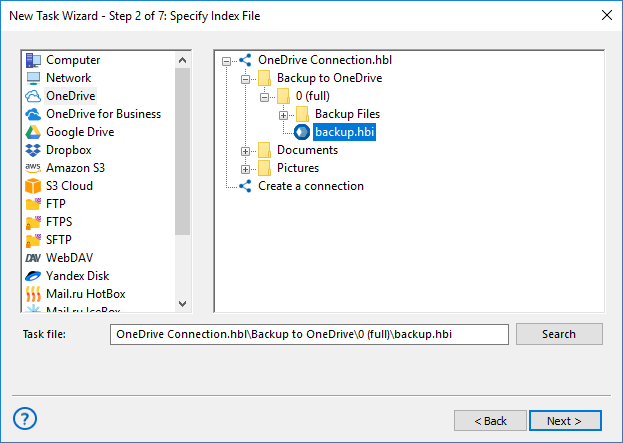
- Seleccione este archivo para restaurar sus datos a su ubicación original.
- Si desea restaurar datos desde OneDrive a otra ubicación, haga clic en “Change Location”.
- Seleccione una nueva ubicación para restaurar (o clonar) su información.
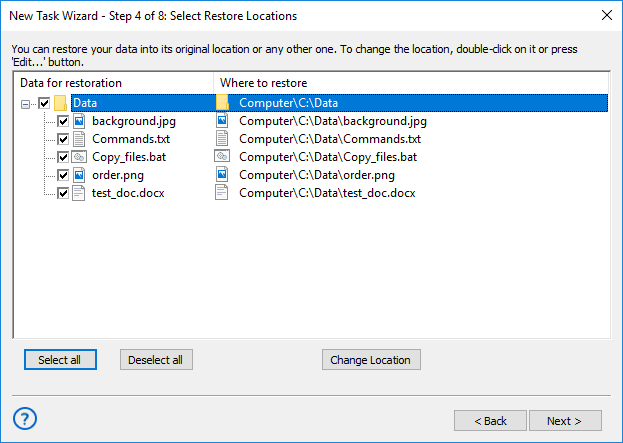
- Haga clic en OK y regrese al asistente de creación de tareas.
- Continúe creando la tarea de restauración como se describe en el Manual del usuario. Eso es todo.
Uso del complemento OneDrive for Business
Si dispone de una versión de Handy Backup compatible con el complemento OneDrive for Business, todas las operaciones y secuencias de acciones descritas aquí son totalmente compatibles con OneDrive for Business.
Página relacionada: Solución de copia de seguridad para OneDrive y Aplicación de sincronización OneDrive
Contents: