CD/DVD/Blu-Ray enchufable*
- En el Paso 3 del asistente de nueva tarea, seleccione el plugin "CD/DVD/Blu-Ray" y haga clic en el botón ">>" (o haga doble clic en el nombre del plugin) para elegir un disco óptico como destino de backup.
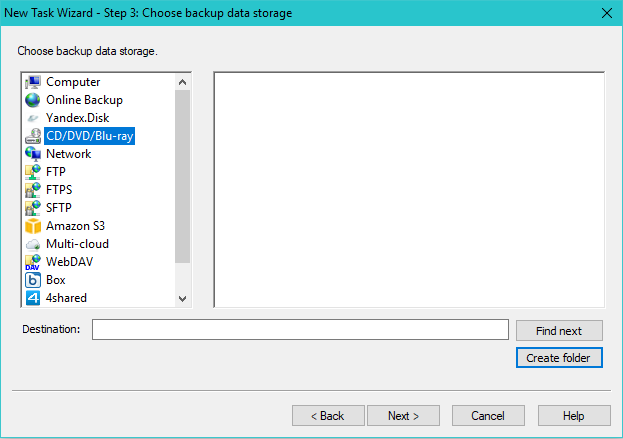
Para configurar su tarea de backup en CD/DVD/Blu-Ray, seleccione los siguientes parámetros:
- Dispositivo: Elija su dispositivo CD/DVD/Blu-Ray.
- Carpeta: Introduzca el nombre de la carpeta para sus backups. Tenga en cuenta que la longitud máxima del nombre de la carpeta es de 64 caracteres y no debe contener ningún carácter comodín: "* ? : ; ."
- Velocidad: Seleccione una velocidad adecuada para grabar en el CD. Cuanto menor sea la velocidad, menor será la probabilidad de error en el disco durante la copia de datos.
- Marque Permitir dividir copias grandes para dividir archivos demasiado grandes en partes que se ajusten a las unidades ópticas del tipo seleccionado. El programa marca estos archivos como "XXXXname", donde X son los dígitos hexagonales que forman un número único para el archivo.
- Marque la opción Borrar el disco antes de escribir si desea borrar el contenido de un disco Blu-Ray/HD-DVD, CD-RW o DVD-RW antes de realizar el backup.
¡Importante! Puede utilizar una unidad CD-R/W nueva sin usar o limpiar un disco óptico formateado por una utilidad de terceros (como DirectCD). ¡Atención! Si desea comprobar la calidad de su backup inmediatamente después de grabar el disco, debe marcar la opción correspondiente en la sección de configuración del servidor del menú "Configuración". Cuando active esta opción, el programa comprobará automáticamente la coherencia de cualquier backup realizado en un CD/DVD.
* Puede utilizar este plugin solo en la edición de 32 bits de Handy Backup.
Contents: