Notificación por correo
De forma predeterminada, para supervisar el estado de sus tareas, debe abrir la ventana principal del programa y localizarlas en el panel Vista de tareas. Para mayor comodidad, puede recibir notificaciones sobre los resultados de las tareas por correo electrónico. Esta función es específica para cada tarea y debe habilitarse individualmente para cada una. Para más detalles, consulte Nueva tarea: Acciones previas y posteriores a la operación.
Las notificaciones por correo electrónico son enviadas por el componente Server del software. En la configuración, debe especificar los parámetros de su servidor de correo, incluyendo el remitente, la plantilla del mensaje y otros datos.
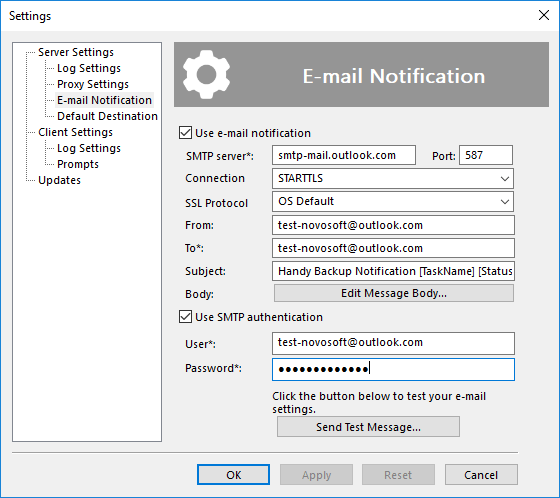
Para habilitar las notificaciones por correo electrónico, siga estos pasos:
- Seleccione Usar notificación por correo electrónico y complete los siguientes campos:
- Servidor SMTP: El servidor de correo utilizado para enviar mensajes.
- Conexión: Define el tipo de conexión al servidor SMTP. Determina si se utilizará cifrado y cómo se establece.
- Plain Text: Conexión sin cifrado. Puede utilizarse cuando el servidor SMTP no admite protocolos seguros o cuando se opera dentro de una red local de confianza. Sin embargo, al transmitir datos a través de redes públicas, deben tenerse en cuenta posibles riesgos de seguridad.
- SSL, TLS o DTLS: Establece inmediatamente una conexión segura SSL/TLS. Seleccione esta opción si el servidor SMTP requiere cifrado desde el inicio de la sesión.
- STARTTLS: Comienza como una conexión sin cifrado y luego se actualiza a una conexión segura TLS (si el servidor lo admite). Esta opción se considera la preferida para la mayoría de los servidores de correo modernos, ya que ofrece un alto nivel de seguridad junto con una amplia compatibilidad.
- Auto Upgrade to STARTTLS: Intenta detectar automáticamente si STARTTLS es compatible. Si el servidor lo admite, la conexión se cifrará; de lo contrario, podrá utilizarse una conexión sin cifrado. Adecuado para máxima compatibilidad con diferentes configuraciones de servidor.
- SSL Protocol: Especifica qué versión del protocolo SSL/TLS se utilizará para proteger la conexión con el servidor de correo. El valor debe seleccionarse según la configuración y los requisitos de su servidor SMTP. Opciones disponibles:
- OS Default: El protocolo se selecciona automáticamente según la configuración actual y las políticas de seguridad del sistema operativo. Es una opción conveniente y universal.
- SSL v2: Una de las primeras versiones del protocolo SSL. Se utiliza si el servidor admite específicamente esta versión.
- SSL v2 o SSL v3: Permite la conexión utilizando cualquiera de los dos protocolos, dependiendo de lo que responda el servidor.
- SSL v3: Versión posterior en comparación con SSL v2. Se utiliza si el servidor requiere este protocolo.
- TLS v1.0 o TLS v1.1 o TLS v1.2: Selecciona automáticamente una de las tres versiones TLS según lo que admita el servidor. Se utiliza frecuentemente para compatibilidad con diversos sistemas.
- TLS v1.1: Establece la conexión utilizando únicamente la versión TLS 1.1.
- TLS v1.2: Versión moderna del protocolo TLS, ampliamente compatible con la mayoría de los servidores de correo.
- Desde: Introduzca la misma dirección de correo electrónico que en el campo "Usuario" que aparece más abajo.
- Hasta: Una o más direcciones de correo electrónico de destino donde desea recibir las notificaciones.
- Asunto: El asunto del mensaje.
- Cuerpo: Haga clic en Editar el cuerpo del mensaje para modificar el mensaje, la firma, etc.
Nota: Si no está seguro de los parámetros exactos de su protocolo SSL, establezca esta opción en "OS por defecto". Modifique este valor solo si sabe que necesita cambiar este parámetro.
Nota: En sistemas operativos anteriores a Windows 8, la capacidad de utilizar direcciones de correo electrónico internacionales (es decir, aquellas que contienen caracteres Unicode) está deshabilitada.
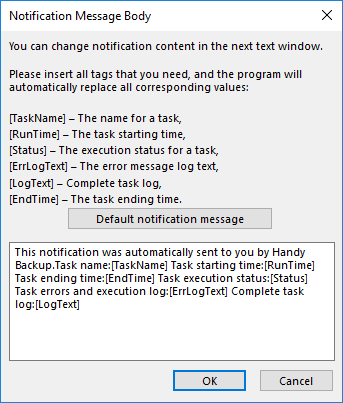
- Seleccione Usar autenticación SMTP si su servidor SMTP requiere autenticación. Introduzca la información necesaria en los campos Usuario y Contraseña.

Gmail. Inicie sesión en su cuenta de correo electrónico y configure una contraseña de aplicación para Handy Backup siguiendo las instrucciones en la página de soporte.

Yahoo Mail. Cree una contraseña de aplicación siguiendo las instrucciones en la página de ayuda de Yahoo.

Outlook. Acceda a su cuenta de correo electrónico y configure la autenticación de dos factores siguiendo las instrucciones en la página de soporte de Microsoft.

Zoho Mail. Acceda a su cuenta y genere una contraseña de aplicación siguiendo las instrucciones en la página de ayuda de Zoho.
- Haga clic en Enviar mensaje de prueba para verificar que todos los campos estén configurados correctamente.
 Descarga gratuita