Complemento para Outlook
El complemento Outlook permite acceder rápidamente a los archivos de datos de Microsoft Outlook.
La idea principal es que puede realizar copias de seguridad de todos los correos electrónicos sin saber exactamente dónde se encuentran los archivos. El complemento es específico para cada usuario y depende de la cuenta con la que se ejecute el componente Estación de trabajo.
Requisitos previos
El complemento Outlook hereda parte de la funcionalidad del complemento Equipo. En particular, si los archivos están bloqueados por otras aplicaciones, los copia utilizando el Volume Shadow Copy Service.
Si este servicio no está en ejecución, deberá cerrar su cliente de correo electrónico para realizar una copia de seguridad. Si desea ejecutar copias sin cerrar el cliente de correo, necesita que el servicio VSS esté activo en su sistema y que el componente Estación de trabajo se ejecute con un usuario que tenga acceso a dicho servicio.
Sistema de archivos del complemento
El sistema de archivos del complemento está organizado de la siguiente manera:
- La carpeta de nivel superior corresponde a un cliente de correo electrónico MS Outlook instalado en su sistema. No tiene atributos.
- Los archivos en las carpetas de nivel superior corresponden a los archivos de datos del cliente Outlook. Tienen todos los atributos comunes del sistema de archivos, como tamaño, fecha de creación y modificación, entre otros.
El complemento Outlook puede utilizarse como fuente de datos para tareas de copia de seguridad y como carpeta de destino para tareas de restauración.
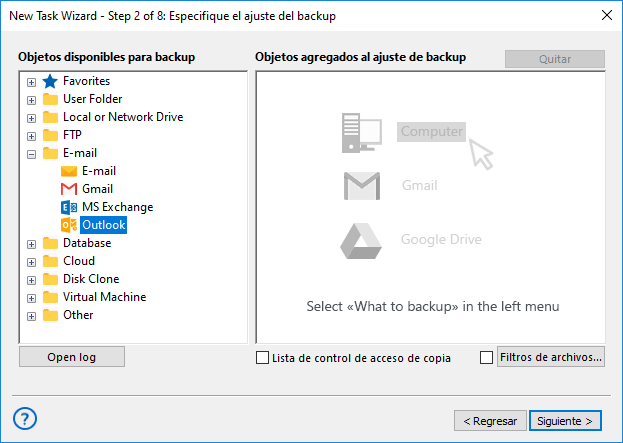
Para utilizar el complemento en una tarea de copia de seguridad (en el Paso 2: Especificar el conjunto de copia de seguridad del Asistente para nueva tarea), siga estos pasos:
- En el panel Fuentes de datos, haga clic en Outlook dentro del grupo E-mail. Se abrirá el cuadro de diálogo Seleccione datos....
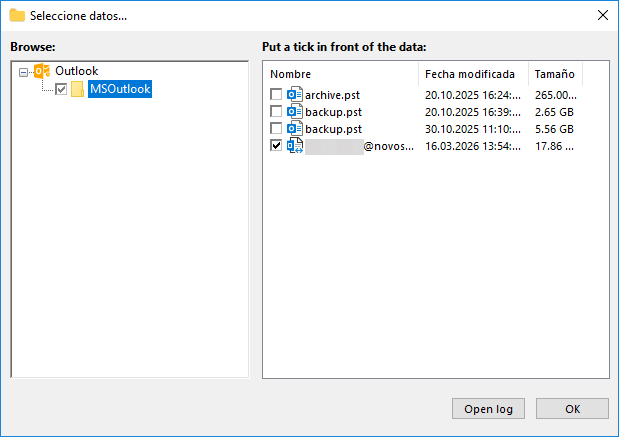
Si su cliente de correo tiene varias cuentas, la carpeta correspondiente contendrá varios archivos de datos (aunque estén ubicados físicamente en diferentes lugares).
- Marque las casillas junto a los archivos y carpetas que desea respaldar.
- Cuando finalice la selección, haga clic en OK. Los datos seleccionados aparecerán en el panel Conjunto de copia de seguridad del Asistente para nueva tarea.
Para obtener instrucciones completas sobre cómo crear una tarea de copia de seguridad, consulte Tarea de copia de seguridad.
Restauración
Para restaurar archivos copiados con el complemento Outlook, siga estos pasos:
- Abra el Asistente para nueva tarea.
- Seleccione la tarea Restaurar y haga clic en Siguiente.
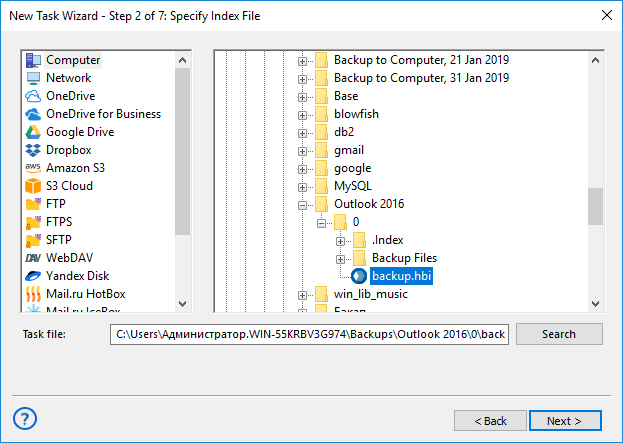
- En el cuadro de diálogo Especificar archivo índice, busque un archivo índice de copia (backup.hbi) y haga clic en Siguiente.
Por ejemplo, si las copias se almacenan en un disco duro local, seleccione Equipo en el panel Destinos de almacenamiento a la izquierda y luego busque backup.hbi en el panel Selección de archivo índice a la derecha.
- En el cuadro de diálogo Seleccionar ubicaciones de restauración, verifique los detalles de la restauración.
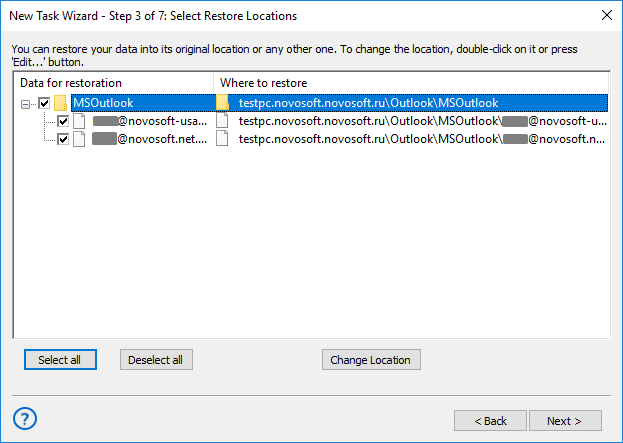
Actualmente, solo puede restaurar archivos del complemento Outlook en sus ubicaciones originales.
Después de verificar los detalles de la restauración, deberá seleccionar el tipo de restauración, especificar la programación y asignar un nombre a la tarea. Estos pasos no son específicos del complemento Outlook. Para más detalles, consulte Tarea de restauración.
Páginas relacionadas:
Contents: