Primera tarea de sincronización: modo avanzado
Este artículo describe cómo crear una tarea de sincronización de datos utilizando todas las funciones y posibilidades de Handy Backup. Para crear dicha tarea, siga las siguientes instrucciones:
- Ejecute el Asistente de Nueva Tarea mediante el botón en el panel principal o presionando Ctrl+N.
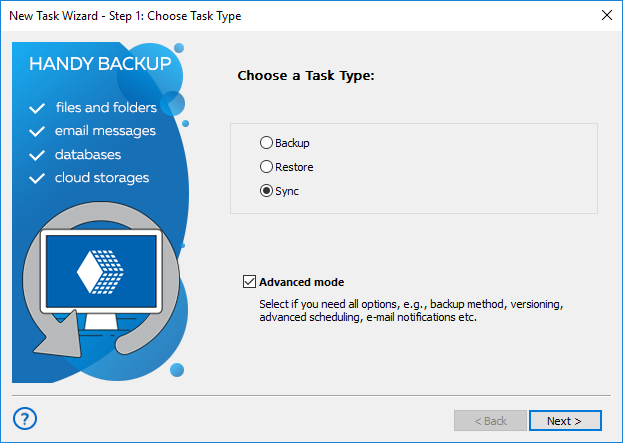
- Seleccione Sincronización y marque "Modo avanzado". Haga clic en Siguiente.
- (Solo para una solución de red) Seleccione una máquina remota para usarla para sincronizar la primera carpeta en la esquina superior izquierda.
- En el panel izquierdo, haga clic en el nombre de un complemento para seleccionar la primera carpeta; por ejemplo, para elegir una carpeta local, haga clic en Equipo.
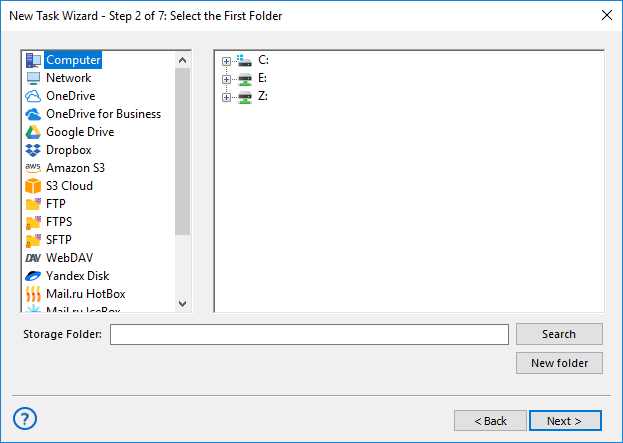
- En el panel derecho, seleccione una carpeta para la sincronización y luego haga clic en Siguiente.
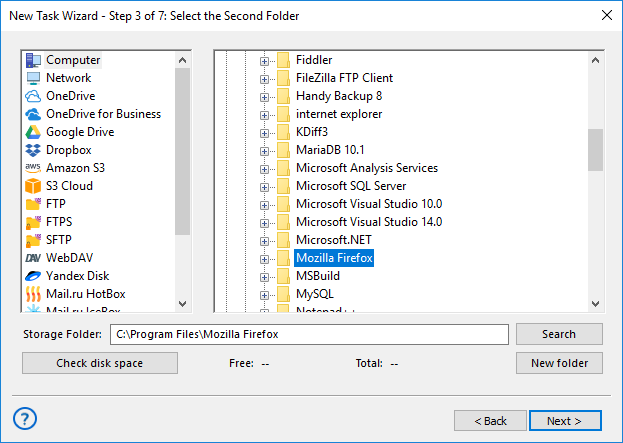
- En el siguiente paso, seleccione una segunda carpeta repitiendo los pasos 3-5 para elegirla entre los complementos de almacenamiento y carpetas.
- El siguiente paso le permite seleccionar la dirección de la sincronización. Puede copiar la primera carpeta a la segunda carpeta, o viceversa, o simplemente combinar el contenido de ambas carpetas.
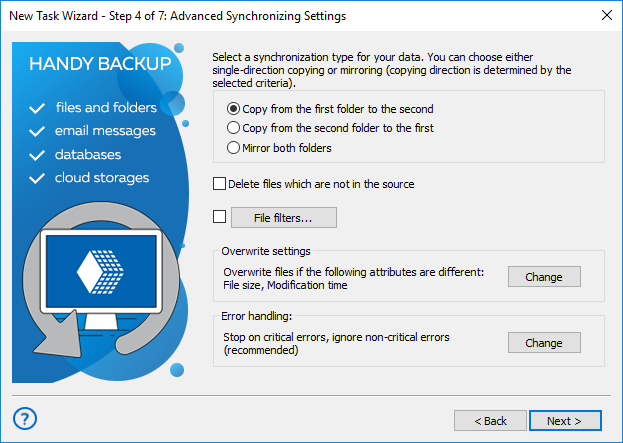
- Para combinar carpetas, también puede seleccionar qué hacer con los nombres de archivo idénticos en las dos carpetas: copiar u omitir. Si está copiando una carpeta sobre otra, puede seleccionar una opción para eliminar todos los archivos excepto aquellos que existan en la carpeta "maestra".
- Este paso también permite configurar un método de gestión de errores y parámetros para sobrescribir archivos con atributos específicos. Marque la opción que planea utilizar y luego haga clic en "Cambiar" si desea seleccionar otro método.
- Finalmente, en este paso puede crear un filtro de archivos para buscar archivos y subcarpetas para la sincronización mediante máscara de nombre y/o atributos. Para habilitarlo, marque la opción "Filtros de archivos" y haga clic en el botón correspondiente para abrir el cuadro de configuración.
- Después de configurar las opciones de sincronización en este paso, haga clic en Siguiente. El siguiente paso es programar su tarea. Si planea ejecutar la tarea en modo automático, marque la opción "Habilitar programador".
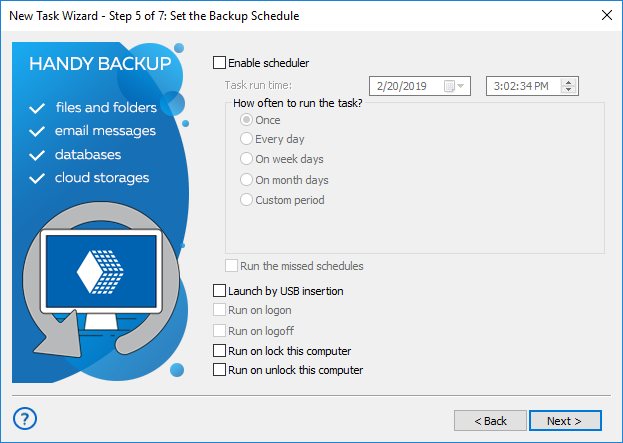
- Con el programador, puede elegir una hora de inicio y un período de repetición para la tarea. También puede activar la tarea mediante algún evento del sistema, como la inserción de una unidad USB o el apagado del sistema.
- Para activar una tarea, simplemente marque la casilla correspondiente al evento adecuado. Cuando termine, haga clic en Siguiente.
- El siguiente paso le permite iniciar un programa externo antes o después de la tarea. Para habilitarlo, marque la casilla correspondiente y luego introduzca un comando para ejecutar el software externo o archivo por lotes en el campo correspondiente.
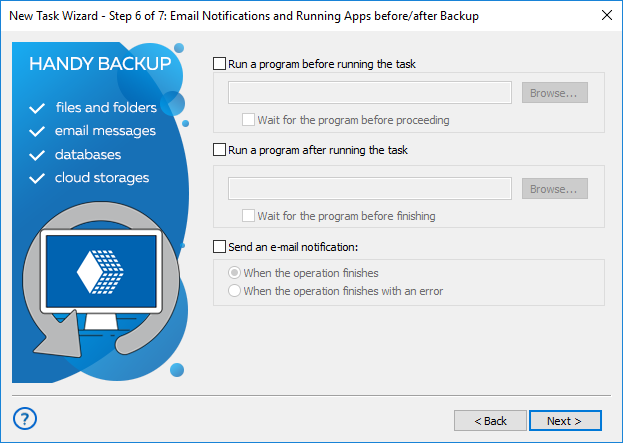
- Aquí también puede configurar una notificación por correo electrónico. Habilítela y el programa le enviará un mensaje sobre la actividad de la tarea con la frecuencia que pueda establecer aquí. Puede indicar la dirección de correo electrónico para recibir estos mensajes en la sección "Configuración".
- Haga clic en Siguiente. En el paso final de su tarea, asígnele un nombre. También puede marcar una opción para ejecutar la tarea inmediatamente después de finalizar su creación. En la ventana del asistente de tareas puede ver todos los parámetros de la tarea (volver y cambiar cualquiera de estos parámetros si lo necesita).
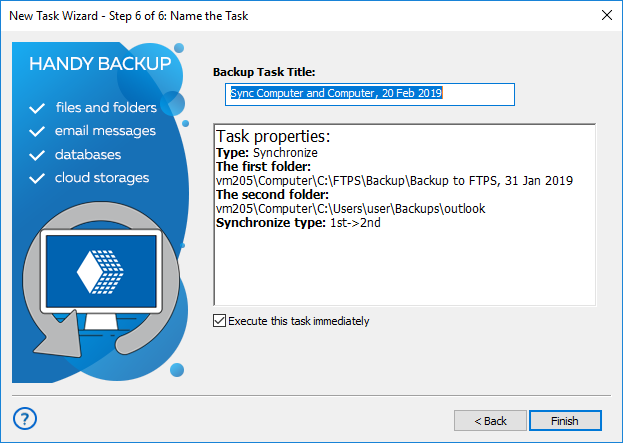
- Haga clic en Finalizar cuando todo esté listo.
La sincronización de datos es similar a la copia de seguridad, aunque funciona solo entre complementos de almacenamiento de datos y carpetas, y carece de muchas opciones de copia de seguridad como cifrado, compresión y control de versiones. Su propósito principal es establecer la identidad y la actualidad de los datos en dos carpetas sincronizadas.
Contents: