Complementos de origen de datos y almacenamiento
Los plugins de origen de datos son componentes del programa que contienen instrucciones sobre cómo obtener información de diferentes fuentes de datos y cómo almacenarla nuevamente. Por ejemplo, un plugin de base de datos puede utilizar la instrucción SELECT para realizar el backup de tablas, y las instrucciones CREATE-INSERT para restaurarlas.
Los plugins de almacenamiento son componentes del software que proporcionan una correspondencia directa con diferentes sistemas de archivos. Pueden utilizarse como fuente de datos, como destino para backups o para proporcionar carpetas para la sincronización.
Nota: En nuestro software, el término "plugin" se utiliza para referirse a un tipo específico de funciones que pueden actualizarse de manera independiente del núcleo del programa. Estas funciones no son “menores” ni “complementarias” de ninguna manera. Los plugins se utilizan en todas las operaciones: por ejemplo, la copia de archivos del HDD local depende del plugin Computer.
Para obtener más información sobre el concepto de plugins, consulte Plugins.
Sistemas de archivos
Cada plugin crea un sistema de archivos virtual con estructura jerárquica. Los archivos y carpetas del sistema de archivos corresponden a los objetos de la fuente de datos respectiva: por ejemplo, los archivos del plugin Disk Image se utilizan para acceder a las particiones del HDD. Cuando el programa ejecuta un backup, restauración o sincronización, trabaja con los objetos proporcionados por los plugins como si fueran archivos y carpetas comunes.
Puede obtener más información sobre los sistemas de archivos virtuales en Sistemas de archivos de plugins.
Lista de plugins
En general, existen dos tipos de plugins:
- Plugins de origen de datos proporcionan acceso a objetos del PC local. Puede ver todos los plugins en el segundo paso del Asistente de nueva tarea, en el panel Orígenes de datos a la izquierda.
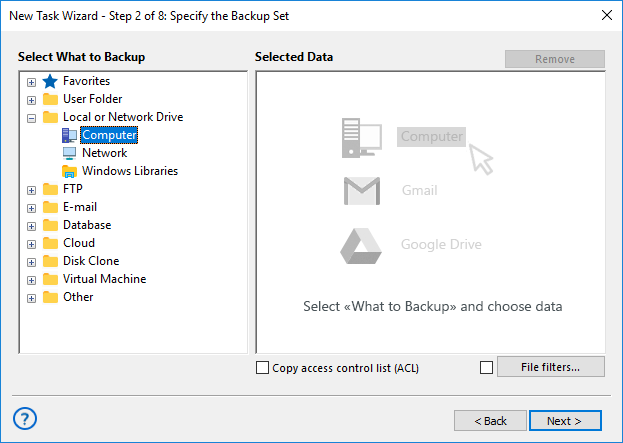
- Plugins de destino de almacenamiento proporcionan correspondencia directa con sistemas de archivos de almacenamiento (por ejemplo, HDD local o ubicación FTP remota). Puede ver todos los plugins de almacenamiento en el tercer paso del Asistente de nueva tarea, en el panel Destinos de almacenamiento a la izquierda.
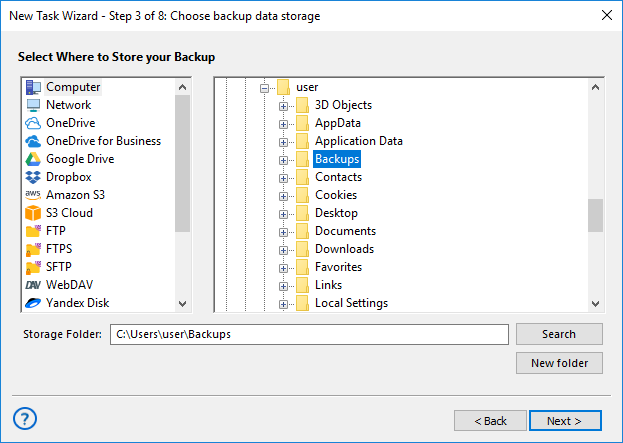
Ambos tipos de plugins pueden utilizarse como fuente de datos. Puede ver una lista completa de plugins en la siguiente tabla.
| Plugin | Tipo | Edición | ¿32-bit/64-bit? | ¿Específico del usuario? |
| Computer | Almacenamiento | Todas | ambos | Sí* |
| Windows Libraries | Origen | Todas | ambos | Sí |
| User Folders | Origen | Todas | ambos | Sí |
| Online Backup | Almacenamiento | Todas | ambos | No, configurable |
| Database | Origen | Small Business+ | ambos | No, configurable con ODBC Connector |
| MSSQL | Origen | Small Business+ | ambos | Sí** |
| MySQL | Origen | Small Business+ | ambos | No, configurable |
| MariaDB | Origen | Small Business+ | ambos | No, configurable |
| PostgreSQL | Origen | Small Business+ | ambos | No, configurable |
| Oracle | Origen | Small Business+ | ambos | Sí |
| Lotus Notes | Origen | Small Business+ | solo 32-bit | Sí |
| DB2 | Origen | Small Business+ | ambos | Sí |
| Origen | Todas | ambos | No, configurable | |
| MS Exchange | Origen | Small Business+ | ambos | Sí** |
| Outlook | Origen | Todas | ambos | Sí |
| Disk Image | Origen | Professional+ | ambos | No* |
| System Recovery | Origen | Professional+ | ambos | No, configurable |
| Registry | Origen | Todas | ambos | Sí |
| VMware | Origen | Small Business+ | ambos | No, configurable |
| Hyper-V | Origen | Small Business+ | ambos | No, configurable |
| Network | Almacenamiento | Todas | ambos | Sí |
| FTP | Almacenamiento | Todas | ambos | No, configurable |
| SFTP | Almacenamiento | Professional+ | ambos | No, configurable |
| FTPS | Almacenamiento | Professional+ | ambos | No, configurable |
| WebDAV (Multi-cloud) | Almacenamiento | Todas | ambos | No, configurable |
| Amazon S3 | Almacenamiento | Professional+ | ambos | No, configurable |
| Google Drive | Almacenamiento | Todas | ambos | No, configurable |
| Microsoft OneDrive | Almacenamiento | Todas | ambos | No, configurable |
| Dropbox | Almacenamiento | Todas | ambos | No, configurable |
| BackBlaze | Almacenamiento | Todas | ambos | No, configurable |
| Box | Almacenamiento | Todas | ambos | No, configurable |
| 4Shared | Almacenamiento | Todas | ambos | No, configurable |
| Yandex.Disk | Almacenamiento | Todas | ambos | No, configurable |
| 1C | Origen | Small Business+ | ambos | Sí |
El valor en la columna ¿Específico del usuario? indica si el acceso a los datos depende de la cuenta de usuario desde la que se ejecuta el componente Workstation. Para obtener más información, consulte Workstation...
*Para utilizar el plugin Disk Image y realizar backup de archivos abiertos con el plugin Computer, Workstation debe ejecutarse desde una cuenta de usuario con privilegios de administrador, y debe tener en ejecución el servicio Volume Shadow Copy Service. Sin este servicio, el plugin Computer no podrá copiar archivos que estén abiertos por otras aplicaciones.
**Workstation debe ejecutarse desde una cuenta de usuario con privilegios de administrador, y debe tener en ejecución el Volume Shadow Copy Service y el SQL Writer Service (para el plugin MSSQL) o el Exchange Writer Service (para el plugin MS Exchange).
Nota: La información anterior puede cambiar desde el momento de la publicación (versión 2, noviembre de 2020).
Puede obtener más información sobre los plugins de origen de datos en los siguientes capítulos.
Contents: