Vista de tareas
El panel Vista de tareas contiene todas las tareas con su estado, nombres, progreso e información de programación. Es una parte central de la ventana principal del programa que le permite supervisar fácilmente el estado general de sus copias de seguridad.
El panel es personalizable. En el menú Vista, puede señalar Vista de tareas y luego seleccionar las columnas que se mostrarán. En general, puede haber seis columnas:
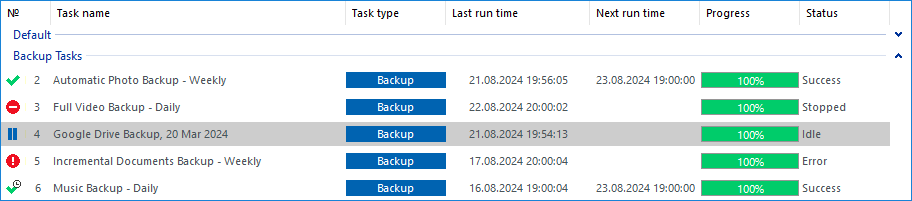
- № - Identificador único de la tarea
- Nombre de la tarea. Esta columna contiene el nombre y el estado de la tarea, lo que le permite identificar rápidamente operaciones fallidas.
- Acción / Tipo de la tarea. De forma predeterminada, esta columna contiene un botón que permite ejecutar rápidamente la tarea. Para evitar operaciones accidentales, puede cambiarlo al tipo de la tarea en el menú Vista.
- Última ejecución. (No se muestra de forma predeterminada) En esta columna puede ver la última vez que se ejecutó la tarea.
- Siguiente ejecución. En esta columna puede ver la hora de la próxima ejecución programada.
- Progreso. Para las tareas en ejecución, esta columna muestra una barra de progreso y un indicador porcentual.
- Estado. Esta columna muestra el estado actual de la tarea.
Puede ordenar las tareas haciendo clic en el nombre de la columna.
Seguimiento del estado de la tarea
Cada tarea puede encontrarse en varios estados, como se indica a continuación:

Éxito. La tarea se ha completado correctamente.

Éxito con advertencia. La tarea se ha completado correctamente, pero se produjeron errores menores durante la copia. Esto puede ocurrir, por ejemplo, si el programa no pudo respaldar algunos atributos de un archivo o si otra aplicación modificó el conjunto de copia durante el proceso. En la mayoría de los casos, repetir la tarea finalizará con éxito.

Éxito programado. La tarea está programada y la última ejecución finalizó correctamente.

Éxito programado ignorando errores. La tarea se completó correctamente ignorando cualquier error menor ocurrido durante la ejecución.

Error. La tarea finalizó con un error.

Error programado. Error ocurrido durante la ejecución de una tarea programada (por ejemplo, fallo del servidor).

Programada. La tarea está programada, pero aún no se ha ejecutado.

Inactiva. La tarea no está programada y aún no se ha ejecutado. Tarea nueva.

En ejecución. La tarea está en ejecución.

Detenida. La tarea fue detenida por el usuario.
Menú contextual de la tarea
Puede hacer clic con el botón derecho en cada tarea para abrir un menú desplegable y ver la lista completa de operaciones disponibles.
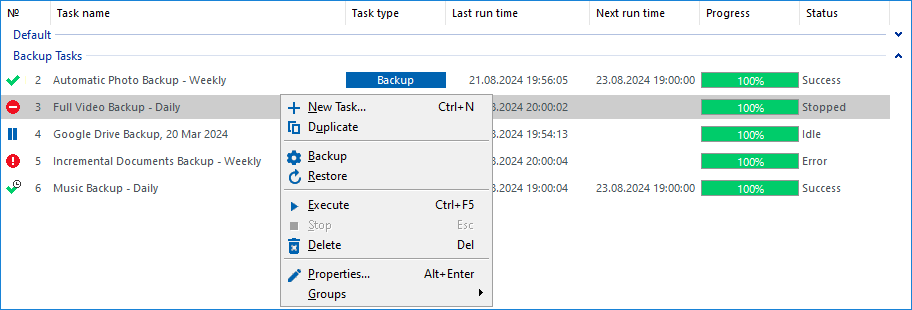
- Nueva tarea. Abre el asistente Nueva tarea. Es el único comando que no depende de una tarea específica.
- Duplicar. Duplica la tarea. Como resultado, aparece una tarea llamada "Copy of <Task Name>".
- Backup, Restaurar o Sincronizar. Ejecuta la tarea. Para tareas de copia de seguridad hay dos comandos: Backup y Restaurar. La segunda opción restaura la versión más reciente de la copia.
- Actualizar. No realiza ninguna acción (opción antigua, no eliminada desde la versión 6).
- Ejecutar. Ejecuta la tarea.
- Detener. Detiene la tarea. Solo puede utilizarse en tareas en ejecución.
- Eliminar. Elimina la tarea.
- Propiedades. Abre las propiedades de la tarea.
- Grupos. Organiza las tareas en grupos para facilitar la búsqueda, gestión y edición. Aprenda cómo añadir y eliminar grupos.
Como muchos de estos comandos son universales para todas las tareas, puede aplicarlos a varias tareas simultáneamente. Para ello, seleccione las tareas utilizando las técnicas estándar de Windows (mantenga presionada la tecla CTRL para seleccionar tareas individuales o la tecla SHIFT para seleccionar un rango consecutivo de tareas), luego haga clic con el botón derecho en cualquiera de las tareas seleccionadas para abrir el menú. El menú mostrará una lista de comandos comunes que pueden ejecutarse en todas las tareas seleccionadas.
Nota: La mayoría de los comandos del menú contextual son comunes para todas las tareas y pueden utilizarse para varias tareas al mismo tiempo.
Contents: