Complemento para Oracle
Oracle Database es un sistema de gestión de bases de datos desarrollado y comercializado por Oracle Corporation. El software Oracle Database ha sido traducido a más de 60 idiomas.
El complemento Copia de seguridad de Oracle permite proteger los datos almacenados y utilizados por la base de datos Oracle sin detener el servicio.
Antes de utilizar el complemento Oracle, debe configurar primero el motor de la base de datos Oracle y luego añadir un usuario específico al grupo ORA_DBA, lo que le permitirá ejecutar procedimientos de copia de seguridad y restauración de Oracle. Si ya ha configurado el complemento, consulte el siguiente capítulo.
Configuración del complemento Oracle
Para realizar copias de seguridad en caliente (“hot backups”) sin detener el motor Oracle, primero es necesario habilitar el modo ARCHIVELOG. Si la base de datos funciona en modo NOARCHIVELOG, solo podrá realizar copias en modo “frío” (después de detenerla).
Para comprobar qué modo está activo actualmente, utilice la siguiente operación SQL:
SQL> select log_mode from sys.v$database;
Si el valor de LOG_MODE es NOARCHIVELOG, deberá cambiarlo aplicando la siguiente consulta:
SQL> alter database archivelog;
Nota: Para cambiar el modo, la instancia de la base de datos Oracle debe estar montada pero no abierta. Si está abierta, deberá cerrarla, iniciarla con la opción mount, habilitar el modo ARCHIVELOG y luego abrir la base de datos para uso normal:
SQL> shutdown immediate;
SQL> startup mount;
SQL> alter database archivelog;
SQL> alter database open;
Configuración de copia de seguridad remota
Si utiliza la edición Server Network de este software, es posible trabajar con bases de datos Oracle ubicadas en una estación de trabajo conectada al servidor mediante la red. Siga estos pasos para configurar correctamente esta opción:
- Primero, instale Workstation Agent en el equipo que contiene la base de datos Oracle.
- Añada la cuenta de usuario con la que se ejecutará Workstation al grupo ORA_DBA.
Las copias de seguridad de bases de datos locales pueden crearse con cualquier edición que disponga del complemento Oracle. La cuenta de usuario con la que se ejecuta el programa debe pertenecer al grupo ORA_DBA.
Añadir usuarios al grupo ORA_DBA
Para añadir un usuario al grupo ORA_DBA, realice las siguientes operaciones:
- Asegúrese de que Oracle esté instalado en su equipo.
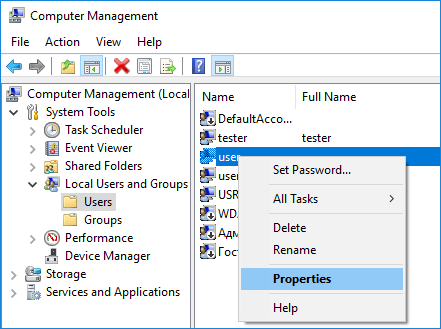
- En el menú Inicio de Windows, haga clic con el botón derecho en Equipo y luego haga clic en Administrar. Se abrirá el cuadro de diálogo Administración de equipos.
- En el panel izquierdo, expanda Herramientas del sistema, luego expanda Usuarios y grupos locales y haga clic en Usuarios.
- En el panel derecho, haga clic con el botón derecho en la cuenta de usuario deseada y luego haga clic en Propiedades. Se abrirá el cuadro de diálogo Propiedades del usuario.
- En la pestaña Miembro de, haga clic en Agregar.
- En el panel inferior, seleccione ORA_DBA y luego haga clic en OK.
- Haga clic en OK.
- Haga clic en OK.
Copia de seguridad de bases de datos Oracle
Una vez que el motor Oracle esté correctamente configurado, podrá crear fácilmente tareas de copia de seguridad o restauración utilizando bases de datos Oracle como tipo de datos de destino.
Para realizar una copia de seguridad, siga estos pasos:
- Seleccione la tarea Copia de seguridad en el Asistente para nueva tarea.
- Seleccione la opción Oracle en el grupo Base de datos en el Paso 2 del Asistente para nueva tarea.
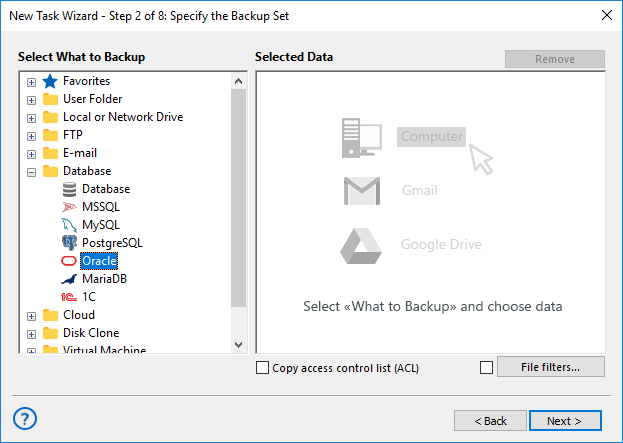
- Haga clic en el nombre del complemento Oracle.
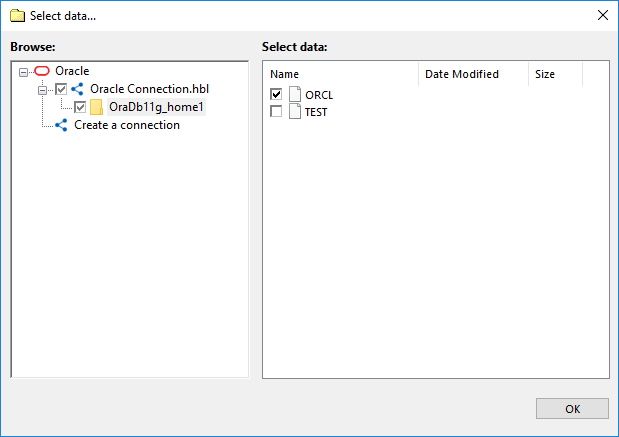
- Si todavía no tiene una conexión Oracle, haga clic en Crear una conexión.
- En el cuadro de configuración de conexión, introduzca todos los parámetros necesarios para acceder al servidor Oracle.
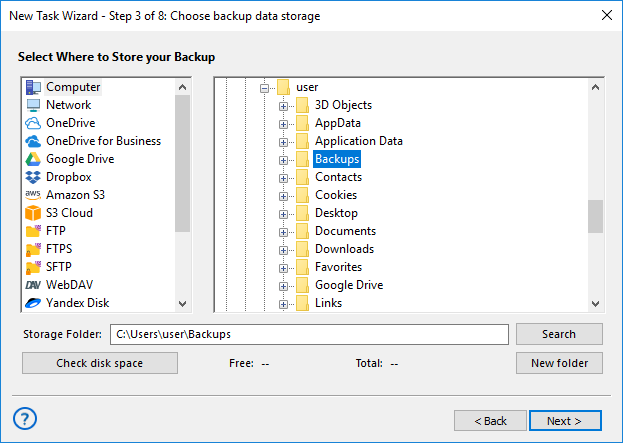
- Haga clic en el nombre de la conexión seleccionada. En el cuadro de selección de datos, marque las casillas correspondientes a los datos Oracle que desea respaldar.
- Configure los demás parámetros de la tarea y haga clic en OK. Su copia de seguridad estará lista.
Página relacionada: Software de copia de seguridad para Oracle
Contents: