Grupo de carpetas de usuarios (Complementos para My Desktop, Documents, Music, Pictures, Videos)
El grupo User Folders contiene complementos que permiten trabajar con las carpetas estándar de Windows (Documents, Desktop, Pictures, Videos, Music) ubicadas en C:\Users\[Username]. Estos complementos son específicos del usuario y dependen de la cuenta bajo la cual se ejecuta el componente Estación de trabajo.
Requisitos previos
Estos complementos son "hijos" del complemento Equipo y heredan todas sus propiedades. En particular, los complementos pueden realizar copias de seguridad de archivos abiertos exclusivamente por otras aplicaciones mediante el uso de Volume Shadow Copy Service. Si desea realizar una copia de seguridad de archivos abiertos, este servicio debe estar en ejecución en su sistema, y Estación de trabajo debe iniciarse desde un usuario que tenga acceso a él.
Sistema de archivos: Los complementos del grupo User Folders proporcionan una correspondencia directa con el sistema de archivos común. Los archivos y carpetas admiten todos los atributos, como tamaño de archivo, fecha de modificación y otros.
Copia de seguridad
Cualquiera de los complementos del grupo User Folders puede utilizarse como fuente de datos para tareas de copia de seguridad o como destino para tareas de restauración.
Para añadir datos de una carpeta de usuario al conjunto de copia de seguridad, siga los pasos descritos a continuación utilizando como ejemplo el complemento My Documents:
- Cree una nueva tarea de copia de seguridad.
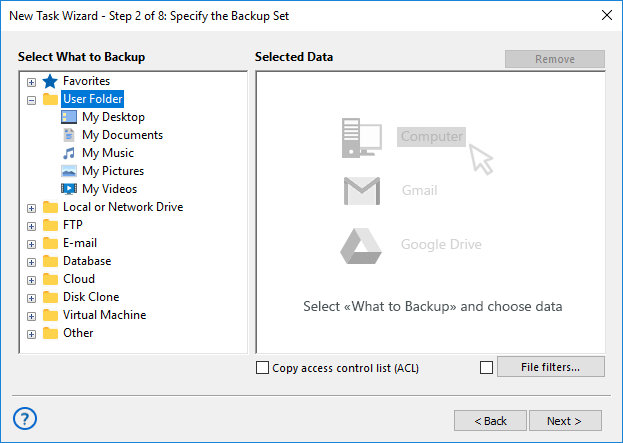
- En el panel Fuentes de datos, haga clic en My Documents dentro del grupo User Folder. Se abrirá el cuadro de diálogo Seleccione datos....
- Marque las casillas junto a los archivos y carpetas que desea incluir en la copia de seguridad.
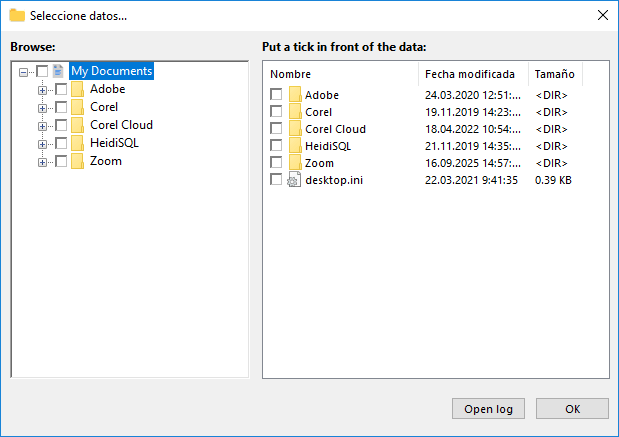
- Al finalizar la selección, haga clic en OK. Los datos seleccionados aparecerán en el panel Conjunto de copia de seguridad del asistente Nueva tarea.
Para obtener instrucciones generales sobre la selección de datos para la copia de seguridad, consulte Especificar el conjunto de copia de seguridad.
Restauración
Para restaurar una copia de seguridad realizada con complementos del grupo User Folders, siga estos pasos:
- Abra el asistente Nueva tarea.
- Seleccione Restaurar y luego haga clic en Siguiente.
- En el cuadro de diálogo Especificar archivo índice, busque la copia de seguridad, seleccione un archivo índice (backup.hbi) y luego haga clic en Siguiente.
Por ejemplo, si sus copias de seguridad están almacenadas en un sistema de archivos local, debe seleccionar Equipo en el panel Destinos de almacenamiento a la izquierda y luego buscar la copia de seguridad en el panel Selección de carpeta a la derecha.
- En el cuadro de diálogo Seleccionar ubicaciones de restauración, verifique los detalles de la restauración.
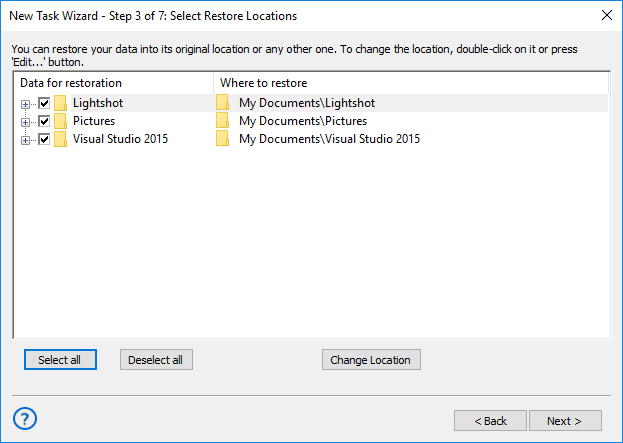
De forma predeterminada, los archivos se restauran en su ubicación original dentro de la carpeta de usuario correspondiente. Si desea restaurarlos en una carpeta diferente, siga estos pasos:
- Seleccione un archivo o carpeta cuyo destino de restauración desea cambiar y luego haga clic en Cambiar ubicación. Se abrirá el cuadro de diálogo Cambiar ubicación de restauración.
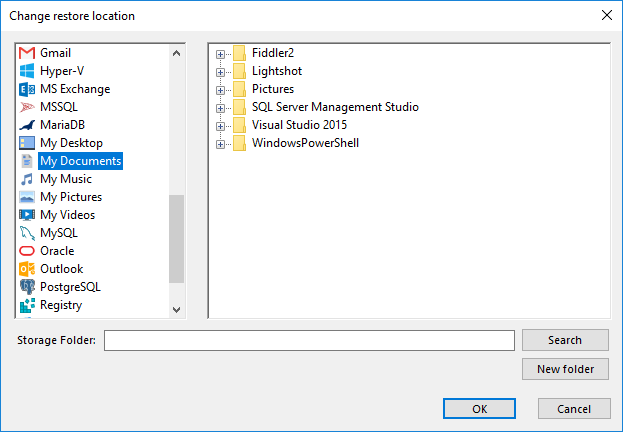
Tenga en cuenta que en este cuadro de diálogo puede seleccionar un sistema de archivos diferente al proporcionado en el grupo User Folders, por ejemplo, Equipo o FTP.
Después de verificar las rutas de restauración, debe seleccionar el tipo de restauración, introducir la contraseña de descifrado (si la copia de seguridad está cifrada), programar la tarea y asignarle un nombre. Estos pasos no son específicos del uso del grupo de complementos User Folders. Para obtener información sobre la restauración de datos, consulte Tarea de restauración.
- En el cuadro de diálogo Cambiar ubicación de restauración, seleccione dónde desea restaurar el archivo o la carpeta y luego haga clic en OK.
Contents: