Paso 4: Configuración de sincronización avanzada (Tarea de sincronización)
Esta página describe el cuarto paso para crear una tarea de sincronización con el Asistente de nueva tarea.
En el cuarto paso del Asistente de nueva tarea, puede seleccionar el tipo de sincronización y configurar el filtrado. Los usuarios avanzados también pueden cambiar la configuración de comparación y la configuración de manejo de errores (lea más abajo).
El tipo de sincronización determina la dirección en la que el programa debe copiar el contenido.
- Copiar de la primera carpeta a la segunda. Esta opción se utiliza para sincronizar el contenido de la segunda carpeta con la primera.
Para los archivos con nombres idénticos, el programa compara los atributos según los ajustes de sobrescritura (ver más abajo) y sobrescribe todos los archivos diferentes.
- Copiar de la segunda carpeta a la primera. Esta opción se utiliza para sincronizar la primera carpeta con la segunda.
Los archivos con nombres idénticos se comparan y los archivos diferentes se sobrescriben.
- Espejar ambas carpetas. Esta opción realiza una sincronización bidireccional de dos carpetas.
Para archivos con el mismo nombre, puede elegir prioridades: copiar más nuevo, copiar más antiguo, copiar más pequeño, copiar más grande o omitir.
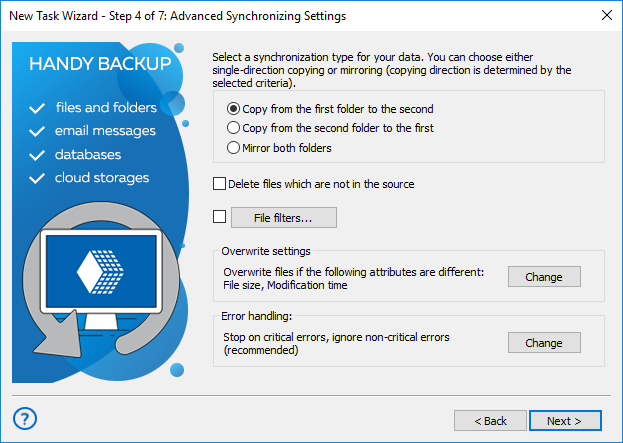
Si desea sincronizar solo archivos de un tipo específico, puede activar el filtrado. Para ello, haga clic en Filtros de archivo. Se abrirá el cuadro de diálogo Configuración específica de archivos.
En el cuadro de diálogo Configuración específica de archivos, puede especificar las opciones de filtrado que se comprobarán para cada archivo que se copie.
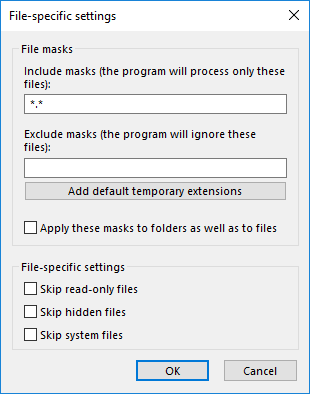
Incluir máscaras y Excluir máscaras: Al completar estos campos, podrá sincronizar solo los archivos que coincidan con una máscara específica. Use * (asterisco) como comodín y separe las diferentes máscaras con | (barra vertical). Por ejemplo, *.docx|*.xslx seleccionará únicamente documentos con cualquier nombre y extensión de Microsoft Word y Microsoft Excel.
Sobrescribir ajustes
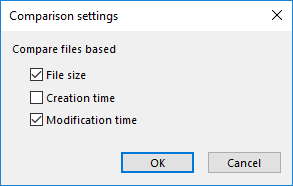
De forma predeterminada, al ejecutar la sincronización, el programa compara los atributos de los archivos en la primera y en la segunda carpeta, y copia solo los archivos con diferente Tamaño de archivo o Hora de modificación. Este comportamiento es específico de cada tarea y puede cambiarse en Sobrescribir ajustes. Para modificarlo, haga clic en el botón Cambiar.
Manejo de Errores
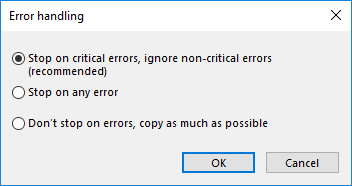
Manejo de Errores le permite establecer el comportamiento del programa cuando se produce un error:
- Errores críticos ocurren, por ejemplo, cuando intenta sincronizar una carpeta FTP e introduce una contraseña incorrecta para la autorización.
- Errores no críticos son errores puntuales que no afectan a toda la sincronización. Por ejemplo, el error “Acceso denegado” puede deberse a un conflicto con otra aplicación, y al ejecutar la misma tarea nuevamente, el mismo archivo se sincronizará correctamente.
Puede elegir si la tarea debe detenerse ante cualquier error, detenerse solo ante errores críticos o no detenerse en absoluto en caso de error.
Si se producen errores durante la sincronización, la tarea finalizará con estado de Error.
Cuando termine este paso, haga clic en Siguiente.
Los siguientes pasos son comunes para todas las tareas. Consulte los siguientes capítulos:
- Nueva tarea: Programación
- Nueva tarea: Acciones antes y después de la operación
- Nueva tarea: Lista para crear nueva tarea
En esta sección:
- Administrar datos
- Nueva tarea: Elegir el tipo de tarea
- Tarea de backup
- Tarea de restauración
- Tarea de sincronización
- Seleccionar la primera carpeta
- Seleccionar la segunda carpeta
- Configuración Avanzada de Sincronización
- Nueva tarea: Programación
- Nueva tarea: Acciones antes y después de la operación
- Nueva tarea: Lista para crear nueva tarea
Contents: