Instalación manual de agentes de red
La instalación manual de Network Agents ofrece la posibilidad de controlar manualmente todos los aspectos de la instalación y configuración de cualquier Network Agent en un equipo específico.
Motivos para la instalación manual
Puede ser necesario configurar e instalar Network Agents manualmente en algunos casos, incluidos los siguientes:
- Si surgen problemas al configurar automáticamente un Agent en un equipo concreto;
- Cuando se configura un Network Agent remoto en una arquitectura de red poco habitual;
- Para obtener acceso a equipos remotos basados en Linux;
- Para ajustar opciones adicionales como el uso de proxies, puentes, firewalls u otro software similar.
En todos estos casos, puede instalar y configurar sus Network Agents manualmente. Lea los siguientes subcapítulos para obtener instrucciones detalladas sobre la instalación y configuración manual.
Selección del tipo de instalación
Puede instalar Network Agents en equipos remotos de dos maneras: localmente o en modo centralizado. Este capítulo describe el procedimiento de instalación local. Consulte el capítulo correspondiente para obtener instrucciones sobre el proceso de instalación centralizada.
Instalación de un Network Agent
Para instalar un Network Agent, siga estos pasos:
- En el paso Custom Setup del Asistente de instalación, seleccione la opción "Server edition" y luego haga clic en el botón Next.
- En la siguiente pantalla, seleccione la opción "Server Agent / Workstation Agent" y haga clic en "Next".
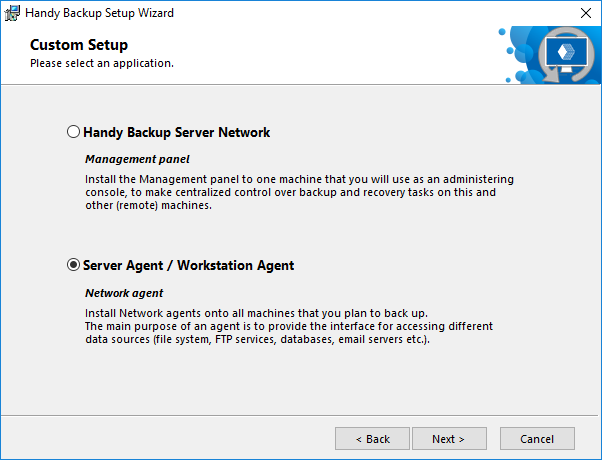
Aparecerá la ventana Network Agent Settings.
- En el paso Network Agent Settings, seleccione la cuenta de usuario bajo la cual se instalará la Workstation.
El Network Agent siempre se ejecuta desde una cuenta de usuario determinada y solo permite realizar copias de seguridad de los datos accesibles para ese usuario.
- Local System – utilice esta opción para ejecutar el Network Agent desde la cuenta SYSTEM; en este caso, no podrá realizar copias de seguridad de Bibliotecas de Windows, Outlook y otros datos específicos del usuario.
- Custom Account – utilice esta opción para ejecutar el Network Agent desde una cuenta de usuario específica con sus propios derechos y privilegios de acceso.
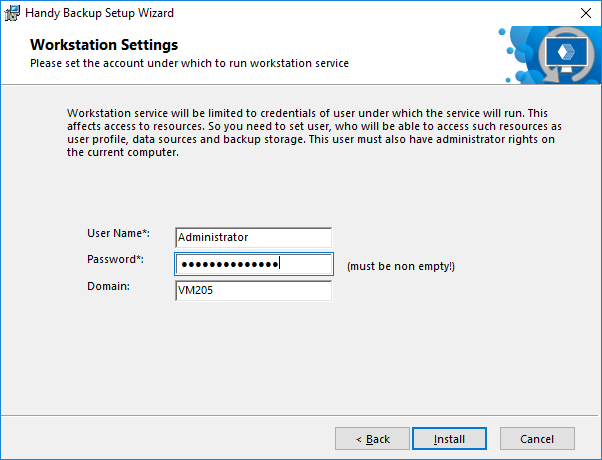
- Haga clic en Install para iniciar la instalación.
- Si tiene activado el Control de cuentas de usuario, se le pedirá que confirme la instalación. Haga clic en Yes.
El programa se instala en su equipo.
- En la pantalla final del Asistente de instalación, seleccione si desea ver el archivo Readme con una breve descripción de las funciones del programa.
- Haga clic en Finish.
Después de la instalación, deberá configurar el Network Agent para que pueda registrarse en un Management Panel de una edición de red y permitirle acceder a sus datos. Consulte el siguiente capítulo para más detalles.
Técnicamente, el archivo workstation.hbl es un archivo XML común en el que todos los parámetros están disponibles en un formato simple y legible.
Introducción manual de la configuración
Páginas relacionadas:
- Abra el archivo de configuración del Network Agent (C:\ProgramData\Novosoft\Handy Backup 8\Users\[username]\Settings\workstation.hbl) con cualquier editor de texto.
- Busque y modifique el parámetro WorkstationHost:
‹param name="WorkstationHost"›localhost‹/param›
y en lugar de localhost, inserte la IP del equipo en el que está instalado el agente.
- Busque y modifique el parámetro CoordinatorHost:
‹param name="CoordinatorHost"›localhost‹/param›
Por ejemplo, si su servidor se encuentra en 192.168.1.100, debe cambiarlo de la siguiente manera:
‹param name="CoordinatorHost"›192.168.1.100‹/param›
- Reinicie el Network Agent.
Para reiniciar el Network Agent, vaya a los servicios de Windows, busque el servicio llamado Handy Backup Network Workstation 8 y reinícielo.
Contents: