Paso 5: Compresión y cifrado
Esta página describe el quinto paso para crear una tarea de copia de seguridad con el Asistente de Nueva Tarea.
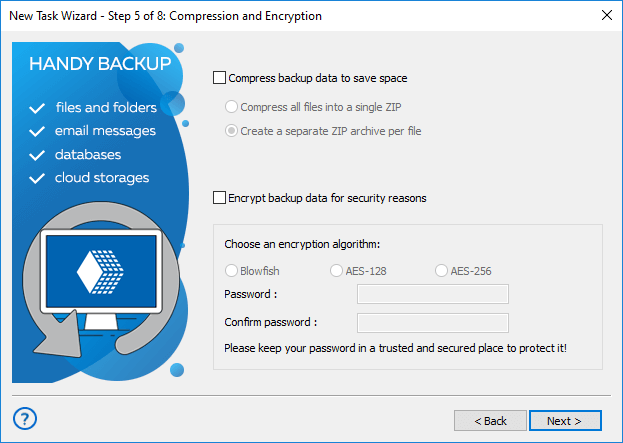
En el quinto paso del Asistente de Nueva Tarea, puede habilitar la compresión y el cifrado. Ambas opciones se aplican al flujo de datos "sobre la marcha" y no utilizan archivos temporales. Esto es especialmente útil si realiza copias de seguridad de archivos muy grandes, por ejemplo, imágenes de disco duro.
- Para habilitar la compresión, marque Comprimir los datos de la copia de seguridad para ahorrar espacio. Existen dos tipos de compresión:
- "Muchos a uno". Si desea crear un archivo SingleZIP para todo el conjunto de copia de seguridad, seleccione la primera opción.

Por defecto, esta opción crea un directorio temporal, proporcionando una compresión más conveniente. También puede forzar al programa a no crear una carpeta temporal desmarcando la casilla correspondiente. En ese caso, los archivos se comprimen directamente en un único ZIP, ahorrando tiempo de proceso y recursos del disco duro.
-
- "Uno a uno". Seleccione la segunda opción (archivo MultiZIP) si desea crear un archivo ZIP separado para cada archivo respaldado.
- Para habilitar el cifrado, marque Cifrar los datos de la copia de seguridad con un algoritmo BlowFish modificado por razones de seguridad y especifique la contraseña en los campos correspondientes.
Nota: El cifrado de su copia de seguridad no depende de las opciones de compresión seleccionadas anteriormente.
Cuando termine, haga clic en Siguiente.
Los siguientes pasos son comunes para todas las tareas. Consulte los siguientes capítulos:
Contents: