Complemento para Yandex.Disk
Handy Backup utiliza Yandex.Disk para guardar copias del contenido del almacenamiento en la nube Yandex.Disk, así como para utilizar este almacenamiento en la nube para guardar copias de seguridad de otras fuentes.
Para guardar datos de copia de seguridad en el almacenamiento en la nube Yandex.Disk, siga las instrucciones a continuación:
- Cree una copia de seguridad y seleccione los datos en el Paso 2.
- Seleccione “Yandex.Disk” en el Paso 3 haciendo clic sobre él.
- Verá una lista de configuraciones disponibles de Yandex.Disk en el panel derecho.
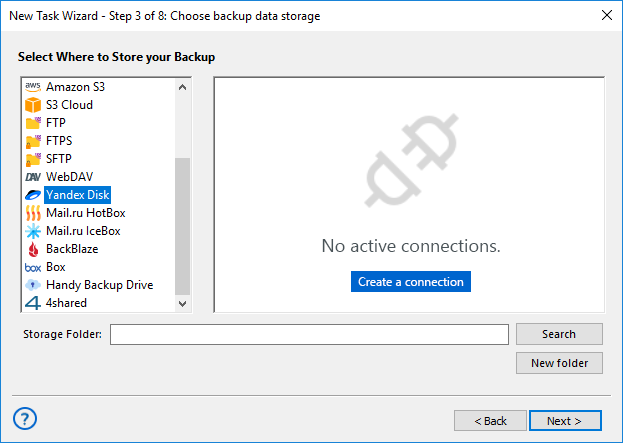
- Para crear una nueva conexión, haga doble clic en la opción “Crear una conexión...”. Se abrirá un cuadro de diálogo.
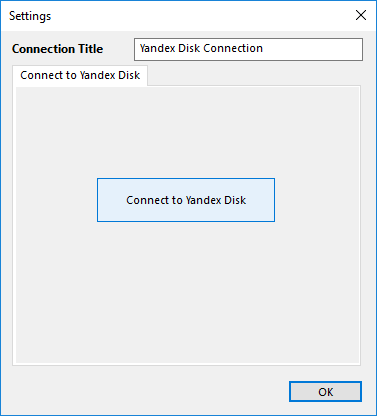
- Haga clic en el botón “Connect to Yandex Disk”. Se abrirá una ventana del navegador donde deberá introducir el nombre de usuario y la contraseña de su cuenta Yandex. Después de iniciar sesión, confirme el uso de Handy Backup para acceder a Yandex.Disk:
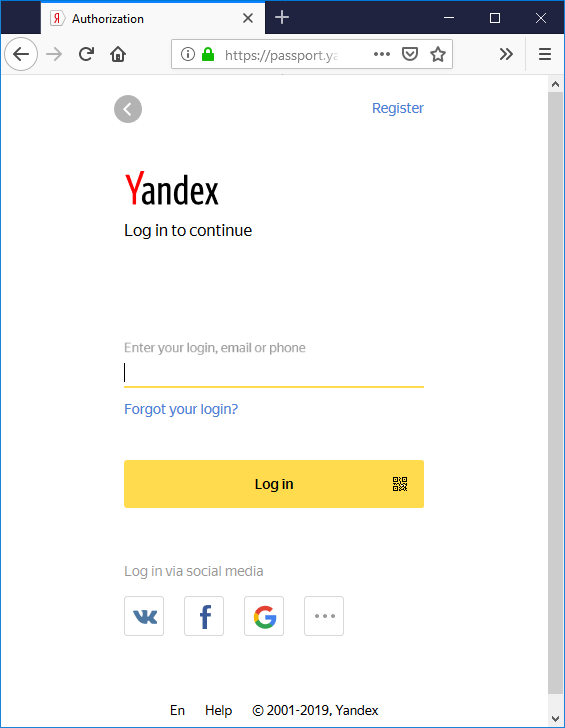
- Regrese a Handy Backup. El programa probará la nueva conexión.
- Haga doble clic en el nombre de la nueva configuración de Yandex.Disk para seleccionarla como almacenamiento de copia de seguridad.
- Haga clic en OK y continúe creando la tarea. No hay pasos específicos para utilizar Yandex.Disk.
Copia de seguridad de Yandex.Disk
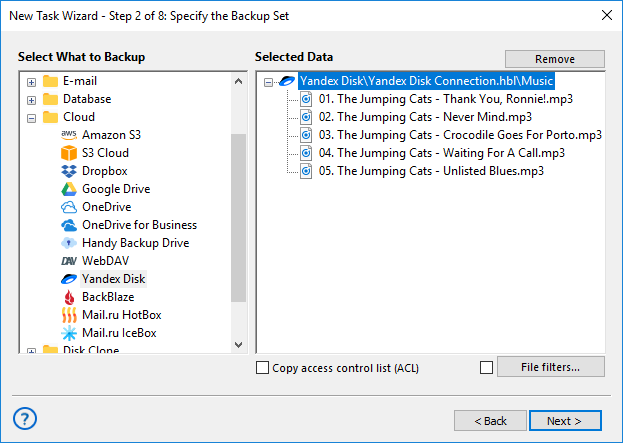
Las acciones descritas anteriormente también son válidas para utilizar Yandex.Disk como fuente de datos. Seleccione el complemento Yandex.Disk en la lista “Clouds” en el Paso 2 en lugar del Paso 3, cree una nueva conexión como se mostró anteriormente y utilícela como fuente de datos, seleccionando los conjuntos de datos específicos para la copia de seguridad.
Restauración de datos desde una cuenta Yandex.Disk
Para restaurar su información desde una copia de seguridad en Yandex.Disk, siga la siguiente secuencia de acciones:
- Abra Handy Backup y cree una nueva tarea seleccionando Restaurar en el Paso 1.
- En el Paso 2, seleccione Yandex.Disk y la configuración adecuada para acceder a los datos.
- Busque el archivo índice llamado backup.hbi en el contenido de la cuenta.
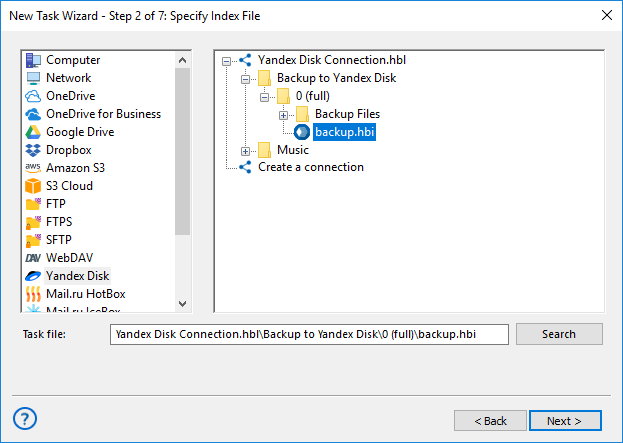
- Selecciónelo para restaurar el conjunto de datos de copia de seguridad desde Yandex.Disk a su ubicación original.
- Si desea mover el conjunto de datos de copia de seguridad a otra ubicación distinta de la original, haga clic en el botón “Cambiar ubicación”.
- En el cuadro de diálogo que se abre, seleccione un nuevo destino para sus datos.
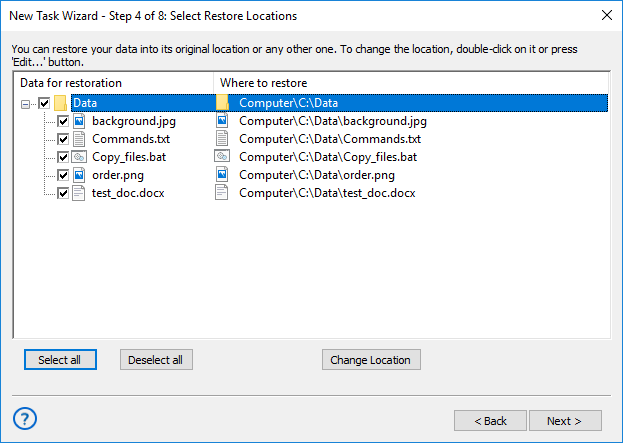
- Haga clic en OK para volver al asistente de tareas.
- Continúe creando la tarea de restauración como se describe en el Manual del usuario.
Página relacionada: Software de copia de seguridad Yandex.Disk
Contents: