Administración de tareas remotas (para la edición de red del servidor)
Para crear una nueva tarea con la edición Copia de seguridad del servidor, debe tener preinstalado el Panel de Administración en la consola central y el Agente de Red del tipo correspondiente configurado en un equipo remoto. Cuando tenga ambos componentes, podrá crear fácilmente una tarea remota.
Creación de una tarea de ejemplo para copia de seguridad remota de datos
Este ejemplo explica cómo crear una tarea para copia de seguridad automática de MySQL desde un servidor remoto a un NAS en red. Este tipo de tareas es una de las implementaciones de copia de seguridad más populares en diferentes redes corporativas.
Para crear una tarea de copia de seguridad remota, haga lo siguiente:
- En el Panel de Administración, haga clic en "Crear".
- Seleccione el tipo de tarea de copia de seguridad en el primer paso. Active la casilla de modo avanzado para habilitar todas las opciones y haga clic en "Siguiente" para ir al Paso 2. Aquí seleccionará los datos apropiados para la copia de seguridad.
- Seleccione un equipo remoto en la lista desplegable en la esquina superior izquierda.
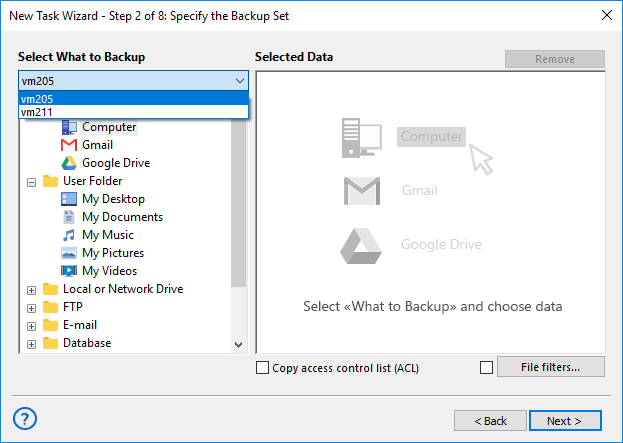
Nota: La edición Server Network siempre trabaja con la máquina local donde está instalado el Panel de Administración. Handy Backup seleccionará automáticamente la máquina local, a menos que elija otro equipo en la lista desplegable.
Tendrá un conjunto diferente de complementos de datos disponibles, según el tipo de Agente de Red instalado en la máquina local.
- Los Agentes de Red para estaciones de trabajo pueden copiar archivos, carpetas e imágenes de disco.
- Los Agentes de Red para servidores también pueden realizar copias de seguridad de bases de datos y máquinas virtuales.
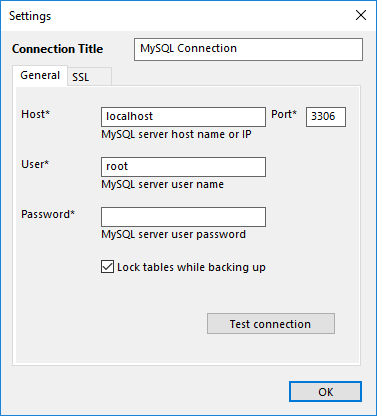
En este caso, necesitará un Agente para Servidor instalado en la máquina remota. Después de elegir un equipo, haga clic en el complemento "MySQL" en el grupo "Base de datos". Haga clic en "Crear una conexión". Verá el cuadro de diálogo de conexión de MySQL.
- Introduzca los nuevos parámetros de conexión (nombre de la conexión, nombre del servidor o IP, usuario y contraseña) en los campos correspondientes. Haga clic en Aceptar.
- Haga clic en el nuevo nombre de conexión en el cuadro de diálogo de selección de datos. Seleccione o deseleccione tablas específicas de MySQL marcando las casillas correspondientes. Haga clic en Aceptar cuando termine. Ahora haga clic en "Siguiente" y vaya al Paso 3 para seleccionar el almacenamiento para su copia de seguridad remota.
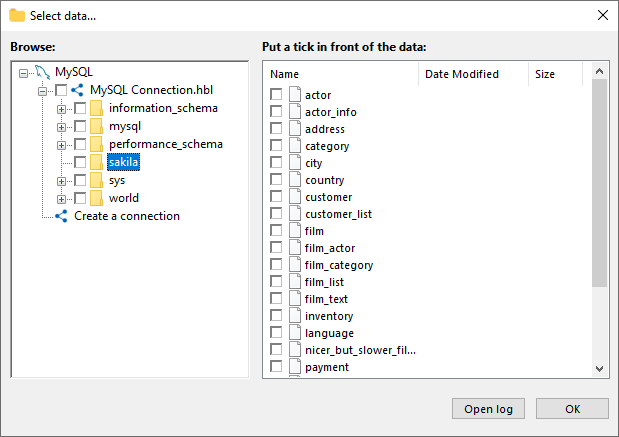
Sistema de archivos proporcionado por el complemento MySQL. Las carpetas son bases de datos, los archivos son tablas.
- En este ejemplo, utilizaremos una unidad NAS como destino de la copia de seguridad (puede leer más sobre los tipos de almacenamiento compatibles). Seleccione un equipo remoto en la lista desplegable en el Paso 3 y luego haga clic en el complemento "Red".
- En la lista de recursos de red disponibles, seleccione una carpeta adecuada en el servidor NAS.
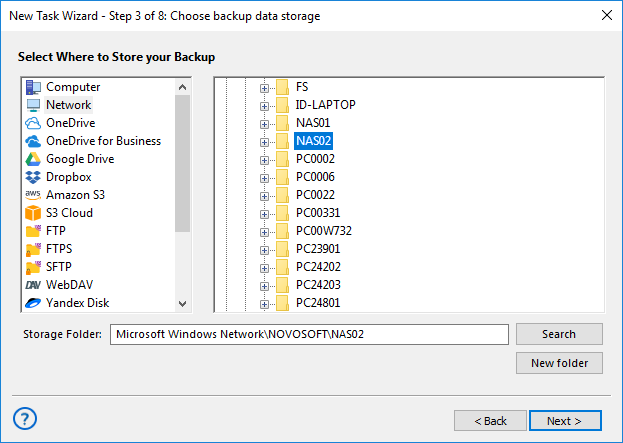
- Haga clic en "Siguiente" para continuar creando la tarea. Los siguientes pasos le permitirán configurar en detalle su nueva tarea. Puede omitir estos pasos simplemente haciendo clic en "Siguiente" hasta el paso final; lea más sobre la configuración de tareas en este manual.
- El paso final le permite asignar un nombre a la nueva tarea y ver brevemente todos sus parámetros. Haga clic en "Finalizar" y la tarea se ejecutará automáticamente, a menos que desactive la casilla correspondiente en el Paso 8.
Consejo: El modo simple del asistente de tareas permite omitir los Pasos 4 y 7, además de reducir algunas opciones de control en otros pasos. Esto permite crear tareas de copia de seguridad más simples rápidamente, sin distracciones por opciones y controles no utilizados.
Recuperación de datos en un equipo remoto
La recuperación de datos en una máquina remota es tan sencilla como la copia de seguridad en red. Tenga en cuenta que recomendamos encarecidamente detener todos los servicios de MySQL antes de la restauración para evitar posibles pérdidas de datos de transacciones.
Para restaurar la información en un equipo remoto, simplemente haga clic con el botón derecho en el nombre de la tarea de copia de seguridad en la ventana principal y seleccione "Restaurar…" en el menú contextual. También puede crear una tarea de recuperación más compleja y detallada.
- Cree una nueva tarea y seleccione recuperación en el Paso 1. Active el modo avanzado si lo necesita.
- En el Paso 2, seleccione un equipo remoto desde la lista desplegable para restaurar los datos. Vaya a su almacenamiento NAS mediante el complemento "Red" y seleccione una carpeta que contenga las copias de seguridad.
- Elija aquí el archivo hbi y luego haga clic en "Siguiente".
- En el Paso 3, seleccione los datos que desea restaurar. Además, puede elegir una nueva ubicación de datos en el modo avanzado del asistente haciendo clic en "Cambiar ubicación…" (por ejemplo, para clonar o duplicar bases de datos MySQL).
- Configure los pasos adicionales de recuperación de datos, como se describe en el Manual de Usuario para tareas de restauración.
Contents: