Paso 2: Especifique el conjunto de copias de seguridad
Esta página describe el segundo paso para crear una tarea de copia de seguridad con el Asistente de Nueva Tarea.
En el segundo paso del Asistente de Nueva Tarea, debe seleccionar los datos que desea respaldar. La ventana consta de dos paneles: Fuentes de datos y Conjunto de copia de seguridad.
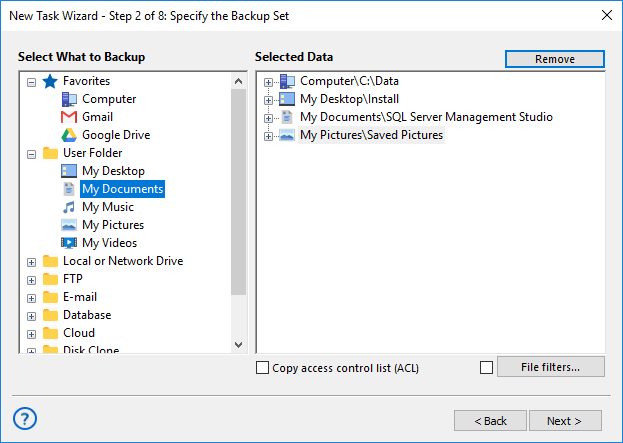
- En el panel Fuentes de datos, puede ver la lista de todos los tipos de datos que puede respaldar. Por ejemplo, si desea respaldar archivos y carpetas del equipo, debe seleccionar Equipo.
Técnicamente, las fuentes de datos son complementos. Para utilizar un complemento específico, necesita tener la licencia correspondiente. Durante el período de prueba, puede utilizar todos los complementos sin limitaciones. Después del registro, la lista de complementos se limitará según la edición que registre. Para obtener más información, consulte Registro...
Algunos complementos son configurables. Por ejemplo, para respaldar una base de datos MySQL, deberá crear una configuración de MySQL (especificar servidor, usuario y contraseña). Para obtener más información, consulte Configuración de complementos...
- En el panel Conjunto de copia de seguridad, puede ver la lista de rutas añadidas a la copia de seguridad. Se recomienda crear tareas individuales para cada grupo lógico de datos que desee respaldar. Por ejemplo, para respaldar un sitio web, puede seleccionar una carpeta FTP y una base de datos MySQL.
Nota: En este cuadro de diálogo, los datos se acceden a través de una Estación de trabajo (componente lógico responsable de recuperar, almacenar y procesar datos) que se ejecuta desde una cuenta de usuario específica y puede no tener acceso a ciertos datos. Por ejemplo, el complemento Imagen de disco requiere que la Estación de trabajo se ejecute con privilegios de administrador. Para obtener más información, consulte Estación de trabajo.
Selección de datos para la copia de seguridad
Para añadir datos al conjunto de copia de seguridad, siga estos pasos:
- (Solo edición Server) En el menú desplegable en la esquina superior izquierda de la ventana, seleccione la Estación de trabajo que desea respaldar.
- En el panel Fuentes de datos, seleccione un complemento y haga clic en su nombre. Se abrirá el cuadro de diálogo Seleccionar datos....
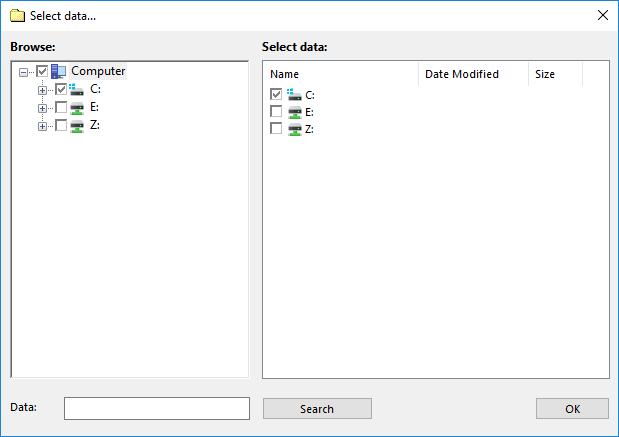
El cuadro de diálogo Seleccionar datos... muestra lo que puede respaldar desde la fuente seleccionada. Todos los datos se presentan como archivos y carpetas que corresponden a diferentes objetos disponibles en la fuente de datos. Por ejemplo, los archivos y carpetas del complemento Equipo son objetos comunes del sistema de archivos, mientras que para el complemento MySQL, las carpetas son bases de datos y los archivos son tablas de la base de datos. Para obtener más información, consulte Sistemas de archivos de complementos.
Nota: Seleccionar todos los objetos dentro de una carpeta equivale a seleccionar la carpeta completa. En este caso, la ruta de la carpeta se añade al Conjunto de copia de seguridad sin información sobre sus elementos internos. Todos los archivos futuros que puedan aparecer en la carpeta también se respaldarán.
- En el cuadro de diálogo Seleccionar datos..., marque las casillas junto a los archivos y carpetas que desea respaldar. El panel izquierdo muestra el árbol de carpetas y el panel derecho muestra el contenido de la carpeta seleccionada en el panel izquierdo. Puede realizar la selección en ambos paneles.
- Cuando termine la selección, haga clic en Aceptar. Los datos seleccionados aparecerán en el panel Conjunto de copia de seguridad del Asistente de Nueva Tarea.
- (Opcional) Haga clic en el botón Filtros de archivos... debajo del panel Conjunto de copia de seguridad para configurar el filtrado. Se abrirá el cuadro de diálogo Configuración específica de archivos.
En el cuadro de diálogo Configuración específica de archivos, puede especificar opciones de filtrado que se aplicarán a cada archivo respaldado.
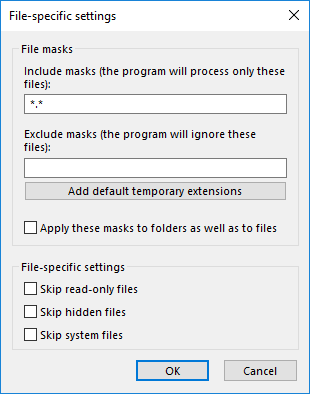
Máscaras de inclusión y exclusión: Al completar estos campos, podrá respaldar únicamente los archivos que coincidan con una máscara específica. Utilice * (asterisco) como comodín y separe diferentes máscaras con | (barra vertical). Por ejemplo, *.avi|*.mp4 seleccionará archivos con cualquier nombre y solo con extensiones AVI y MP4.
- Cuando termine de añadir datos al conjunto de copia de seguridad, haga clic en Siguiente.
Eliminar objetos del conjunto de copia de seguridad
Solo puede eliminar elementos raíz del conjunto de copia de seguridad (no partes internas del respaldo). Para eliminar un objeto, haga lo siguiente:
- Seleccione un elemento raíz de datos en el panel derecho.
- Haga clic en el botón “Eliminar” en la parte superior.
Contents: