Guía de la Interfaz Web de Handy Backup (Versión Beta)
Tenga en cuenta que esta es una versión BETA, por lo que algunas funciones pueden no funcionar como se espera, y el proceso de instalación puede requerir pasos adicionales.
Instalación de la versión web de Handy Backup
- Asegúrese de que JDK 17 o una versión posterior esté instalado en su equipo.
- Descargue la aplicación web de Handy Backup desde el siguiente enlace: https://dl.handybackup.net/web-ui-handybackup.jar.
- Abra su terminal o símbolo del sistema y ejecute el siguiente comando:
java -jar web-ui-handybackup.jar
Importante: De forma predeterminada, la línea de comandos se abre en la carpeta C:\Users\[username], y el archivo de distribución debe estar ubicado allí. Si ha cambiado la ruta, mueva la distribución a la carpeta correcta.
- Una vez ejecutado el comando, se abrirá una ventana del navegador con los campos de inicio de sesión. Para mantener activa la interfaz web, minimice el símbolo del sistema sin cerrarlo.
Si la ventana no se abre automáticamente, abra manualmente su navegador e introduzca http://localhost:8080/ en la barra de direcciones.
Importante: Asegúrese de que el puerto 8080 no esté siendo utilizado por otra aplicación. Si es así, cambie el puerto en la configuración e inténtelo de nuevo.
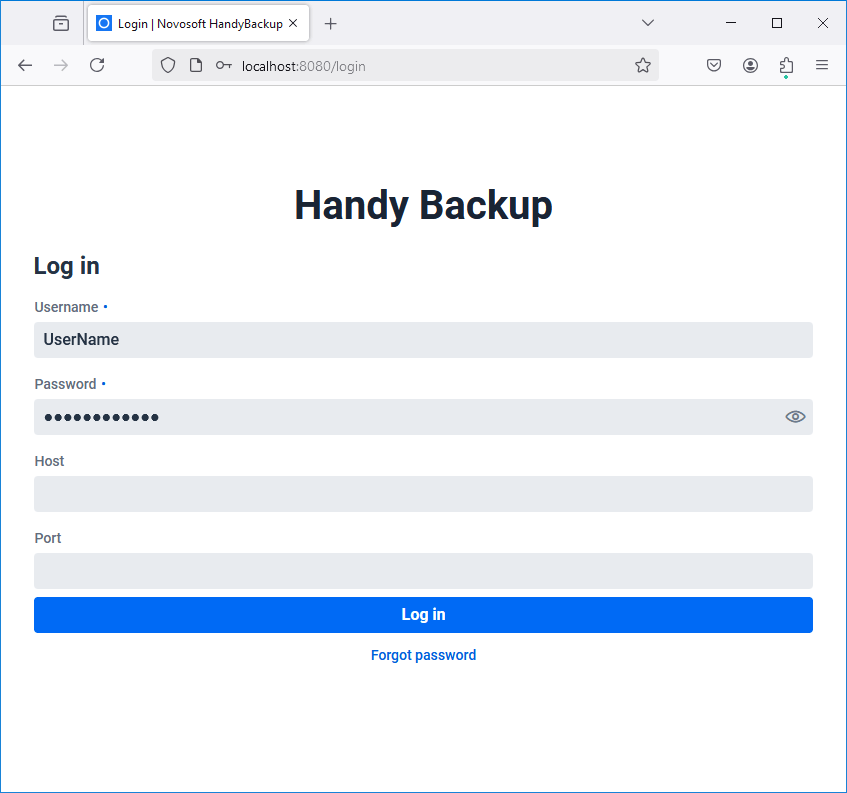
- Inicie sesión utilizando el nombre de usuario y la contraseña de su equipo, e indique la dirección del servidor de Handy Backup (si está instalado en otra máquina). El equipo remoto con la versión de escritorio de Handy Backup debe estar en ejecución para acceder a la interfaz web.
Importante: Las tareas en Handy Backup están asociadas a un usuario específico. Asegúrese de conocer el nombre de usuario exacto bajo el cual se crearon las tareas. El inicio de sesión debe introducirse en el formato correcto.
- Una vez configurado, cualquier cambio o tarea creada en la interfaz web se sincronizará automáticamente y aparecerá en la interfaz local de Handy Backup en su equipo.
Detalles de la interfaz
- La ventana principal del panel utiliza de forma predeterminada un sistema de arrastrar y soltar, que permite a los usuarios añadir fácilmente archivos a las tareas arrastrándolos.

- Para los usuarios que prefieren un diseño más tradicional, está disponible una opción de vista estándar. Simplemente seleccione "Tareas" en el menú izquierdo para cambiar a esta vista.

Contents: