Primera tarea de restauración: Modo avanzado
Este artículo describe cómo restaurar datos desde una copia de seguridad utilizando todas las funciones y capacidades de Handy Backup. Para restaurar la información de la copia de seguridad, siga los siguientes pasos:
- Ejecute el Asistente de nueva tarea con el botón "Nueva" o presionando Ctrl+N.
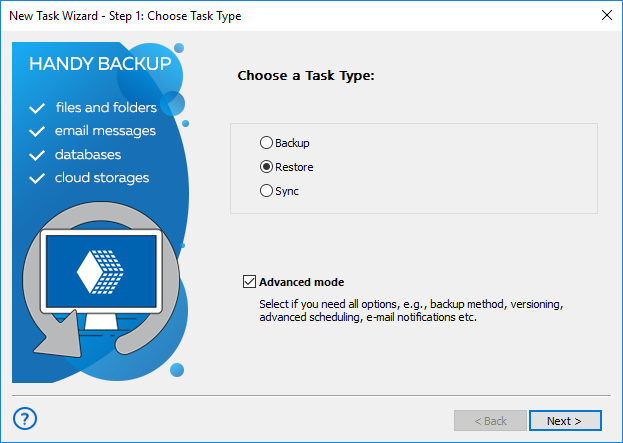
- Seleccione Restaurar, marque la opción "Modo avanzado" y luego haga clic en "Siguiente".
- (Solo para la solución de red) En la esquina superior izquierda, seleccione una máquina remota para utilizarla como almacenamiento de la copia de seguridad.
- En el panel izquierdo, haga clic en un complemento de almacenamiento de datos adecuado, por ejemplo, Equipo para datos almacenados en la máquina local.
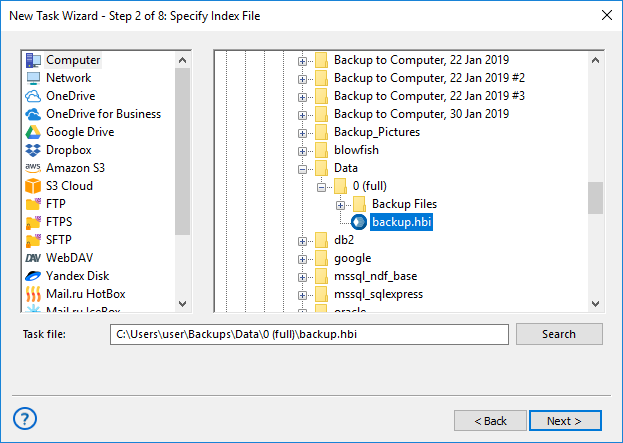
- Seleccione una carpeta con su copia de seguridad en el panel derecho.
- Haga clic en el archivo índice (backup.hbi, siempre presente en las copias), y luego haga clic en "Siguiente".
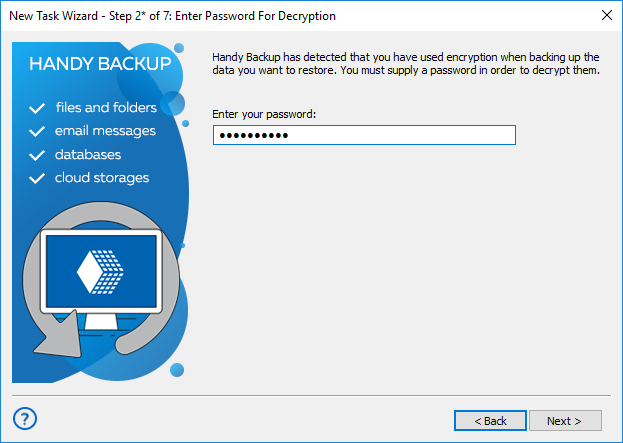
- En este paso también deberá introducir la contraseña de una copia cifrada si eligió la opción de cifrado al crear la tarea de copia de seguridad.
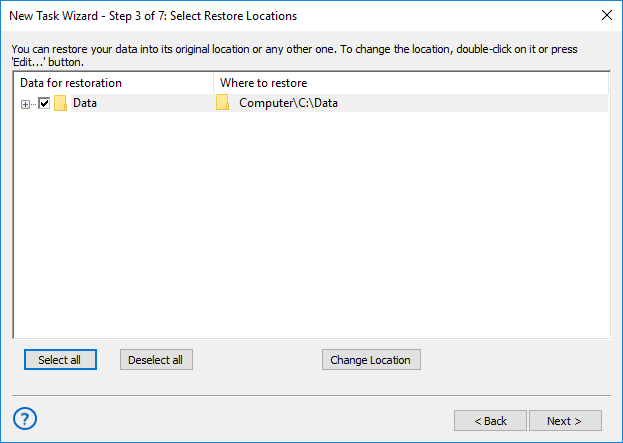
- Seleccione un lugar donde restaurar los datos. Puede usar los botones "Seleccionar todo" y "Deseleccionar todo" para acelerar la selección completa o borrar la selección.
- También puede cambiar la ubicación de recuperación de archivos haciendo clic en el botón "Cambiar ubicación". En el cuadro de diálogo que aparece, elija un nuevo lugar para restaurar sus datos y luego haga clic en OK.
- Haga clic en "Siguiente". En el Paso 4 seleccione recuperación completa o incremental.
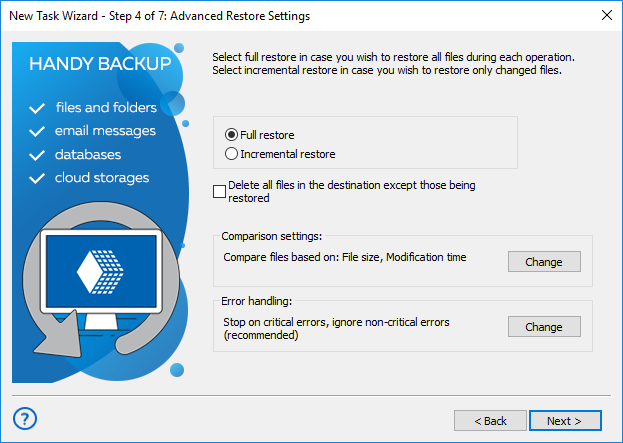
Nota: La recuperación completa restaurará todos los datos de la copia de seguridad. La recuperación incremental restaurará únicamente los archivos que hayan cambiado en la copia desde la restauración anterior.
- En este paso también puede configurar el método de manejo de errores, elegir un método de comparación de archivos (para recuperación incremental) y marcar la opción para eliminar todos los archivos en la carpeta de destino excepto los que se estén restaurando. Haga clic en "Cambiar" para seleccionar propiedades o, de lo contrario, haga clic en "Siguiente".
- El siguiente paso le permite programar su tarea de recuperación. Marque la opción "Activar programador" y luego seleccione todos los parámetros para ejecutar su tarea automáticamente: hora de inicio e intervalo de repetición. Puede ser muy útil para tareas como clonación automática, replicación y distribución de datos.
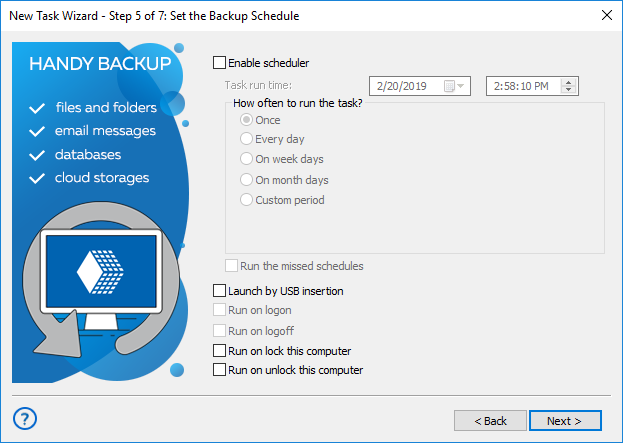
- También puede activar su tarea de recuperación mediante algún evento del sistema en este paso. Para ejecutar una tarea cada vez que ocurra un evento determinado, simplemente marque la casilla que describe este evento (por ejemplo, inicio de sesión del usuario).
- Haga clic en "Siguiente" y pase al siguiente paso. En este paso puede configurar la ejecución automática de cualquier software externo antes y/o después de ejecutar su tarea. Para ello, habilite la opción correspondiente marcando la casilla e introduzca el comando para ejecutar el software externo.
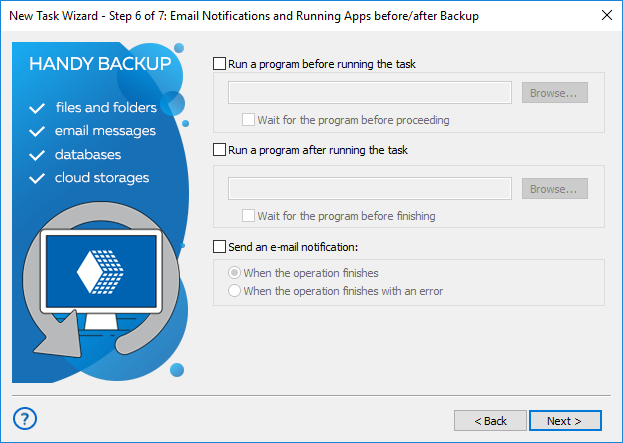
- En este paso también puede configurar una notificación por correo electrónico sobre la ejecución de la tarea y sus resultados. Active la opción correspondiente, seleccione cuándo enviar la notificación; Handy Backup le notificará su actividad mediante un correo electrónico que proporcione en la sección "Configuración".
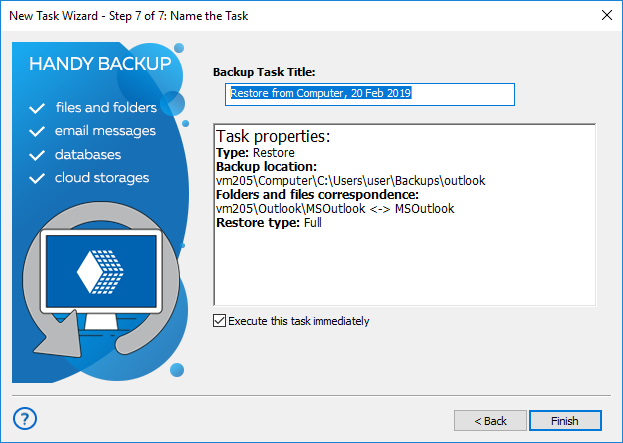
- Haga clic en "Siguiente". En el paso final, asigne un nombre a su tarea y marque la opción para ejecutarla inmediatamente después de crearla. También puede ver todos los parámetros de su tarea en el centro de la ventana de configuración. Vuelva atrás para cambiar cualquier parámetro o haga clic en "Finalizar" – ¡bien hecho!
La nueva tarea aparecerá en la ventana principal del programa. Si seleccionó la ejecución inmediata, también verá los resultados de la tarea en la ventana principal.
Contents: