Complemento para Hyper-V
Utilizando la función "Hyper-V", puede guardar cualquier cantidad de máquinas virtuales Hyper-V desde un nodo físico. No es necesario instalar una copia de Handy Backup dentro de cada máquina para que este complemento funcione.
El complemento Hyper-V solo es compatible con versiones de servidor de Windows (Windows Server 2022, 2019, 2016 y 2012).
Antes del backup
Cabe mencionar que los servidores Hyper-V especializados no cuentan con interfaz gráfica (GUI) para trabajar con ediciones independientes de Handy Backup.
- Por lo tanto, la forma más conveniente de utilizar Handy Backup con Hyper-V es instalar un Network Agent en el servidor físico Hyper-V, vinculado a un Panel de gestión ubicado en otro equipo.
- A partir de Handy Backup 7.7.7, también es posible instalar una edición independiente de Handy Backup en un host Hyper-V y configurarla utilizando una interfaz gráfica estándar.
Nota: En la práctica, el backup desde la edición independiente es casi idéntico al proceso descrito aquí. Simplemente omita la selección de una máquina remota.
Backup de máquinas Hyper-V
Para guardar una copia de estos datos, siga la siguiente secuencia:
- Cree una nueva tarea de backup.
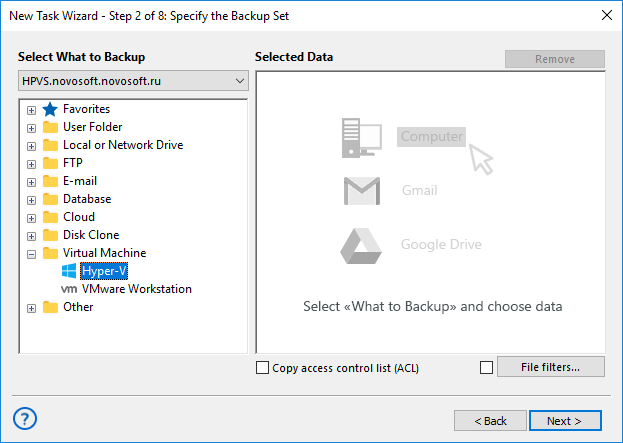
- En el Paso 2, elija la función "Hyper-V" en el panel izquierdo. Haga clic en el nombre del servidor que aparece en el panel derecho.
- Se abrirá una nueva ventana. Seleccione las máquinas virtuales que desea respaldar con la nueva tarea.
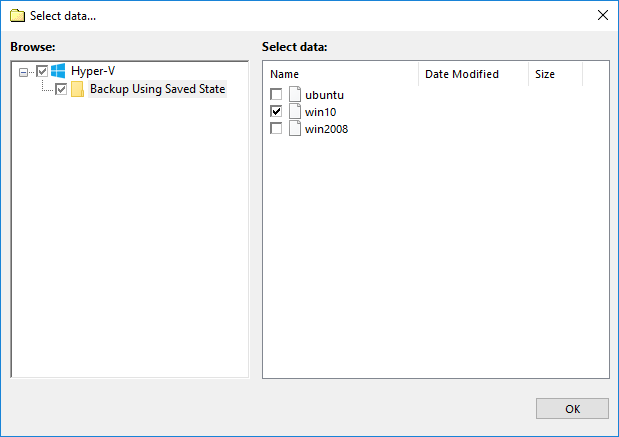
Nota: Este complemento crea snapshots de máquinas virtuales específicas, no de matrices completas. Para realizar backup de todas las máquinas Hyper-V del servidor, debe seleccionarlas todas, no solo marcar "Hyper-V" en el panel izquierdo.
- Presione "OK" cuando termine de seleccionar los datos para volver a la ventana de creación de la tarea.
- Ahora puede seleccionar dónde se almacenarán sus backups.
- Configure otros parámetros de la tarea, como cifrado y compresión; elija el tipo de backup; controle las acciones previas y posteriores dentro de la tarea, etc.
- Finalice el asistente de creación de la tarea. Su tarea de backup de Hyper-V estará lista para utilizarse.
Restauración de datos Hyper-V
Actualmente, los backups creados con el complemento Hyper-V solo pueden restaurarse en sus ubicaciones originales. Debido a esto, el proceso de restauración es muy sencillo:
- Abra el Asistente de nueva tarea. Seleccione Tarea de restauración y luego haga clic en Siguiente.
- Busque el archivo índice (backup.hbi) ubicado en la carpeta de destino. Selecciónelo y luego haga clic en el botón Siguiente.
- Omita el cuadro Seleccionar ubicaciones de restauración haciendo clic en Siguiente (ya que no es posible restaurar los datos en una ubicación diferente).
- Continúe haciendo clic en Siguiente hasta finalizar la creación de la tarea.
Antes de ejecutar una tarea de recuperación de Hyper-V, debe detener todas las instancias actuales de máquinas Hyper-V y todos los servicios de Windows que dependan de ellas. Una vez completada la tarea, vuelva a iniciar los servicios mediante el método que considere más apropiado.
Lea más sobre las funciones del Software de Backup para Hyper-V.
Página relacionada: Software de Backup para Servidores
Contents: