Primera tarea de copia de seguridad: modo simple
Para crear una tarea de copia de seguridad simplificada, siga los siguientes pasos:
- Haciendo clic en "Crear" en el panel de gestión, en el elemento del menú o usando las teclas Ctrl+N, cree una nueva tarea.
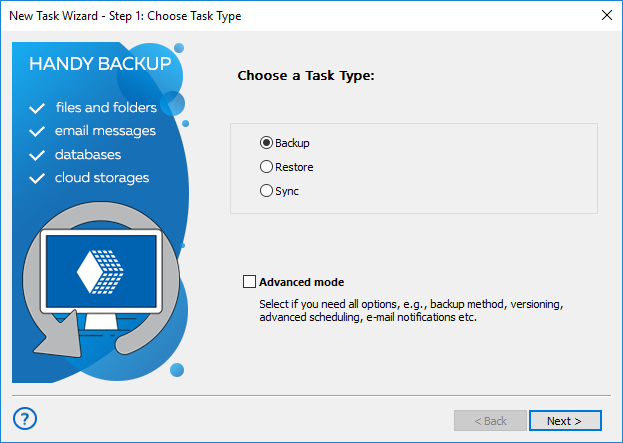
- Seleccione "Copia de seguridad" en el Paso 1. No marque "Usar asistente avanzado" abajo para permanecer en modo simple. Haga clic en "Siguiente".
- En el Paso 2, haga clic en una fuente de datos adecuada (puede expandir el grupo de datos correspondiente cuando lo necesite).
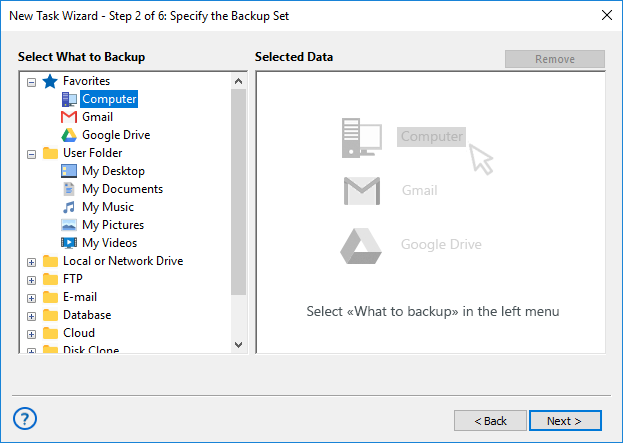
Nota: Algunos complementos pueden requerir una configuración adicional antes de su primer uso. Para una descripción detallada de cada complemento, lea el capítulo Complementos de este Manual.
- En el cuadro de diálogo "Seleccionar datos…", marque la casilla junto al nombre de cada dato que desee respaldar. Haga clic en OK y luego en "Siguiente" para continuar.
- En el Paso 3, haga clic en el almacenamiento que planea utilizar para las copias de seguridad. La lista de complementos de almacenamiento se encuentra en el panel izquierdo.
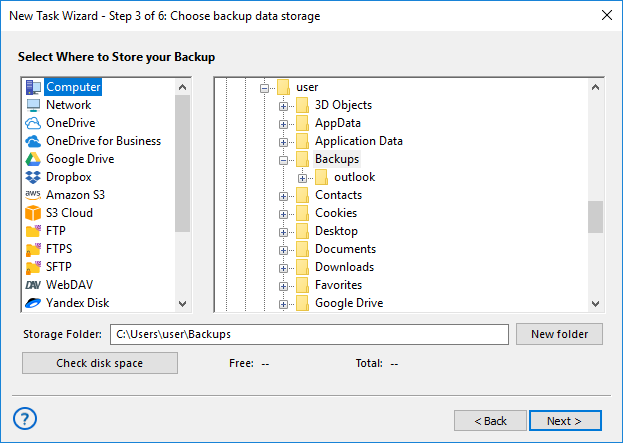
- En el cuadro de selección de almacenamiento, elija una carpeta donde almacenará las copias de seguridad. Haga clic en "Siguiente".
- En el Paso 4 puede comprimir y cifrar su copia de seguridad si lo desea. ¡No es obligatorio!
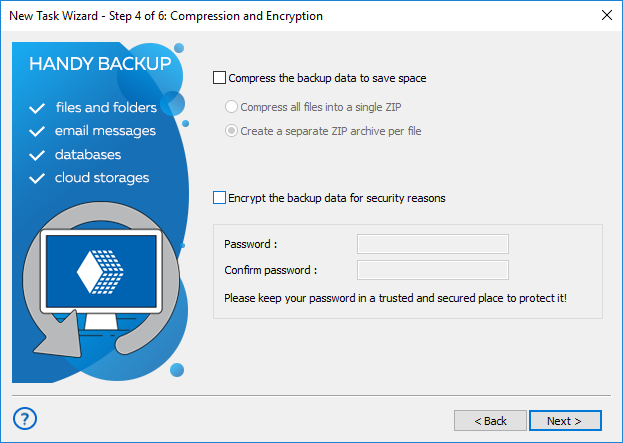
- Para comprimir sus archivos, marque la casilla correspondiente a esta opción. También puede marcar la opción "Archivo ZIP único" para guardar toda la copia de seguridad en un único archivo ZIP coherente.
- Para cifrar los datos de la copia de seguridad, marque esta opción e introduzca una contraseña para su nueva copia. Después de completar las operaciones en este paso, haga clic en "Siguiente".
¡Atención! ¡Guarde siempre las contraseñas de sus copias de seguridad en un lugar seguro y confiable! Si pierde la contraseña, la recuperación desde la copia de seguridad será imposible.
- En el Paso 5 puede programar su tarea. Para ejecutar una tarea en un momento definido y con un intervalo de repetición específico, marque "Activar programador". Configure la hora de inicio y el período de repetición.
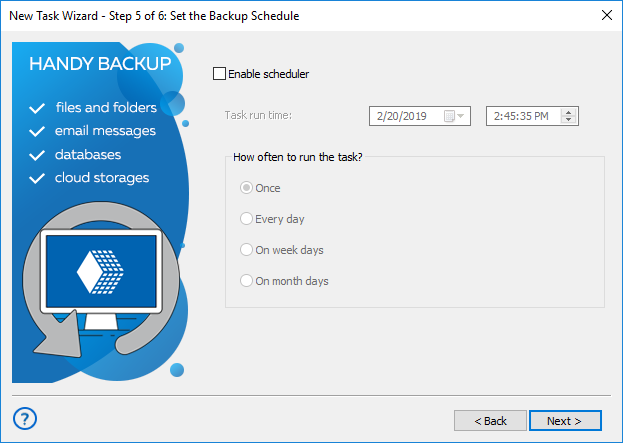
- Haga clic en "Siguiente" y vaya al paso final, donde podrá asignar un nombre a su tarea.
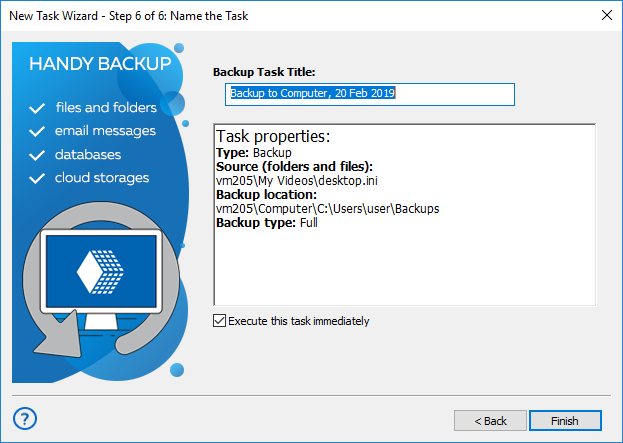
- Si marca la opción "Ejecutar esta tarea inmediatamente", el programa ejecutará la tarea en cuanto haga clic en "Finalizar".
- En el área central de la ventana del paso final, puede ver un breve resumen de todos los parámetros de la tarea. Vuelva a cualquiera de los pasos anteriores para realizar cambios cuando lo considere necesario.
- Para completar su trabajo, haga clic en "Finalizar".
¡Enhorabuena! Acaba de completar su primera tarea de copia de seguridad en modo asistente simple. Ahora puede ejecutar esta tarea desde la ventana principal cuando lo desee, o cambiar sus propiedades cuando lo considere oportuno.
Contents: