Primera tarea de sincronización
Este artículo describe cómo crear una tarea de sincronización simple. Le mostraremos los pasos sencillos que debe seguir paso a paso para sincronizar los datos entre diferentes almacenamientos de datos.
Para hacerlo, siga las siguientes instrucciones breves:
- Ejecute el Asistente de Nueva Tarea mediante el botón en el panel principal o presionando Ctrl+N.
- Seleccione Sincronización, y luego haga clic en Siguiente. No marque "Usar asistente avanzado" si planea permanecer en modo simple.
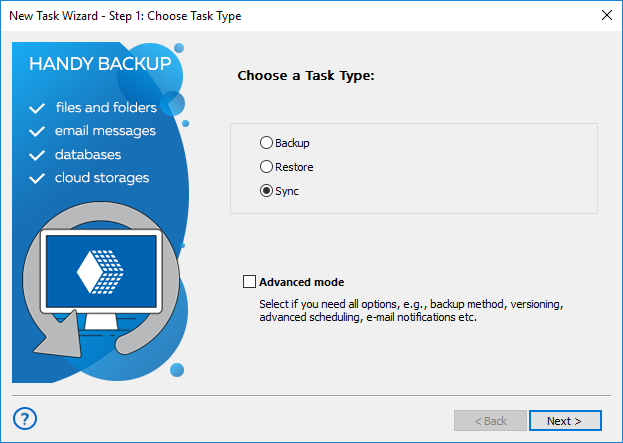
- (Solo para una solución de red) Seleccione una máquina remota para usarla para sincronizar la primera carpeta en la esquina superior izquierda.
- En el panel izquierdo, haga clic en el nombre de un complemento para seleccionar la primera carpeta; por ejemplo, para elegir una carpeta local, haga clic en Equipo.
- En el panel derecho, seleccione una carpeta para la sincronización y luego haga clic en Siguiente.
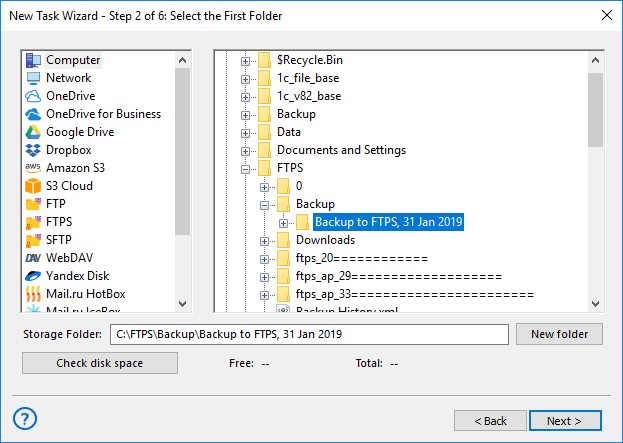
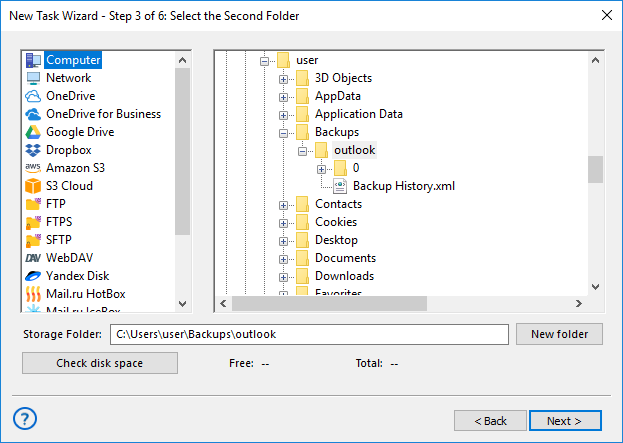
- En el siguiente paso, seleccione una segunda carpeta repitiendo los pasos 3-5 para elegirla entre los complementos de almacenamiento y carpetas.
- En el siguiente paso, seleccione la dirección de la sincronización. Puede copiar la primera carpeta a la segunda carpeta, o viceversa, o simplemente combinar el contenido de ambas carpetas.
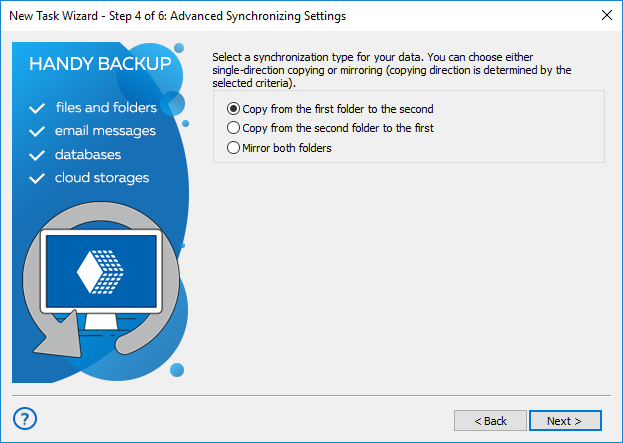
- En este paso, también puede seleccionar qué hacer con los nombres de archivo idénticos en las dos carpetas: copiar u omitir. Después de configurar las opciones de sincronización en este paso, haga clic en Siguiente.
- El siguiente paso es programar su tarea. Si planea ejecutar una tarea en modo automático, marque la opción "Habilitar programador".
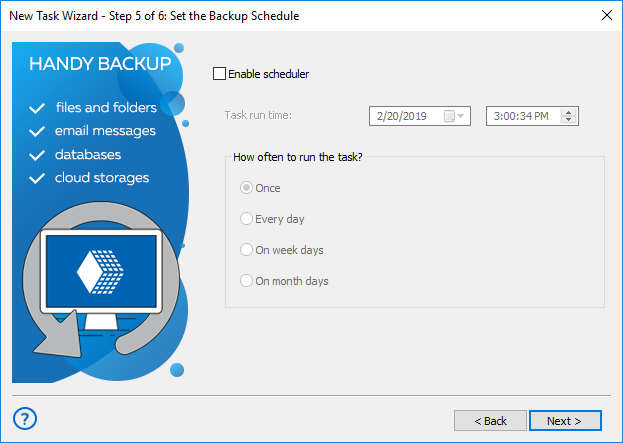
- Después de habilitar la programación, puede elegir una hora de inicio y un período de repetición para la tarea. Cuando termine, haga clic en Siguiente.
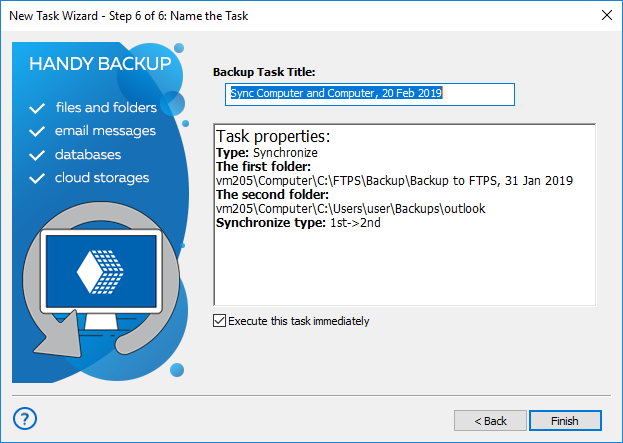
- En el paso final de su tarea, asígnele un nombre. También puede marcar una opción para ejecutar la tarea inmediatamente después de finalizar su creación. En la ventana del asistente de tareas puede ver todos los parámetros de la tarea (volver y cambiar cualquiera de estos parámetros si lo necesita).
Sincronización de datos es similar a la copia de seguridad, aunque funciona solo entre complementos de almacenamiento de datos y carpetas, y carece de muchas opciones de copia de seguridad como cifrado, compresión y control de versiones. Su propósito principal es establecer la identidad y la actualidad de los datos en dos carpetas sincronizadas.
Contents: