Complemento para Computer
El complemento Computer se utiliza para trabajar con el sistema de archivos del equipo local. Puede usarse tanto como fuente de datos como destino de almacenamiento.
Los archivos y carpetas del sistema de archivos del complemento corresponden a archivos y carpetas comunes. Admiten todos los atributos, como tamaño del archivo, fecha de creación, fecha de modificación y otros.
Requisitos previos
El complemento puede realizar copias de seguridad de archivos abiertos, es decir, archivos bloqueados por otras aplicaciones. Esto se realiza mediante el servicio Volume Shadow Copy Service. Si desea hacer copia de seguridad de archivos abiertos, este servicio debe estar en ejecución en su sistema.
Uso del complemento Computer como fuente de datos
El complemento Computer es la forma principal de realizar copias de seguridad de archivos y carpetas locales.
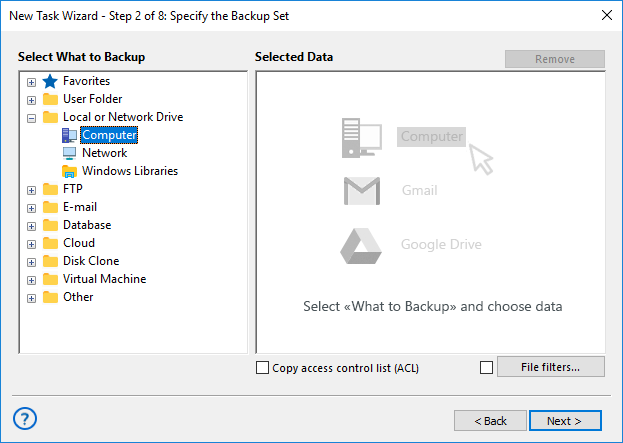
Para agregar datos al conjunto de backup, siga estos pasos:
- En el panel Fuentes de datos, haga clic en Computer en el grupo Unidad local o de red. Se abrirá el cuadro de diálogo Seleccione datos....
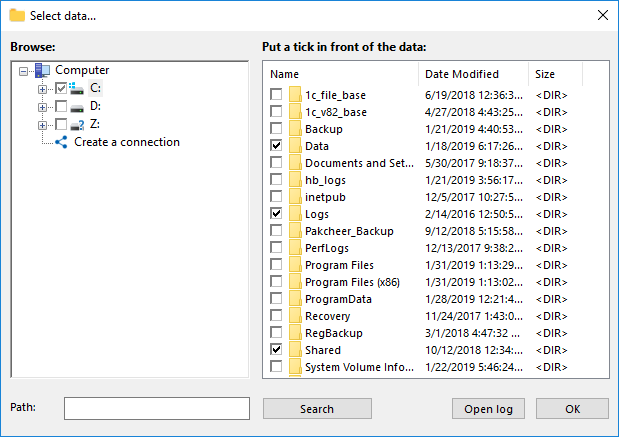
- Marque las casillas junto a los archivos y carpetas que desea incluir en la copia de seguridad.
- Cuando finalice la selección, haga clic en OK. Los datos seleccionados aparecerán en el panel Conjunto de backup del Asistente de nueva tarea.
Puede encontrar más información sobre la selección de datos para copia de seguridad en el capítulo Especificar conjunto de backup.
Uso del complemento Computer como destino
El uso del complemento Computer como almacenamiento (es decir, copiar backups en una carpeta local) se realiza de forma muy sencilla. Después de seleccionar los datos para la copia de seguridad, debe seleccionar el destino.
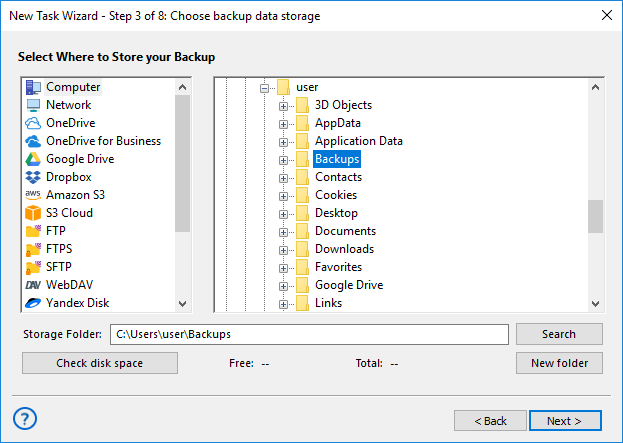
Para seleccionar un destino local, siga estos pasos:
- En el panel Destinos de almacenamiento, seleccione Computer. Su sistema de archivos local se mostrará en el panel Selección de carpeta.
- En el panel Selección de carpeta, busque una carpeta de destino.
- Haga clic en Siguiente.
Puede leer una descripción general de este paso del Asistente de nueva tarea en el capítulo Seleccionar destino.
Uso del complemento Computer en tareas de restauración
El esquema general para crear una tarea de restauración es el siguiente:
- Abra el Asistente de nueva tarea.
- Seleccione Tarea de restauración y luego haga clic en Siguiente.
- Busque el archivo de índice (backup.hbi). Si sus backups están ubicados en el sistema de archivos local, debe seleccionar Computer en el panel Destinos de almacenamiento a la izquierda y buscar el archivo de índice en el panel Selección de archivo de índice a la derecha. Haga clic en Siguiente.
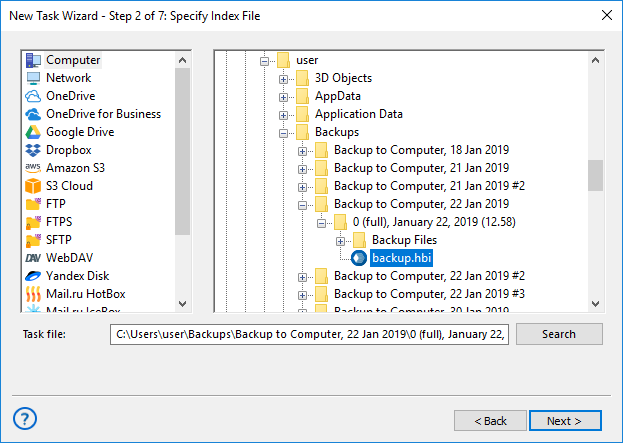
- Si está restaurando copias de seguridad de archivos y carpetas locales, la ruta de restauración predeterminada utilizará el complemento Computer.
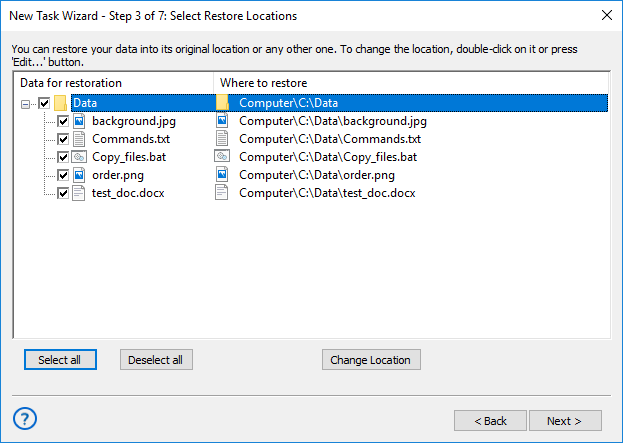
Si desea restaurar sus archivos en una carpeta diferente, siga estos pasos:
- 4.1. En el cuadro de diálogo Seleccionar ubicaciones de restauración, seleccione un archivo o carpeta y luego haga clic en Cambiar ubicación. Se abrirá el cuadro de diálogo Cambiar ubicación de restauración.
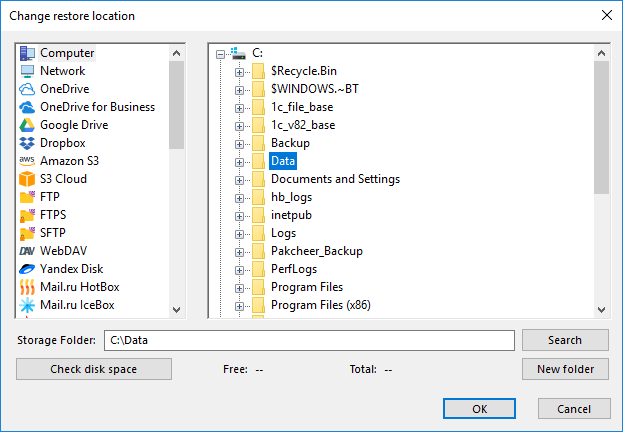
- 4.2. En el cuadro de diálogo Cambiar ubicación de restauración también puede seleccionar otros sistemas de archivos además del proporcionado por el complemento Computer, por ejemplo FTP o WebDAV. Seleccione una nueva ubicación y luego haga clic en OK.
Después de verificar las rutas de restauración, debe seleccionar el tipo de restauración, introducir la contraseña de descifrado (opcional) y asignar un nombre a la tarea. Estos pasos no son específicos del complemento Computer. Para obtener más información, consulte Tarea de restauración.
Montaje de una unidad NAS protegida mediante el complemento Computer
Para utilizar una unidad asignada en un NAS protegido con contraseña, puede montar la unidad mediante el complemento Computer, como se describe en la siguiente instrucción.
- En el Paso 2 o 3, seleccione Nueva configuración en el panel derecho del complemento Computer.
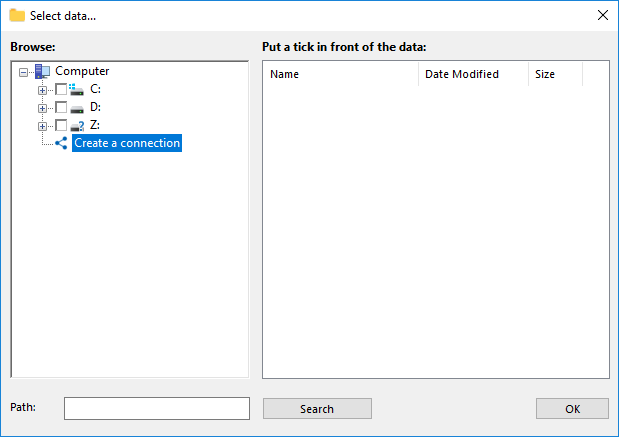
- En la ventana de diálogo, introduzca los parámetros de conexión:
- Connection Title: Cualquier nombre que desee asignar a esta conexión.
- NAS address: Dirección de la unidad de red.
- Login: Usuario para acceder al NAS protegido.
- Password: Contraseña correspondiente al NAS.
- Local drive: Letra que Handy Backup debe asignar a la unidad NAS como disco asignado.
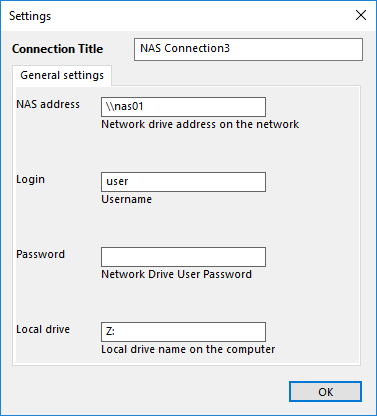
- Haga clic en OK. Handy Backup montará la unidad NAS protegida como disco asignado.
- Ahora puede ver la unidad en la sección Mi equipo de la lista del sistema de archivos.
Puede utilizar esta unidad asignada como un dispositivo de almacenamiento habitual.
Nota: El programa desmontará la unidad automáticamente después de finalizar el asistente de tareas. A partir de ese momento, Handy Backup montará la unidad cada vez antes de ejecutar esta tarea específica y la desmontará después de finalizarla. Este enfoque aumenta la seguridad de los datos protegidos.
Contents: