Complemento para E-mail
Este complemento realiza copias de seguridad de correo electrónico para mensajes de servicios web utilizando el protocolo IMAP. El complemento Email también permite restaurar, duplicar o mover automáticamente el contenido del correo electrónico.
Antes del backup o la recuperación
Muchos servidores de correo web requieren un permiso adicional para utilizar un cliente local (como Handy Backup en este caso). Para conceder este permiso, puede abrir su cuenta de correo en un navegador y hacer clic en un botón o marcar una casilla en la configuración de la cuenta.
Uso del complemento "Email"
Para utilizar el complemento (en este ejemplo, backup de Gmail), siga las instrucciones a continuación:
- Cree una nueva tarea en Handy Backup. Seleccione Tarea de backup en el Paso 1.
- En el Paso 2, seleccione el complemento "Email" del grupo "Email".
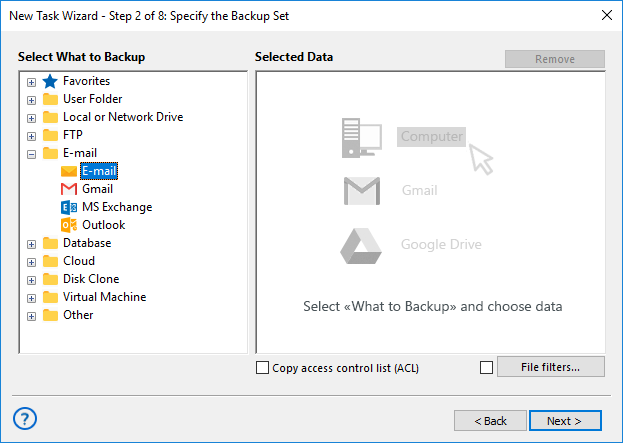
- En la ventana de diálogo que aparece, cree una configuración de acceso al correo electrónico.
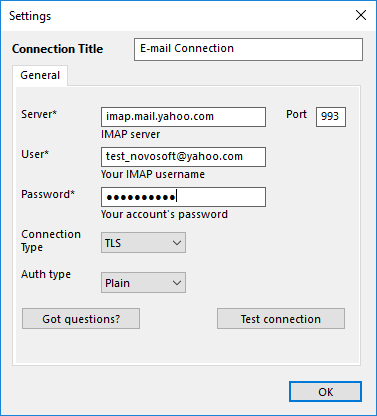
- Asigne un nombre a su configuración escribiéndolo en el campo "Configuration" en la parte superior.
- En el campo "IMAP Server", introduzca la configuración IMAP correspondiente a su servidor.
Para conexiones IMAP, el nombre típico del servidor es
imap.(dirección_de_su_servidor)
o
mail.(dirección_de_su_servidor)
Aquí (dirección_de_su_servidor) debe sustituirse por la dirección de su servidor de correo web, sin paréntesis ni prefijos adicionales antes de "imap".
- Introduzca el número de puerto (el puerto predeterminado para IMAP cifrado es 993; para IMAP sin cifrar es 143).
- Proporcione su nombre de usuario de la cuenta de correo en el campo correspondiente.
Nota: El servidor puede requerir un nombre de usuario corto (solo el nombre antes de "@") o el nombre completo con el servidor después de "@". Para más detalles, consulte el manual de configuración de su servidor específico.
- Introduzca la contraseña de su cuenta o la contraseña de la aplicación Handy Backup (principalmente en caso de autenticación en dos factores) en el campo "Password".
¡Atención! Puede crear una contraseña para Handy Backup en la configuración de su correo web. Normalmente esta función se encuentra en las opciones de "Seguridad". Guarde la contraseña cuidadosamente, ya que no podrá recuperarla si la pierde.
- Seleccione el tipo de conexión según los requisitos de su servidor: TLS, StartTLS u otro.
- Seleccione un tipo de autorización (puede consultar la configuración del servidor o buscar la información en Internet). El tipo predeterminado es "Plain".
- Ahora puede probar la conexión, abrir esta página desde el programa o simplemente hacer clic en OK para volver a la ventana del complemento.
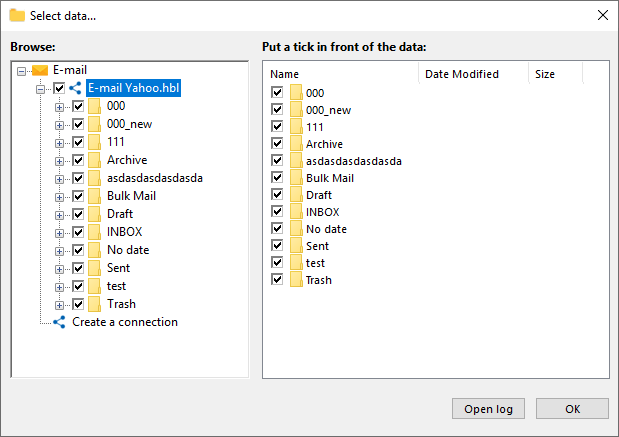
- Verá la ventana del complemento con las carpetas de correo de la cuenta introducida.
- Marque o desmarque las casillas correspondientes a los datos que desea incluir o excluir del backup.
- Haga clic en el botón OK para volver al Paso 2.
- Ahora puede agregar más datos a la tarea y luego continuar con los siguientes pasos.
- Los pasos siguientes no son específicos del backup de webmail. Consulte el Manual del usuario para obtener detalles.
Restauración de correos electrónicos desde backup
El complemento Email también permite la restauración automática. Para hacerlo, cree una tarea de restauración en el Paso 1 del Asistente de nueva tarea. Luego seleccione un almacén de backup en el Paso 2 y busque el archivo backup.hbi, que contiene todos los datos necesarios para restaurar los mensajes de correo.
Duplicación o traslado del contenido del correo
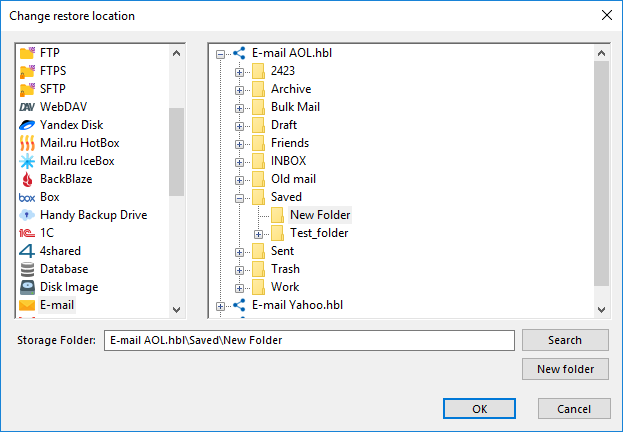
En algunos casos, puede necesitar restaurar algunos o todos sus mensajes en otro buzón, o incluso en un servidor de correo web diferente al original. Para ello, haga clic en el botón "Cambiar ubicación de restauración..." en el cuadro de diálogo de restauración al crear una nueva tarea y seleccione un nuevo destino.
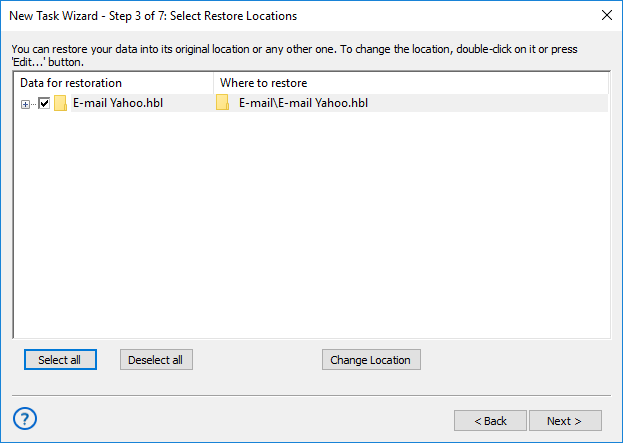
Después de seleccionar esta opción, verá una ventana de ubicaciones de datos. Seleccione el complemento "Email" y luego elija un nuevo servidor para restaurar sus datos. Recomendamos encarecidamente guardar la información trasladada a otro servidor en una nueva carpeta; haga clic en "Create folder" para hacerlo.
Arquitectura del complemento
El complemento Email utiliza el protocolo IMAP para la conexión de datos. Casi todos los servicios modernos de correo web, incluidos Gmail, Yahoo! y Outlook Mail, admiten IMAP. Este protocolo permite tanto el backup como la restauración de bases de correo electrónico.
Guardar backups de correo electrónico
Handy Backup almacena las copias de correo en el formato dedicado EML, compatible con muchos clientes locales de correo electrónico. Por lo tanto, puede leer, modificar, ordenar o cambiar los backups, siempre que no estén comprimidos ni cifrados. Incluso puede restaurar un archivo EML simplemente moviéndolo con un administrador de archivos.
Páginas relacionadas:
Contents: