Complemento para MSSQL
El complemento MSSQL permite realizar copias de seguridad y restaurar bases de datos de Microsoft SQL Server. El complemento solo permite trabajar con SQL Server ubicado en el equipo local. Su funcionamiento depende de los siguientes servicios de Windows:
- Servicio SQL Writer (siempre instalado como parte de SQL Server)
- Servicio de instantáneas de volumen (Volume Shadow Copy Service)
Las instantáneas de las bases de datos se crean sin interrumpir el funcionamiento del servidor (el Servicio de instantáneas de volumen garantiza la posibilidad de recuperación de las copias).
Para restaurar una base de datos, el complemento detiene la instancia SQL correspondiente, luego copia los archivos y posteriormente la vuelve a iniciar.
Versiones compatibles
El complemento MSSQL permite realizar copias de seguridad y restaurar todas las versiones principales de Microsoft SQL Server, incluidas 2005, 2008, 2012, 2016, 2017, 2019 y 2022. Para una compatibilidad adecuada, asegúrese de utilizar la versión de 32 o 64 bits de Handy Backup que corresponda a su instalación de Windows Server.
Privilegios
Para utilizar el complemento MSSQL, la Workstation debe tener privilegios suficientes para realizar llamadas API a los servicios SQL Writer Service y Volume Shadow Copy Service.
Sistema de archivos del complemento
El sistema de archivos proporcionado por el complemento está organizado de la siguiente manera:
- Carpetas corresponden a los servidores SQL y llevan los nombres respectivos. No tienen atributos.
- Archivos corresponden a las bases de datos disponibles en el servidor SQL seleccionado y llevan los nombres correspondientes. No tienen atributos.
Dado que los archivos y carpetas del complemento no tienen atributos, al compararlos con archivos ya respaldados siempre se considerarán diferentes. Esto significa que la copia de seguridad incremental (respaldo de archivos nuevos o modificados) no funcionará; para un versionado eficaz, utilice copia de seguridad diferencial.
Como resultado del backup, obtendrá archivos cuyos nombres son similares a los de las bases de datos. Cada archivo es básicamente un archivo ZIP que contiene todos los archivos de datos y registros de transacciones de la base de datos correspondiente.
Realizar copia de seguridad
El complemento MSSQL solo puede utilizarse como fuente de datos para tareas de copia de seguridad. Para más información, consulte Especificar conjunto de copia de seguridad.
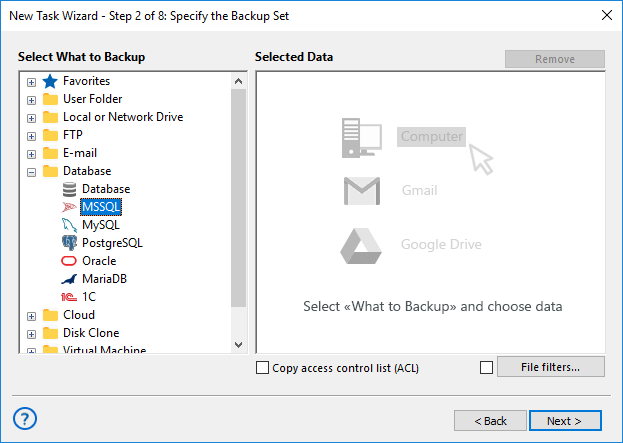
Para agregar una base de datos SQL al conjunto de copia de seguridad, siga estos pasos:
- En el panel Fuentes de datos, haga clic en el nombre del complemento MSSQL. Se abrirá el cuadro de diálogo Seleccione datos....
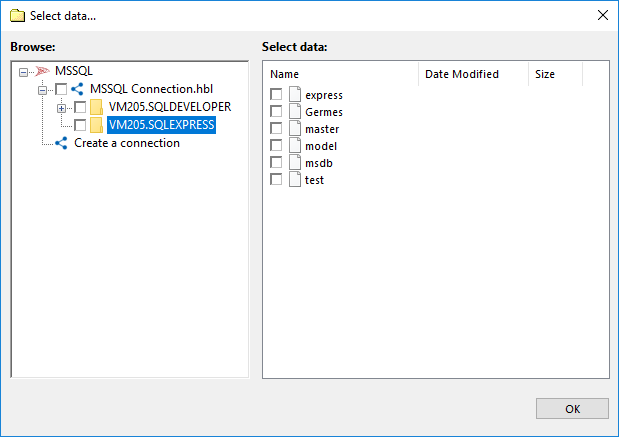
- Seleccione una conexión al servidor MSSQL. Si aún no tiene ninguna, haga clic en Crear una conexión….
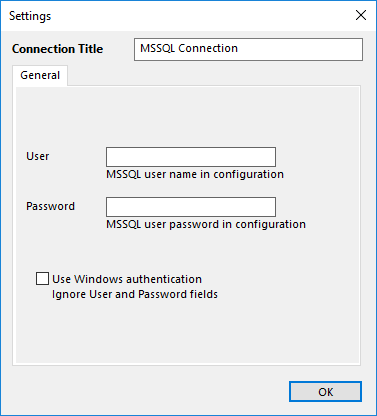
- En el cuadro de diálogo de conexión, proporcione los parámetros para conectarse al servidor MSSQL. Asigne un nombre a la conexión.
- Elija una conexión para respaldar MSSQL. Se abrirá la ventana de selección de datos.
- Marque las casillas junto a los archivos (es decir, bases de datos) que desea respaldar.
- Cuando termine, haga clic en OK. Los datos seleccionados aparecerán en el panel Conjunto de copia de seguridad del Asistente para nueva tarea.
Restauración
Cuando el complemento restaura bases de datos, consulta el servicio SQL Writer Service para identificar las rutas de los archivos correspondientes. Si las nuevas rutas no coinciden con las incluidas en los archivos de backup, la restauración se realizará en las nuevas rutas. Esto significa que, si lo desea, puede restaurar las bases de datos en una ubicación diferente.
- Abra el Asistente para nueva tarea.
- Seleccione la tarea Restaurar y haga clic en Siguiente.
- Busque el archivo índice (backup.hbi) ubicado en la carpeta de destino. Selecciónelo y haga clic en Siguiente.
- En el cuadro de diálogo Seleccionar ubicaciones de restauración, verifique los detalles de la restauración.
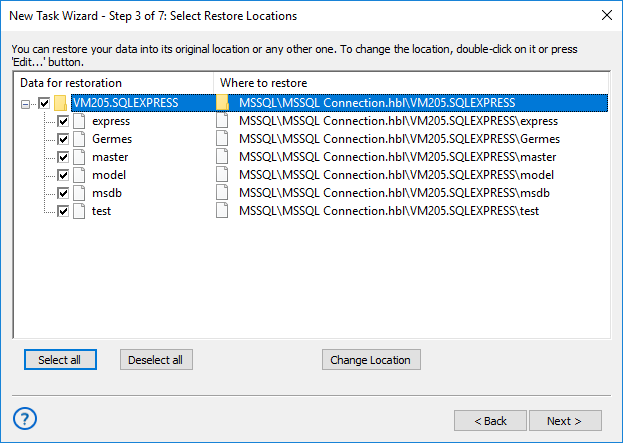
Si desea restaurar una base de datos en otra ubicación, siga estos pasos:
- 4.1. En el cuadro de diálogo Seleccionar ubicaciones de restauración, seleccione una base de datos (archivo del sistema de archivos del complemento MSSQL) y haga clic en Cambiar ubicación. Se abrirá el cuadro de diálogo Cambiar ubicación de restauración.
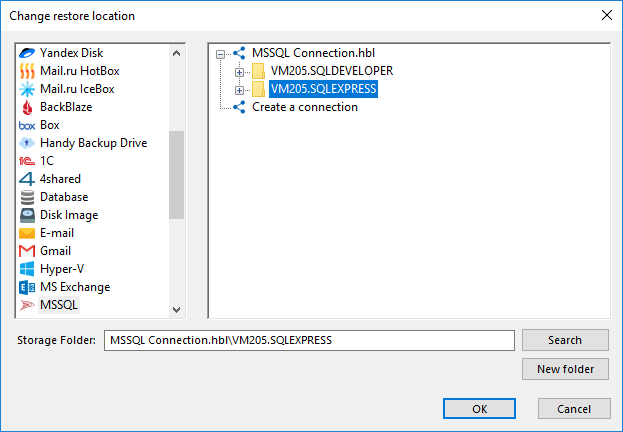
- 4.2. Seleccione una nueva ruta para la base de datos y haga clic en OK.
Después de verificar las rutas de restauración, deberá seleccionar el tipo de restauración, introducir la contraseña de descifrado (opcional) y asignar un nombre a la tarea. Estos pasos no son específicos del complemento MSSQL. Para más información, consulte Tarea de restauración.
Al ejecutar la restauración, el complemento primero detiene la instancia SQL correspondiente y todos los servicios de Windows que dependen de ella. Luego copia los archivos a sus ubicaciones originales y vuelve a iniciar los servicios.
Página relacionada: Software de copia de seguridad para SQL Server
Contents: