Paso 3: Seleccionar ubicaciones de restauración (Tarea de restauración)
Esta página describe el tercer paso para crear una tarea de restauración con el Asistente de Nueva Tarea.
En el tercer paso del Asistente de Nueva Tarea, puede seleccionar los datos para la restauración y el lugar donde desea restaurarlos. En la ventana puede ver todos los archivos respaldados y las rutas de restauración predeterminadas.
De forma predeterminada, todos los datos respaldados se restauran en su ubicación original. Si desea restaurar toda la copia de seguridad, omita este paso haciendo clic en Siguiente.
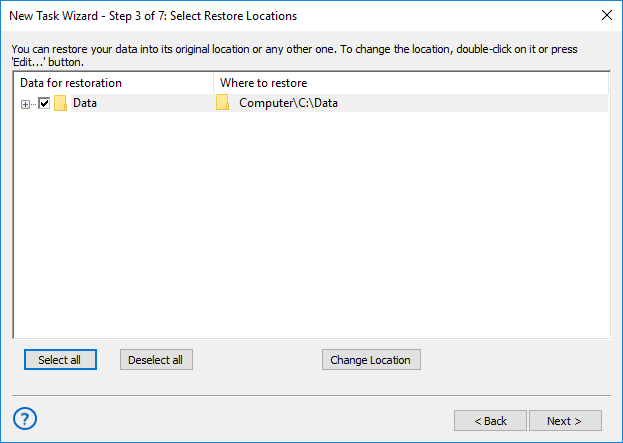
Realización de restauración selectiva
Si desea restaurar solo archivos o carpetas específicos*, siga estos pasos:
- Expanda la vista de árbol y busque los datos que desea restaurar.
- Marque o desmarque las casillas para que solo los objetos deseados estén seleccionados. Puede utilizar los botones Seleccionar todo y Deseleccionar todo.
*Nota: En estas instrucciones, “archivos y carpetas” también puede referirse a bases de datos, tablas, particiones de disco duro y otros objetos. Para obtener más información, consulte Sistemas de archivos de complementos...
Cambiar la ubicación de restauración
Para cambiar la ubicación de restauración, siga estos pasos:
- Busque la carpeta o archivo que desea restaurar en un lugar diferente y selecciónelo.
- Haga clic en Cambiar ubicación. Se abrirá el cuadro de diálogo Cambiar ubicación de restauración.
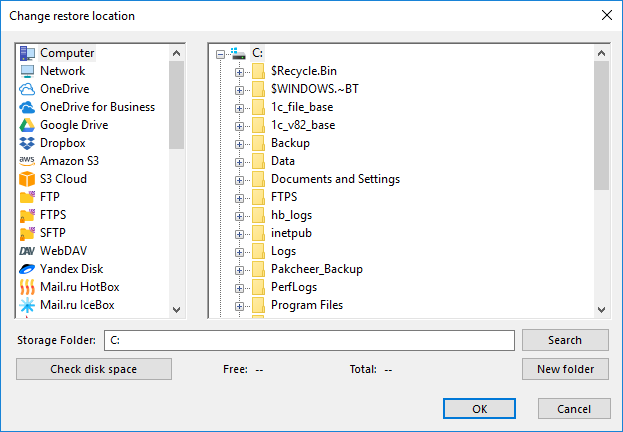
El cuadro de diálogo Cambiar ubicación de restauración consta de dos paneles: Fuentes de datos y Ubicación de restauración.
- El panel Fuentes de datos contiene las fuentes de datos.
- El panel Ubicación de restauración muestra archivos y carpetas que puede seleccionar como ubicaciones de restauración.
Técnicamente, las fuentes de datos son complementos. Para utilizar un complemento específico, necesita tener la licencia correspondiente. Durante el período de prueba, puede utilizar todos los complementos sin limitaciones. Después del registro, la lista de complementos se limitará según la edición que registre. Para obtener más información, consulte Registro...
Al seleccionar una nueva ubicación de restauración, debe elegir un complemento compatible. Por ejemplo, no puede restaurar archivos y carpetas comunes en el complemento MySQL o Imagen de disco.
Algunos complementos son configurables. Por ejemplo, para restaurar tablas de una base de datos MySQL, deberá crear la configuración correspondiente de MySQL (especificar servidor, usuario y contraseña). Para obtener más información, consulte Configuración de complementos...
- Seleccione una nueva ubicación de restauración. Si está cambiando la ruta de una carpeta, debe seleccionar una carpeta. Para cambiar la ubicación de restauración de un archivo, seleccione un archivo. Haga clic en Aceptar.
- Repita los pasos 1-3 para cada archivo que desee restaurar en un lugar diferente.
Cuando haya seleccionado los datos para restaurar y las rutas de restauración, haga clic en Siguiente.
Etiquetas: restaurar copia de seguridad
Contents: