Restauración de Oracle
Preparar Oracle para aceptar una base de datos perdida
Para crear un destino para una base de datos Oracle perdida o movida, siga las siguientes instrucciones.
- Cree una nueva base de datos con el mismo BASE_NAME y SID que su copia de seguridad. Puede utilizar Database Configuration Assistant para crearla. Verifique que las rutas de almacenamiento de datos correspondan a las rutas de la base respaldada.
- Detenga el servicio de instancia de la base de datos y todos los procesos de control (controlfile) de la base recién creada.
- Reinicie nuevamente este servicio.
- Restaure el contenido de la base de datos como se describe a continuación.
- Espere hasta que finalice el proceso de restauración.
Si la restauración automática no se completa por alguna razón, recomendamos restaurar la base de datos manualmente utilizando los archivos de Handy Backup. En ese caso, póngase en contacto con nuestro soporte técnico enviando un correo electrónico a: support@handybackup.net.
Restauración
Para restaurar una base de datos Oracle desde una copia de seguridad utilizando el complemento Oracle, siga estos pasos:
- Haga clic en el icono Nueva tarea en la barra de herramientas.
- Seleccione la tarea Restaurar y haga clic en Siguiente para ir al Paso 2.
- Busque en el destino de la copia el archivo índice (backup.hbi) ubicado en la carpeta correspondiente. Selecciónelo y haga clic en Siguiente.
- En el cuadro de diálogo Seleccionar ubicaciones de restauración, verifique los detalles de la restauración.
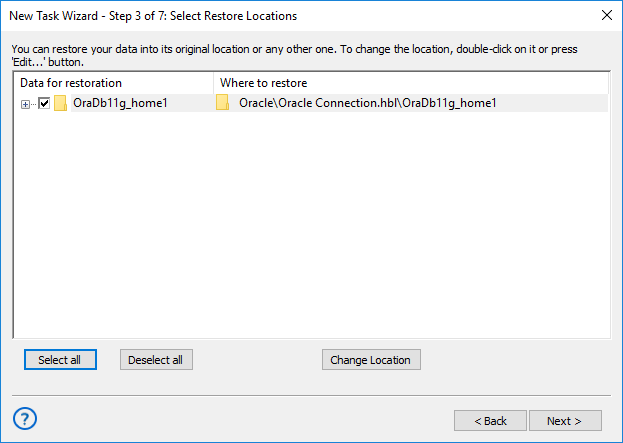
Selección de rutas de restauración de Oracle
Nota: Para conectarse al DBMS Oracle, el complemento Oracle requiere una base de datos ya preparada. Si está restaurando la copia en la misma ubicación desde donde se creó, ya debería existir al menos una base de datos abierta para copia y restauración en esa ubicación. En caso contrario, o si se trata de una instalación nueva de Handy Backup, deberá preparar una base de datos para la restauración. Para ello, siga estos pasos:
- En el cuadro de diálogo Seleccionar ubicaciones de restauración, seleccione cualquier objeto (base de datos o tabla) y haga clic en Cambiar ubicación. Se abrirá el cuadro de diálogo Cambiar ubicación de restauración.
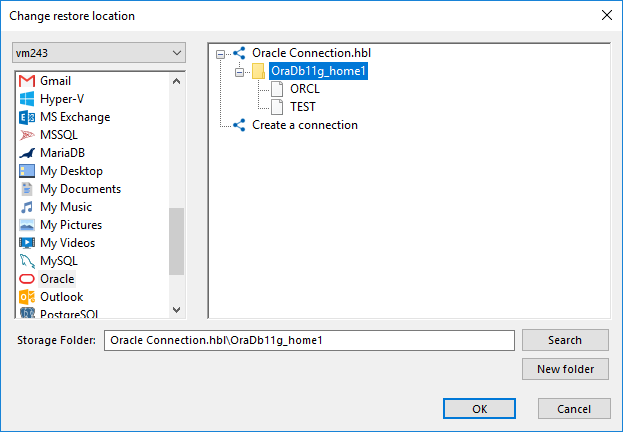
Cambiar ubicación de restauración para ver la lista de bases de datos disponibles para Oracle
- Asegúrese de que Oracle esté seleccionado en el panel izquierdo.
- Prepare una base de datos Oracle para trabajar, según se describe en el uso general del complemento Oracle.
- Seleccione en el panel derecho la base de datos en la que planea restaurar el contenido de la copia de seguridad Oracle.
Después de seleccionar el archivo de copia que desea restaurar, deberá configurar otros parámetros de la tarea, como el tipo de restauración, introducir la contraseña de descifrado (para copias cifradas), etc. Estos pasos no son específicos de Oracle; puede encontrar las instrucciones correspondientes en el capítulo Tarea de restauración.
Contents: