Complemento para Google Drive
Handy Backup es un software de backup para Google Drive. La función Google Drive permite a Handy Backup conectarse con el servicio en la nube GDrive como fuente de backup o como almacenamiento para los datos respaldados.
Uso de la función Google Drive para almacenar backups
Para utilizar el complemento Google Drive para realizar backup de datos en una cuenta específica, siga los siguientes pasos:
- Cree una nueva tarea de backup y, en el Paso 2, elija el conjunto de datos que desea respaldar.
- Continúe al Paso 3 y seleccione la opción “Google Drive”. Verá una ventana como la siguiente:
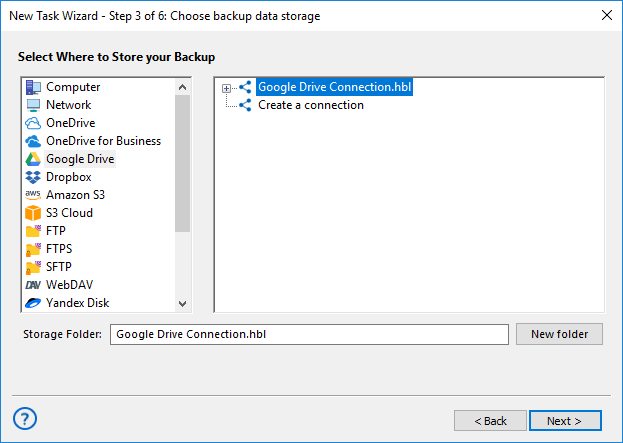
- Haga clic en la opción “Nueva configuración…”; se abrirá el cuadro de configuración de la cuenta.
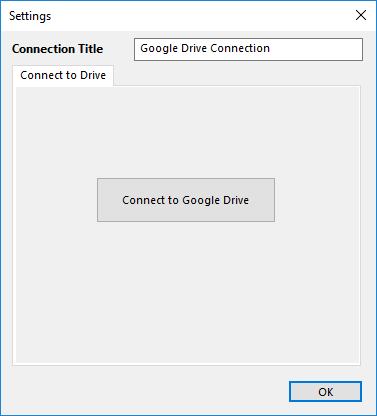
- Haga clic en el botón “Connect to Google Drive”. El programa le redirigirá a su navegador predeterminado, donde deberá introducir los datos de conexión de su cuenta de Google Drive.
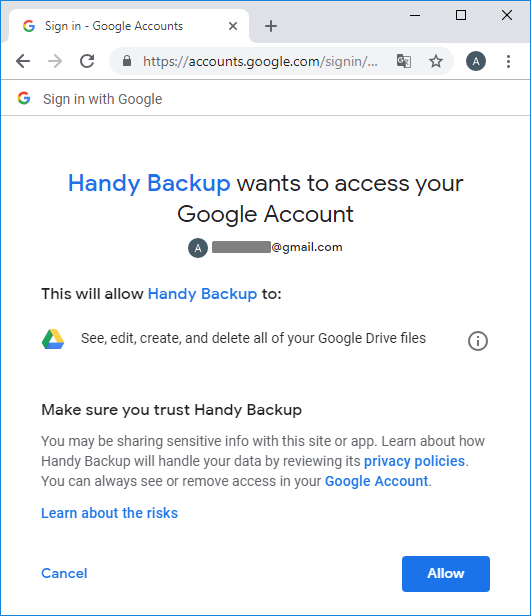
- Permita que Handy Backup utilice esta cuenta específica de Google Drive.
- Regrese a Handy Backup. El programa probará la conexión establecida con Google Drive.
- Haga doble clic en su configuración de Google Drive. Ahora Handy Backup la utilizará como almacenamiento de datos.
- Haga clic en el botón “OK” para continuar creando la tarea. Los demás pasos de creación no son específicos para el backup en Google Drive.
Realizar backup de una cuenta de Google Drive
Todos los pasos descritos anteriormente también son válidos para utilizar su cuenta de Google Drive como fuente de datos para respaldarla. Seleccione la función “Google Drive” como fuente de datos en el Paso 2 y, luego, cree una nueva configuración o utilice una conexión existente como se describió anteriormente.
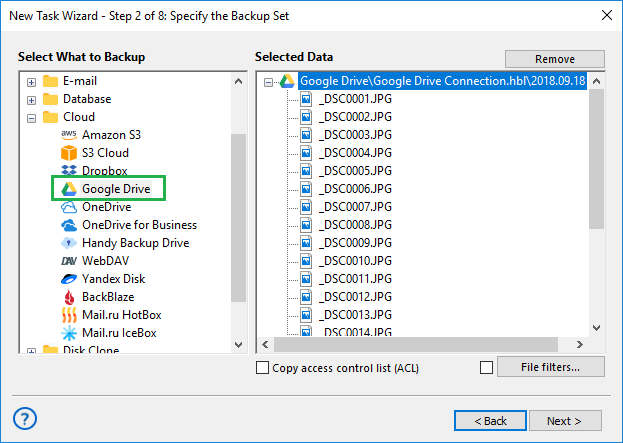
Nota: No es posible realizar backup de archivos internos de Google Apps, como documentos o tablas, mediante este método. Esta opción está restringida intencionalmente para proporcionar la máxima protección posible a estos datos, ya que la nube de Google protege este contenido por sus propios medios.
Restaurar desde una cuenta de Google Drive
Para restaurar datos, primero debe establecer una conexión con Google Drive seleccionando una conexión de cuenta previamente configurada como destino de datos, tal como se describió anteriormente. Luego utilice el archivo backup.hbi ubicado en su cuenta de Google Drive para restaurar los archivos almacenados en GDrive.
Video tutorial
Aprenda cómo realizar backup de archivos en Google Drive o realizar backup de una cuenta de Google Drive con Handy Backup.
Contents: