Menú principal -> Servicio
El menú Servicio se utiliza para configurar el funcionamiento del programa como servicio de Windows.
El uso de Handy Backup como servicio de Windows ofrece las siguientes ventajas:
- Las tareas de copia de seguridad y restauración pueden ejecutarse cuando la interfaz de usuario está cerrada (por ejemplo, cuando el programa está finalizado);
- La ejecución de tareas de copia de seguridad y restauración continuará después de que el usuario cierre sesión.
Estas posibilidades permiten al usuario no supervisar directamente las tareas de copia de seguridad y restauración, pudiendo realizar otras tareas necesarias.
Ejecutar Handy Backup como servicio de Windows
Para ejecutar Handy Backup como servicio de Windows, siga los pasos descritos a continuación.
- En el menú principal, seleccione "Servicio" y luego haga clic en "Operar como servicio...".
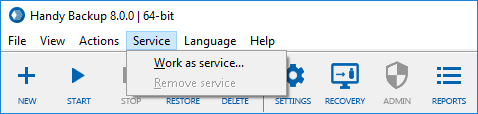
- Aparecerá el cuadro de diálogo Configuración del servicio, donde puede introducir la contraseña del usuario actual de Windows para añadir Handy Backup a la lista de servicios de este usuario.
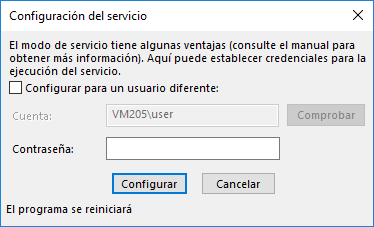
- Si desea añadir Handy Backup como servicio de Windows para un usuario diferente, active la casilla "Configurar para un usuario diferente" situada encima de los campos de nombre y contraseña. Introduzca el nombre del usuario (precedido por el nombre de dominio si es necesario).
- Puede comprobar la validez del usuario pulsando el botón "Comprobar".
Nota: El usuario que ejecute Handy Backup como servicio de Windows debe tener privilegios administrativos para iniciar servicios.
- Cuando haya terminado, pulse el botón "Configurar". El programa se reiniciará.
Eliminar Handy Backup de la lista de servicios
Para eliminar el servicio de Handy Backup de Windows, realice la siguiente secuencia:
- En el menú principal, haga clic en "Servicio" y luego seleccione "Remover servicio".
- El programa se reiniciará. Continúe utilizándolo como de costumbre.
Contents: