Software de copia de seguridad de imagen para Windows
Software de copia de seguridad de imagen del sistema - Handy Backup está diseñado para crear una imagen completa del sistema que incluye todos los archivos, configuraciones y aplicaciones de su dispositivo, garantizando una recuperación total del sistema cuando sea necesario. Permite una recuperación rápida y fiable en caso de fallos del sistema, bloqueos o problemas de hardware. ¡Proteja sus datos con confianza!
 Descarga gratuita

Software de copia de seguridad de imagen de Windows: métodos principales
Para la copia de imagen del sistema Windows, Handy Backup ofrece tres soluciones esenciales: los complementos Disk Image y System Recovery, así como una utilidad dedicada de “bare metal”, Disaster Recovery. Estas herramientas le permiten crear copias de seguridad seguras y restaurar su sistema fácilmente en caso de fallo.

Copia de disco
Disk Image crea una copia completa de Windows 11 capturando todo el disco o partición en formato binario. Esta copia es segura y no puede modificarse, lo que garantiza que el sistema solo pueda restaurarse exactamente tal como estaba. Este método es ideal para garantizar la integridad de todo su sistema en caso de errores críticos, ataques de malware o problemas de hardware.
Recuperación del sistema
System Recovery realiza copias de seguridad de unidades completas creando una imagen legible en formato VHD. Esta copia es perfecta para los usuarios que necesitan acceder a sus archivos o restaurar un sistema en un entorno virtual. Los usuarios del sistema operativo pueden beneficiarse de este método, ya que le permite recuperarse de errores del sistema o transferir su copia del sistema Windows a una máquina virtual.
Herramienta de recuperación
Disaster Recovery* es una utilidad independiente que crea una imagen de restauración del sistema arrancable en una unidad USB. Esta herramienta es perfecta para los usuarios que desean asegurarse de poder recuperar su sistema incluso si el sistema operativo principal no puede arrancar. Disponible de forma gratuita en la mayoría de las ediciones de Handy Backup, proporciona una forma fiable de volver a poner su sistema en funcionamiento.
* Puede utilizar una copia creada por el complemento Disk Image y restaurarla desde cero mediante la utilidad Disaster Recovery, garantizando una recuperación completa del sistema.

Consulte la sección del manual de usuario de Disaster Recovery para crear una unidad USB o HDD arrancable, desde la cual siempre podrá restaurar una imagen del sistema creada por Handy Backup. La herramienta Disaster Recovery tiene su propio sistema operativo, independiente del sistema operativo actual instalado en cualquier equipo, lo que le permite realizar una restauración “en frío” de Windows a partir de una imagen de disco.
Características principales del software de copia de seguridad de imagen para Windows 11

Aproveche dos potentes complementos
Utilice el complemento Disk Image para una copia binaria completa de su sistema operativo o elija el complemento System Recovery para crear una imagen VHD. Combínelo con la utilidad Disaster Recovery para guardar su sistema en cualquier unidad USB disponible y obtener una protección adicional.

Programe copias de seguridad periódicas
Configure fácilmente copias automáticas del sistema Windows 11 automatic backups con Handy Backup. Puede elegir intervalos de copia desde minutos hasta meses o activar las copias según eventos específicos del sistema, como cuando se conecta una unidad USB externa o en horarios programados.

Copia de seguridad sin interrupciones
Handy Backup utiliza VSS (Volume Shadow Copy Service), lo que le permite crear una imagen de Windows 11 sin interrumpir las actividades del sistema. Realice copias “en caliente” mientras mantiene su sistema funcionando sin problemas, garantizando que no haya tiempo de inactividad durante la copia.

Garantice una copia segura con cifrado
Cifre su imagen de copia de seguridad del sistema Windows 11 con métodos robustos como AES-256, AES-128 o Blowfish, garantizando que sus datos estén completamente protegidos. Además, puede archivar su copia en un formato ZIP seguro para facilitar su almacenamiento y transferencia.

Copia en múltiples destinos
Guarde la imagen de Windows 11 en discos locales, USB, NAS, servidores FTP/SFTP/FTPS o almacenamiento en la nube, optimizado para backup en la nube. También puede utilizar un software de backup para OneDrive para guardar sus archivos en Microsoft, garantizando una estrategia flexible и segura.

Compatibilidad con máquinas virtuales
Convierta su copia del sistema Windows 11 en una copia de seguridad para máquina virtual para pruebas, migración o recuperación ante desastres. Handy Backup es compatible con las principales plataformas de máquinas virtuales, como Hyper-V y VMware, ofreciéndole la flexibilidad de utilizar sus copias en entornos virtualizados.

Reciba notificaciones por correo electrónico
Manténgase informado con notificaciones por correo electrónico en tiempo real sobre el progreso de sus copias de seguridad, incluidas finalizaciones correctas, errores o advertencias. Handy Backup le mantiene al tanto, asegurándose de que siempre conozca el estado de su copia. Ya sea una pequeña actualización o un problema crítico, recibirá la información al instante.

Registros completos de copia de seguridad
Handy Backup crea registros detallados de cada operación, lo que le permite realizar un seguimiento de todo el proceso. Estos registros le ayudan a supervisar la copia, identificar posibles problemas y mantener un historial completo de sus copias del sistema. Con marcas de tiempo detalladas y actualizaciones de estado, puede auditar fácilmente el historial de copias.
Solución recomendada
Licencia de por vida

Handy Backup Professional
Handy Backup Professional es un software fiable de copia de seguridad de imagen del sistema que le permite crear copias completas del disco de Windows, incluyendo el sistema operativo, las aplicaciones instaladas y la configuración del sistema. La solución le permite almacenar las imágenes en un disco duro local o en servicios populares de almacenamiento en la nube, garantizando una recuperación del sistema flexible y segura.
Cómo crear una imagen de Windows
Para crear una copia completa de Windows 11, puede utilizar la función "System Recovery", que crea un archivo VHD de toda la imagen de la unidad del sistema Windows. Siga las sencillas instrucciones a continuación o consulte el Manual del usuario para obtener información más detallada sobre la creación de tareas de copia de seguridad.
- Abra Handy Backup e inicie el asistente para una nueva tarea desde el menú o pulsando Ctrl+N.
- Cree una tarea de copia de seguridad en el Paso 1 y luego continúe al Paso 2 haciendo clic en "Next".
- Seleccione el complemento "System Recovery" en el grupo "Disk Clone" del panel izquierdo del Paso 2.
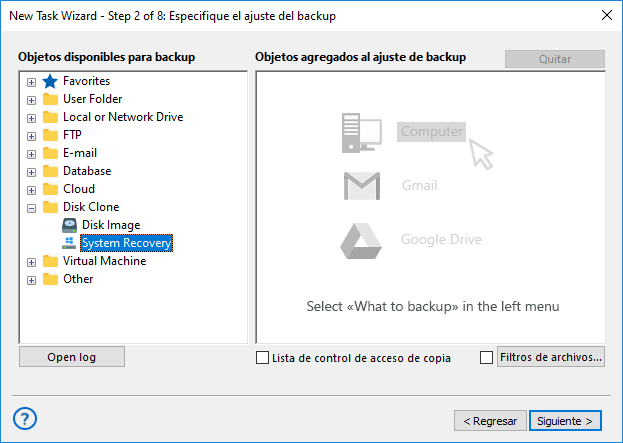
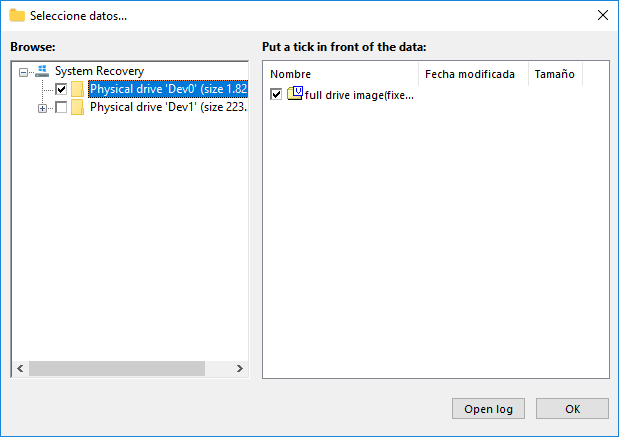
- En la nueva ventana, seleccione la unidad física que desea guardar como imagen de Windows.
- Haga clic en OK para confirmar su selección y continuar con el proceso de creación de la tarea.
Handy Backup ahora preparará la copia de la imagen de Windows 11, utilizando funciones avanzadas como compresión de datos, cifrado y opciones flexibles de almacenamiento para garantizar que su sistema quede guardado de forma segura y sea fácil de recuperar.
Ventajas adicionales

Podemos desarrollar un complemento personalizado para adaptarnos a sus necesidades específicas de copia de seguridad y recuperación.
Interfaz web para un acceso y una gestión cómodos desde cualquier dispositivo o sistema operativo dentro de la misma red.
Elija entre cuatro ediciones rentables, cada una diseñada para diferentes necesidades de los usuarios.
Compatible con 21 idiomas, ofreciendo una experiencia fluida e intuitiva para usuarios de todo el mundo.
Nuestro equipo de soporte técnico está listo para ayudarle con cualquier pregunta o problema.
Disfrute de una prueba de 30 días para explorar todas las funciones antes de tomar una decisión.
Diseñado con una interfaz fácil de usar para una navegación y configuración sin complicaciones.
Obtenga una licencia de por vida con actualizaciones continuas y soporte a largo plazo.
Software de copia de seguridad de imagen de Windows para diferentes versiones del sistema operativo

Imagen de copia de seguridad de Windows 11
Handy Backup ofrece una potente solución de copia de seguridad de Windows 11 que permite a los usuarios crear imágenes completas del sistema para una recuperación rápida.

Imagen de copia de seguridad de Windows 10
Este sistema operativo sigue siendo ampliamente utilizado, y una solución fiable como Windows 10 backup como Handy Backup garantiza estabilidad del sistema, protección de datos y una recuperación sencilla.

Imagen de copia de seguridad de Windows 8
Handy Backup permite realizar automáticamente copias de seguridad de Windows 8 con creación completa de imágenes del sistema, garantizando una recuperación fluida y una migración sencilla del sistema a nuevas unidades.

Imagen de copia de seguridad de Windows 7
Con Handy Backup, puede crear fácilmente una imagen completa del sistema para Windows 7 backup, lo que permite una recuperación rápida y una migración fluida, incluida la compatibilidad con virtualización.
Ejemplo en video: cómo crear una copia de imagen de Windows 10
En nuestro próximo video, te mostraremos cómo crear una copia de seguridad del sistema de Windows 10. Este método también puede utilizarse para crear una imagen del sistema en otras versiones de Windows, incluida una copia de imagen de Windows 11.
Nota: No es necesario guardar el archivo de copia de seguridad en una unidad USB para restaurarlo en el futuro. En este video, almacenamos la imagen de Windows en una unidad que no es del sistema, conectada al PC, para que esté disponible fácilmente siempre que la necesites.
Descarga gratuita
Empieza hoy mismo con Handy Backup. Descarga la versión de prueba gratuita de 30 días y descubre las potentes funciones de nuestro software de copia de imagen para Windows 11, diseñado para una protección completa del disco. Mantén tus datos seguros, restaura tu sistema en cualquier momento y disfruta de una gestión de copias de seguridad sencilla y sin complicaciones.
Preguntas frecuentes
¿Qué tan fiable es la herramienta integrada de copia de imagen del sistema de Windows?
La herramienta integrada de Windows es funcional, pero limitada y Microsoft ya no la desarrolla activamente. Aunque puede crear imágenes completas del sistema, los usuarios suelen informar de problemas de flexibilidad, compatibilidad y recuperación. Para una protección más fiable y automatizada, muchos usuarios prefieren software dedicado como Handy Backup.
¿Puedo programar copias automáticas de imágenes en Windows 11/10?
La solución integrada de Windows ofrece opciones de programación muy limitadas y no está diseñada para una automatización flexible. En cambio, Handy Backup le permite automatizar por completo las copias de imágenes del sistema con opciones avanzadas de programación, incluidas tareas basadas en el tiempo y activadores por eventos, como la conexión de una unidad USB.
¿Las copias de imagen del sistema de Windows están cifradas de forma predeterminada?
No, las copias de imagen del sistema integradas de Windows no están cifradas de forma predeterminada. Esto significa que cualquier persona con acceso a la unidad de copia podría leer potencialmente los datos. Con Handy Backup, puede habilitar un cifrado fuerte (como AES-256) para garantizar que la imagen de su sistema permanezca segura.
Ver también:
Calificación en Capterra:

"Gran producto, programa de copias de seguridad muy simple y eficaz"
Reseña de Handy Backup
Ruis Garcia Gomez, administrador de sistemas