Sauvegarde automatique des fichiers vidéo - Handy Backup
Le logiciel de sauvegarde vidéo peut enregistrer des copies de tout fichier vidéo en mode automatique. Handy Backup permet de sauvegarder des fichiers vidéo à partir de tout type de stockage, y compris la bibliothèque Windows « Mes vidéos », en offrant la sauvegarde automatique de tous les formats de films, en ligne ou en local.
 Télécharger gratuit
Version 8.7.4, compilée le 29 septembre 2026. 152 Mo
Période d’essai complète de 30 jours





Principes de la sauvegarde vidéo
Le terme "sauvegarde vidéo" comprend deux types différents d’opérations
- Copier un flux vidéo dans un fichier local ou distant ;
- Créer des copies de réserve de fichiers vidéo.
La première définition est quelque peu incorrecte ; enregistrer un flux dans un fichier n’est pas une "sauvegarde", mais une conversion du format de données. Le second terme est absolument correct.
Fonctionnalités d’un bon logiciel de sauvegarde vidéo
Les solutions dédiées de sauvegarde vidéo doivent disposer de fonctions de base permettant d’enregistrer des copies de données ou de films de la manière la plus efficace. Les principales caractéristiques de ce type de logiciel sont :
Sauvegarde automatique des fichiers vidéo. Vous pouvez indiquer quels fichiers vous souhaitez copier, et le programme les copiera en trouvant et en traitant automatiquement chacun d’eux (y compris la recherche par masque de nom tel que les extensions AVI, WMV ou MP4, ainsi que l’accès à des stockages distants pour la sauvegarde vidéo en ligne).
Planification des tâches de sauvegarde. Un bon logiciel de sauvegarde vidéo doit disposer d’une option de planification des tâches, permettant de copier des vidéos (ou toute autre donnée) de manière répétée selon une période définie ou à la suite d’un événement, comme la connexion du support de stockage dédié à la tâche.

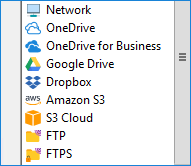
Multiples types de stockage pour enregistrer des copies de fichiers vidéo. Le programme doit être capable d’enregistrer des copies de données sur de nombreux types de supports de stockage modernes, des disques locaux aux clés USB, serveurs FTP et clouds commerciaux, afin d’offrir la sauvegarde la plus efficace et la plus pratique.
Handy Backup, une solution complète de logiciel de sauvegarde de fichiers, possède toutes ces capacités – et bien plus encore !
Fonctionnalités spéciales de Handy Backup
Outre la sauvegarde des fichiers vidéo, Handy Backup peut copier tout autre type de données, y compris les images système, le contenu de bases de données, les services FTP et les sites web, les comptes cloud et les services de messagerie professionnels. Permettez-nous de vous présenter certaines des fonctionnalités les plus pratiques et efficaces de Handy Backup.

Format natif des copies de sauvegarde
À moins que vous ne choisissiez de compresser et/ou de chiffrer les données, Handy Backup enregistre toutes les copies dans leurs formats d’origine, y compris la conservation des attributs originaux des fichiers. Vous pouvez visionner votre vidéo directement depuis le dossier de sauvegarde, sans la restaurer ni restaurer l’ensemble des fichiers vidéo au préalable.

Contrôle avancé des sauvegardes
Avec Handy Backup, vous pouvez utiliser toutes les techniques de conservation des copies de données, y compris la sauvegarde complète, incrémentielle et sauvegarde différentielle, la sauvegarde mixte et versionnée, la conservation des horodatages dans les dossiers de sauvegarde, le clonage de bibliothèques et de collections, ainsi que le chiffrement et la compression de vos données.

Technique de sauvegarde à chaud
Handy Backup utilise le service Volume Shadow Copying (VSS) pour organiser la sauvegarde à chaud, ce qui signifie enregistrer des données sans interrompre leur traitement par d’autres programmes. Vous pouvez même sauvegarder votre fichier vidéo pendant que vous le regardez !
Avis sur le logiciel de sauvegarde vidéo Handy Backup
Je sauvegarde à la fois mes enregistrements vidéo et mes montages finaux avec Handy Backup. Il s’agit de deux tâches : l’une pour enregistrer une copie de sauvegarde de « My Video » et l’autre pour sauvegarder des projets Adobe dans mon dossier de travail. Les deux tâches sont programmées pour effectuer une sauvegarde deux fois par jour. J’ai également une tâche de sauvegarde manuelle de toutes mes vidéos lorsque je connecte un disque USB à ma station de travail. C’est formidable, car Handy Backup lance automatiquement la tâche chaque fois que je connecte mon disque à l’ordinateur !
Sandra Clint, vidéaste de mariage
Solution recommandée
39 € par licence

Logiciel de sauvegarde pour les particuliers
Téléchargez un logiciel de sauvegarde automatique pour bibliothèques de vidéos et de musique, images et autres données !
Version d’essai gratuite pendant 30 jours ! Sauvegarde automatique, sauvegarde planifiée, sauvegarde complète
Comment enregistrer des copies de vos vidéos avec Handy Backup ?
Pour configurer une tâche de sauvegarde automatique de tous les fichiers vidéo de votre ordinateur vers un emplacement spécifique, suivez les instructions ci-dessous.
-
Ouvrez Handy Backup et créez une nouvelle tâche via le menu ou en appuyant simplement sur Ctrl+N.
-
Sélectionnez le type de tâche de sauvegarde à l’étape 1. Activez le mode avancé.
-
Passez à l’étape 2 et sélectionnez le plug-in « Computer ».
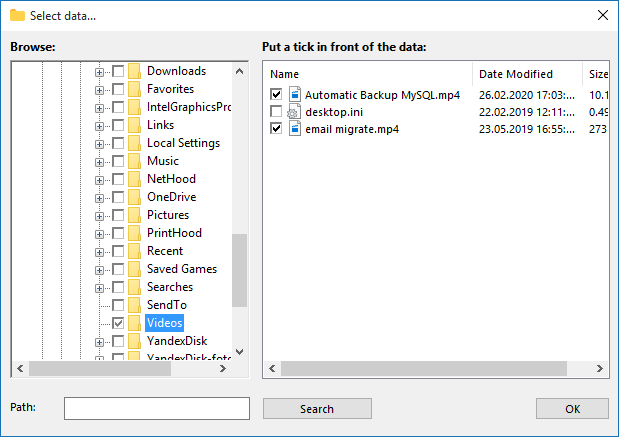
-
Cliquez maintenant sur le bouton « File filters » ; une nouvelle boîte de dialogue s’affichera.
-
Saisissez les masques des noms de fichiers vidéo, par exemple « *.AVI; *.MP4; *.WMV », séparés par un point-virgule.
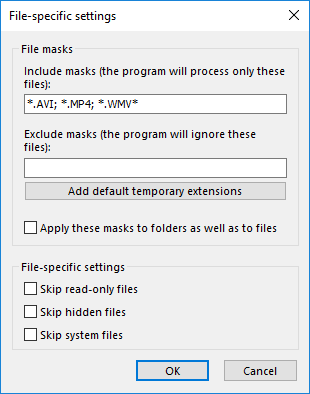
-
Cliquez sur OK. Passez à l’étape 3 et sélectionnez un espace de stockage suffisamment grand pour contenir toutes vos vidéos.
Remarque : Les fichiers vidéo sont volumineux ; choisissez toujours un support de stockage avec une capacité maximale, comme un NAS ou un disque USB externe, pour sauvegarder votre collection de vidéos.
-
Aux étapes 4 et 5, vous pouvez ajuster le processus de sauvegarde, par exemple en sélectionnant le type de sauvegarde.
-
Planifiez la tâche à l’étape 6, par exemple pour exécuter les sauvegardes quotidiennement.
-
Configurez les paramètres de gestion à l’étape 7, puis donnez un nom à votre tâche.
Après avoir terminé cette séquence, votre tâche enregistrera des copies de toutes vos vidéos (selon les extensions spécifiées) avec la périodicité définie.
Sauvegarder une bibliothèque vidéo
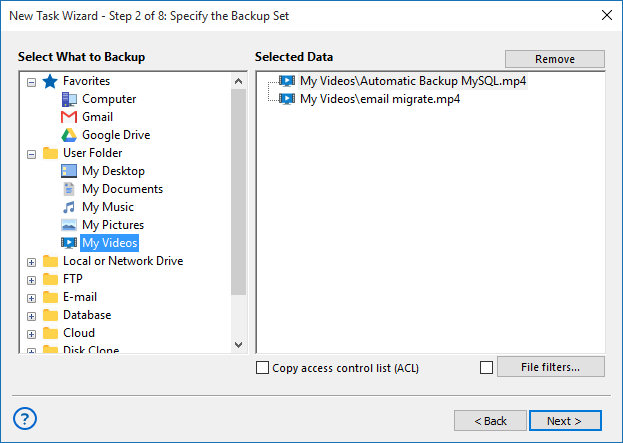
Vous pouvez utiliser l’instruction précédente pour créer une sauvegarde de « My Video », en enregistrant un dossier vidéo dédié dans votre bibliothèque utilisateur. Pour cela, sélectionnez simplement « User Folders » à l’étape 2, puis l’option « Video » dans la liste des dossiers utilisateurs locaux.
Télécharger gratuit
Version 8.7.4, compilée le 29 septembre 2026. 152 Mo
Période d’essai complète de 30 jours
Sauvegardez vos vidéos, photos et autres données précieuses avec le logiciel de sauvegarde automatique de fichiers Handy Backup pour Windows !
Questions fréquentes sur la sauvegarde vidéo
Comment enregistrer une vidéo sur un ordinateur ?
Pour enregistrer une vidéo sur un ordinateur avec Handy Backup, créez une nouvelle tâche de sauvegarde et sélectionnez le dossier contenant votre fichier vidéo comme source de données. Ensuite, choisissez un disque local de votre ordinateur comme destination, configurez la planification si nécessaire et exécutez la tâche afin de copier la vidéo en toute sécurité sur votre PC.
Que sauvegarder
Où sauvegarder
Comment sauvegarder
Évaluation sur Capterra :

"Excellent produit, programme de sauvegarde très simple et efficace"