Sauvegarde complète basée sur l’image du disque dur (HDD)
Sauvegarde basée sur image avec Handy Backup est un processus simple, rapide et automatisé. Vous pouvez créer une sauvegarde complète au niveau de l’image en quelques clics seulement, ainsi que restaurer ou cloner un disque vers un autre disque dur, par exemple lors de la configuration d’un nouveau PC. Toutes les fonctionnalités sont conçues pour garantir une copie fiable des images de disque au niveau logique !
Prêt à découvrir la puissance de Handy Backup ? Téléchargez dès maintenant la version d’essai gratuite de 30 jours et commencez à protéger vos données facilement !
 Télécharger gratuit
Version 8.7.4, compilée le 29 septembre 2026. 152 Mo
Période d’essai complète de 30 jours

Qu’est-ce qu’une sauvegarde d’image complète ?

La sauvegarde d’image consiste à créer une copie logique du contenu de votre disque, enregistrée dans un fichier spécialisé. Handy Backup vous permet de créer des sauvegardes d’image pour les systèmes Linux et Windows, et vous pouvez stocker ces sauvegardes depuis le système en fonctionnement ou directement via une clé USB de récupération.
Sauvegarde au niveau de l’image vs sauvegarde au niveau des fichiers : caractéristiques et limites
Créer une sauvegarde d’image disque est souvent la méthode la plus efficace pour sauvegarder un PC ou un serveur. Elle préserve non seulement les données, mais aussi les paramètres système, les dépendances et les relations entre les composants du système de fichiers. Cependant, cette méthode peut générer des fichiers volumineux et il est presque impossible d’y accéder sans processus de restauration.
Le tableau suivant compare deux méthodes de sauvegarde : la sauvegarde basée sur image et la sauvegarde au niveau des fichiers.
| sauvegarde au niveau de l’image | sauvegarde au niveau des fichiers | |
| Taille typique de la sauvegarde | Volumineuse | Comme la source (plus compression) |
| Temps d’exécution estimé | Quelques minutes | Selon la taille de la source |
| Sélection précise des données | Non | Oui |
| Cohérence des données | Complète | Dépend des actions de l’utilisateur |
| Facilité de restauration | Modérée à difficile | Très facile |
| Restauration partielle/granulaire | Non (sauf montage VHD) | Oui, grâce aux formats natifs |
Explication des catégories de sauvegarde
- Taille typique de la sauvegarde : taille estimée du fichier de sauvegarde (ou des fichiers) par rapport aux types de données généralement stockés sur un disque ou dans un stockage en ligne.
- Temps d’exécution estimé : durée attendue de la tâche, basée sur l’expérience pratique et l’évaluation logique de la quantité de données à copier.
- Sélection précise des données : possibilité de sélectionner uniquement les données nécessaires à sauvegarder, plutôt que de sauvegarder des dossiers entiers contenant des fichiers inutiles.
- Cohérence des données : garantie que toutes les dépendances et liens entre les différents types de données sont conservés, permettant une utilisation immédiate après la restauration.
- Facilité de restauration : rapidité et simplicité avec lesquelles un utilisateur peut restaurer des données depuis une sauvegarde.
- Restauration partielle/granulaire : possibilité de restaurer seulement une partie de l’ensemble des données sauvegardées.
Avantages de Handy Backup pour une sauvegarde d’image complète efficace

Automatisation complète
Handy Backup automatise entièrement le processus de sauvegarde, de la création d’une image disque à l’utilisation de fonctionnalités supplémentaires telles que la sauvegarde avec versions ou la planification des tâches de sauvegarde selon un calendrier (d’une minute à plusieurs mois) ou selon des événements système.

Restauration rapide du système
Contrairement aux sauvegardes basées sur les fichiers, qui nécessitent une réinstallation manuelle du système d’exploitation et des applications, une sauvegarde d’image disque réduit considérablement le temps et les efforts nécessaires à la restauration. Vous pouvez utiliser Handy Backup non seulement pour la sauvegarde mais aussi pour la restauration du disque dur.

Clonage de disque dur
Vous pouvez utiliser efficacement la fonction de sauvegarde pour le clonage de disque dur. Par exemple, vous pouvez restaurer une seule sauvegarde sur plusieurs ordinateurs afin de configurer des systèmes identiques. Cela en fait un outil puissant pour gérer des baies de serveurs, des clusters, des réseaux hétérogènes et bien plus encore.
Témoignages sur la fonction de sauvegarde d’image complète de Handy Backup
Solución recomendada
89 € por licencia

Handy Backup Professional
Pour créer facilement une sauvegarde d’image HDD ou cloner votre disque dur, vous aurez besoin de l’édition Professional ou d’une version supérieure. Découvrez toute la puissance du logiciel de sauvegarde basée sur image avec un essai gratuit de 30 jours — débloquez toutes les fonctionnalités et améliorez votre stratégie de sauvegarde !
Comment créer une sauvegarde d’image ?
Notez que le plug-in de sauvegarde basée sur image peut créer à la fois une image complète du disque et une image de partition. Pour l’utiliser efficacement, suivez ces instructions :
- Ouvrez Handy Backup et créez une nouvelle tâche de sauvegarde à l’étape 1.
- Il n’est pas nécessaire de choisir entre le mode simple ou avancé pour le moment — cliquez simplement sur "Next".
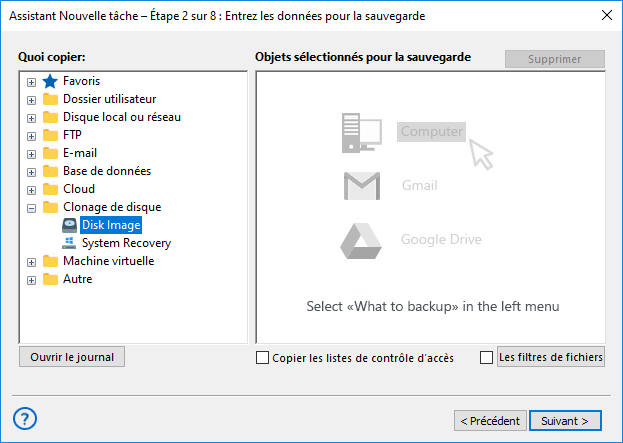
- À l’étape 2, sélectionnez le plug-in Disk Image dans le groupe Disk Clone.
- Cochez la case à côté du disque ou de la partition que vous souhaitez sauvegarder.
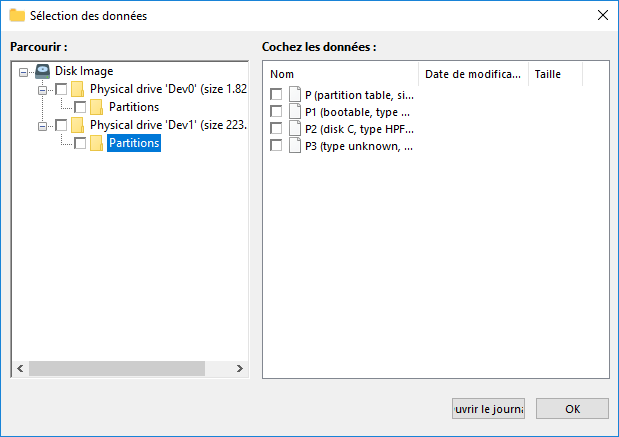
Attention ! Le fichier d’image complète du disque (situé dans le dossier Physical Drive) contient toutes les données du HDD, y compris tout ce qui se trouve dans le dossier Partitions. Par conséquent, ne sélectionnez pas les partitions individuelles !
- Une fois les données sélectionnées, cliquez sur OK. Les disques et partitions choisis pour la sauvegarde d’image apparaîtront dans le panneau Backup Set de l’assistant de nouvelle tâche.
- Poursuivez la configuration de votre tâche de sauvegarde comme décrit dans le Manuel d’utilisation. Vous pouvez activer le versioning, la planification, le chiffrement des données ou configurer des applications externes à exécuter avant ou après la sauvegarde.
Grâce à sa capacité à créer des images logiques de disques, Handy Backup est parfait pour les sauvegardes de PC locaux et de serveurs sous Windows et Linux. Essayez-le dès maintenant avec une version d’essai gratuite de 30 jours !
Pourquoi choisir la sauvegarde basée sur image avec Handy Backup ?

Compatibilité des versions
Le plug-in Disk Image génère une image binaire précise d’un disque logique ou physique, y compris des partitions individuelles. Vous pouvez restaurer la sauvegarde d’image à tout moment — utilisez la tâche de restauration Handy Backup pour les disques non système ou l’utilitaire Disaster Recovery pour récupérer entièrement une sauvegarde d’image HDD depuis zéro.
Le terme « disque non système » désigne tout disque autre que votre disque système principal (par exemple le disque ou la partition contenant le système d’exploitation exécutant Handy Backup). Cela signifie que vous pouvez restaurer facilement une sauvegarde d’un disque inactif vers son disque d’origine sans aucune complication !

Le plug-in System Recovery
Vous pouvez également utiliser la sauvegarde complète du système avec le plug-in System Recovery. Cet outil enregistre une sauvegarde complète du disque dur dans un format VHD pratique et lisible. Il permet non seulement de restaurer l’image du HDD, mais aussi de la parcourir ou même de l’utiliser pour une machine virtuelle !
Le plug-in System Recovery ne protège pas votre sauvegarde contre les modifications lorsqu’elle est utilisée comme disque virtuel (cela est intentionnel, afin de permettre l’expérimentation et le clonage avec ces fichiers VHD). Par conséquent, la cohérence de votre sauvegarde peut être compromise si des données y sont écrites !

Restauration d’une sauvegarde d’image
Pour restaurer une image de disque ou de partition à son emplacement d’origine, ou pour cloner une image HDD vers un autre disque dur, vous pouvez facilement utiliser une tâche de restauration automatisée créée et planifiée dans Handy Backup, exactement comme pour les tâches de sauvegarde.
Attention ! Une approche basée sur l’image disque offre la protection la plus efficace contre les pannes du système d’exploitation, les défaillances matérielles et autres catastrophes. Nous recommandons fortement d’effectuer des sauvegardes régulières afin de garantir la sécurité des données, aussi bien pour les particuliers que pour les entreprises.
Tutoriel vidéo : Comment créer une sauvegarde d’image avec Handy Backup ?
Dans ce tutoriel vidéo, vous apprendrez comment créer une sauvegarde d’image de disque dur en utilisant la solution Handy Backup pour un seul ordinateur. Nous montrerons comment effectuer une sauvegarde d’image en enregistrant l’image sur un disque local (autre que le disque système), qui sera écrasé lors du processus de restauration.
Télécharger gratuit
Version 8.7.4, compilée le 29 septembre 2026. 152 Mo
Période d’essai complète de 30 jours
Découvrez la sauvegarde basée sur image sans effort avec Handy Backup ! Téléchargez dès maintenant la dernière version et profitez d’un essai gratuit de 30 jours pour accéder à toutes les fonctionnalités puissantes destinées à protéger vos données.
"Mon Handy Backup Pro copie une image de mon SSD Windows en quelques minutes seulement, sans aucune intervention de ma part après la configuration initiale et la planification. Je le fais chaque semaine et cela m’a aidé à migrer de mon ancien ordinateur portable vers un nouveau Toshiba sans aucune perte !"
Steven Marshall, utilisateur de Handy Backup