Soluciónes de backup en la nube para empresas y hogar
Las soluciones de copia de seguridad en la nube protegen tus datos en múltiples proveedores para máxima seguridad y disponibilidad. Con Handy Backup, realiza copias fácilmente en Google Drive, Dropbox, OneDrive, Box, S3 y nubes WebDAV. Descarga la prueba gratuita de 30 días y asegura tu negocio con una solución fiable y eficiente.
 Descarga gratuita

Flexible
Realice copias de seguridad de sus datos en Amazon S3, Google Drive, Dropbox, OneDrive, Box, almacenamientos compatibles con S3 y servicios WebDAV.
Reliable
Guarde copias de seguridad en varias nubes para mejorar la redundancia, reducir el tiempo de inactividad y evitar la dependencia de un único proveedor.
Convenient
Utilice plugins listos para usar para servicios en la nube populares y configure tareas de copia de seguridad rápidamente, sin pasos manuales complejos.




Una solución inteligente para sus necesidades

Copia de seguridad directa en la nube
Envíe datos directamente a la nube, por ejemplo a Amazon S3, OneDrive y otros servicios, sin almacenamiento intermedio en un disco local. Así podrá realizar copias de seguridad más rápidas y reducir el uso de recursos locales.

Copia de seguridad de nube a nube
Puede utilizar el método C2C para proteger archivos y carpetas que ya se encuentran en otro entorno en la nube, con transferencia directa de datos entre servicios.

Copia de seguridad en varias ubicaciones
Utilice la copia de seguridad en varias ubicaciones para guardar datos en distintos destinos, combinando unidades locales, dispositivos externos y servicios en la nube para reducir el riesgo de pérdida de datos.

Sincronización en la nube
La sincronización de datos permite mantener la información coherente en varias ubicaciones en la nube mediante la actualización automática de los cambios entre almacenamientos.
Servicios de almacenamiento en la nube compatibles








Box Cloud

CloudMe

NextCloud

Alibaba

Wasabi

IBM Cloud

Minio
Para aprovechar todo el potencial de las soluciones de copia de seguridad en la nube, Handy Backup ofrece plugins de almacenamiento específicos, diseñados para una integración fluida y un intercambio de datos seguro con los servicios de backup online mencionados anteriormente.
Gestione y supervise copias de seguridad en varias cuentas en la nube
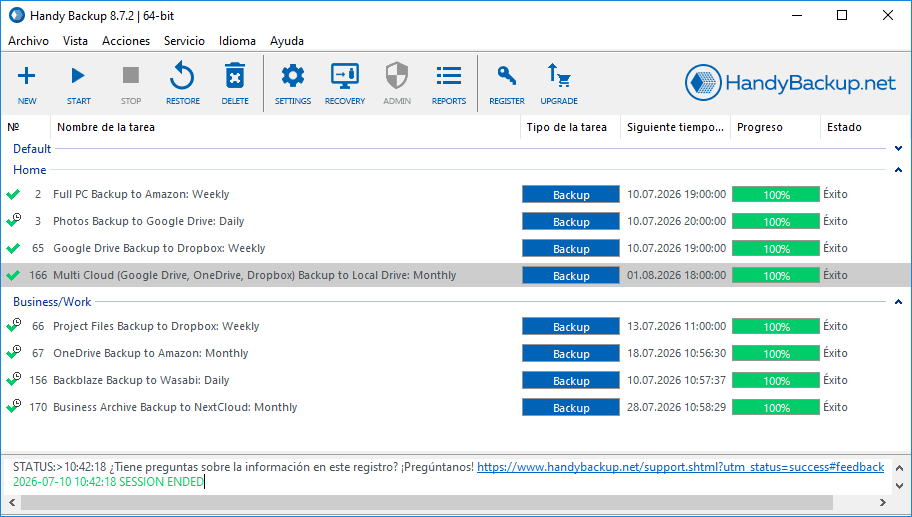

Panel centralizado de copias de seguridad
Handy Backup permite gestionar y supervisar copias de seguridad en varias cuentas en la nube desde una sola interfaz, lo que facilita el control de la protección de datos en entornos distribuidos. Puede realizar copias de seguridad en distintos almacenamientos y cuentas en la nube, consultar el estado de las tareas y mantener organizadas las operaciones de backup sin tener que cambiar entre varias herramientas.
Recuperación de archivos individuales desde una copia de seguridad
Handy Backup utiliza su propio formato de copia de seguridad para que pueda explorar el contenido del backup a nivel de archivos, encontrar rápidamente los elementos necesarios y restaurar solo lo que necesita. No hace falta ejecutar una recuperación completa para recuperar un documento, una imagen o una carpeta. Esto hace que la restauración sea más rápida y cómoda, especialmente cuando necesita recuperar archivos concretos sin afectar al resto de sus datos.

Agrupación de tareas de backup e informes por correo electrónico
Handy Backup permite agrupar tareas de copia de seguridad para gestionarlas con mayor comodidad y ejecutar varias operaciones como parte de un único flujo de backup. El programa también puede enviar informes de copia de seguridad por correo electrónico, lo que ayuda a supervisar los resultados de las tareas, detectar errores y mantenerse informado sobre las operaciones completadas sin abrir la aplicación manualmente.
Funciones clave para una copia de seguridad multinube eficiente

La programación flexible de copias de seguridad permite ejecutar tareas automáticamente a horas determinadas o en respuesta a eventos seleccionados del sistema.
Los plugins personalizados para nubes populares permiten la integración directa con servicios de almacenamiento online muy utilizados, lo que facilita la configuración del backup.
La compresión y el cifrado de datos ayudan a reducir el tamaño del almacenamiento necesario para las copias de seguridad, haciendo que el backup sea más eficiente y seguro.
Los distintos métodos de copia de seguridad (incremental, diferencial y completa) ayudan a reducir el uso del almacenamiento en la nube y a acortar el tiempo de backup.
Los plugins integrados para distintas fuentes de datos facilitan la conexión de carpetas específicas, aplicaciones, bases de datos, servicios de correo electrónico y nubes.
La interfaz web (Beta) para backup basado en web permite gestionar tareas de copia de seguridad de forma remota desde cualquier dispositivo con navegador.
Testimonios sobre copia de seguridad en la nube para pequeñas empresas
Solución recomendada
Licencia de por vida
Copia de seguridad en la nube para pequeñas empresas
La edición Small Business ofrece una solución completa a nivel de servidor para un solo equipo, con herramientas avanzadas de copia en la nube. Pruebe gratis durante 30 días y descubra una copia de seguridad fiable para su negocio.
¿Cómo usar la copia de seguridad en la nube para proteger sus datos?
Esta es una guía sencilla sobre cómo utilizar soluciones de copia de seguridad en la nube con Handy Backup. En este ejemplo mostramos cómo trabajar con OneDrive, pero puede elegir cualquier servicio de backup en la nube seleccionando y configurando el plug-in correspondiente.
- Cree una nueva tarea en nuestra solución de backup online.
- En el Paso 1, seleccione una tarea de copia de seguridad en modo simple o avanzado. Puede utilizar cualquier plug-in en ambos modos.
- Vaya al Paso 2 y elija los datos que desea incluir en el conjunto de copia de seguridad. Haga clic en "Siguiente" para continuar.
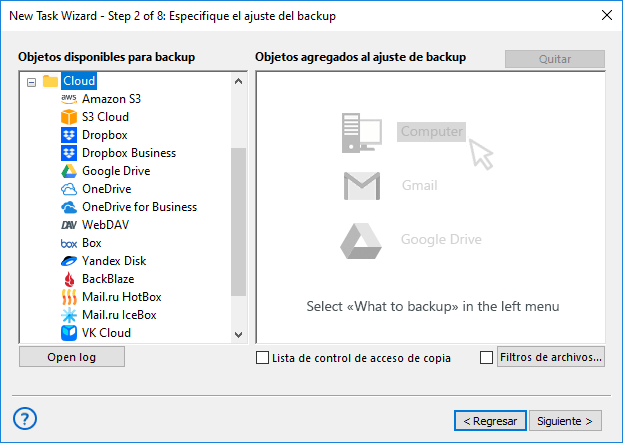
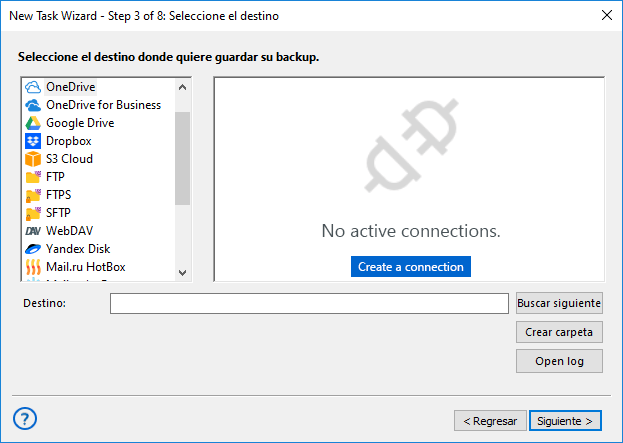
- Continúe con el Paso 3. Aquí puede elegir plug-ins específicos para servicios en la nube, como Dropbox, Google Drive, OneDrive, etc., o utilizar interfaces genéricas en la nube, como WebDAV o S3 Cloud.
Nota: Si aún no tiene una conexión con la nube seleccionada, haga clic en "Crear una conexión" e introduzca las credenciales de su cuenta en la nube. Se abrirá una ventana del navegador con la interfaz web del servicio en la nube elegido. Introduzca los datos de conexión y autorice a Handy Backup a utilizar el almacenamiento en la nube.
- Continúe creando la tarea como se describe en el Manual de usuario. En esta etapa, puede configurar funciones como copia de seguridad en la nube con cifrado, backup parcial y versionado, así como integración con otro software. Tenga en cuenta que la mayoría de estas funciones adicionales solo están disponibles en el modo avanzado.
- Además, podrá activar el programador para utilizar los servicios de copia de seguridad en la nube de forma regular, con intervalos desde varios meses hasta unos pocos minutos. En el modo avanzado, también puede iniciar estas tareas automáticamente en función de eventos del sistema.
- Por último, asigne un nombre a su tarea de copia de seguridad en la nube y disfrute del resultado.
Trasladar el contenido de una copia de seguridad en la nube a otro almacenamiento
Con la ayuda de nuestro software de backup online, también puede recuperar datos desde una nube. Para hacerlo, seleccione un plug-in del grupo "Cloud" en el Paso 2. Elija una conexión existente o cree una nueva como se describió anteriormente y, después, seleccione los datos de su cuenta. Esto le permite, por ejemplo, crear una copia de seguridad automática en la nube para un almacenamiento NAS empresarial.
Software de backup multinube para empresas

Estas son algunas opciones adicionales para tareas de backup para pequeñas empresas en la nube. Entre ellas se incluyen el uso de soluciones de almacenamiento de backup empresarial como OneDrive for Business, Box, Dropbox for Business, Amazon S3, Alibaba u otros servicios de almacenamiento en la nube protegidos y basados en buckets, así como la creación de copias de seguridad en la nube para documentos de oficina, bases de datos, servicios de correo electrónico y otros datos.
Nota: La copia de seguridad en la nube para Office 365 suele estar estrechamente relacionada con OneDrive y, en algunos casos, con otros servicios en la nube específicos. Recomendamos consultar reseñas de soluciones de backup en la nube y las instrucciones del software antes de decidir cómo almacenar los datos empresariales con esta línea de productos de Microsoft.
Preguntas frecuentes
¿Puedo hacer una copia de seguridad de nube a nube directamente, sin descargar archivos a mi PC?
Con Handy Backup, el backup C2C se puede configurar entre servicios en la nube y cuentas de almacenamiento compatibles mediante tareas de copia de seguridad. El software gestiona el proceso automáticamente, por lo que no es necesario descargar manualmente los archivos de una nube y subirlos a otra. Esto facilita la protección de datos en la nube, la copia de información entre cuentas y la creación de una estrategia de backup multinube con una sola herramienta.
¿Puedo hacer copias de seguridad de varias cuentas en la nube desde una sola interfaz?
Sí, Handy Backup ofrece una interfaz unificada que permite gestionar y ejecutar tareas de copia de seguridad en varias cuentas en la nube. Puede conectar distintos servicios y cuentas en la nube dentro del mismo entorno, configurar tareas de backup para cada uno de ellos y supervisar todos los procesos desde un único panel.
¿Qué solución permite almacenar copias de seguridad en varias ubicaciones?
Handy Backup es una solución de backup multiubicación que permite guardar datos en distintos destinos dentro de un mismo sistema. Puede hacer copias de seguridad de archivos en discos locales, dispositivos externos, almacenamiento en red, servidores FTP/SFTP y una amplia variedad de servicios en la nube. Esta flexibilidad facilita la implementación de estrategias de backup fiables, por ejemplo, conservar copias en diferentes ubicaciones para reforzar la protección de los datos.
¿Cuál es un software de backup multinube asequible para empresas?
Handy Backup es una solución rentable para empresas que permite proteger datos de forma segura en varias ubicaciones de almacenamiento. Es compatible con servicios en la nube populares como Amazon S3, Google Drive, Dropbox, OneDrive, Backblaze y otros almacenamientos compatibles con S3. La utilidad permite hacer copias de seguridad de archivos, correos electrónicos, máquinas virtuales y bases de datos. Esto la convierte en una solución versátil para empresas que necesitan proteger distintos tipos de datos críticos dentro de un solo sistema.
¿Cuál es la diferencia entre el backup de nube a nube y la sincronización de nube a nube?
Mientras que el backup C2C se centra en crear copias de seguridad de los datos almacenados en una plataforma en la nube y guardarlas en otra para mejorar la redundancia y la seguridad, la sincronización de nube a nube implica una sincronización continua entre servicios en la nube para mantenerlos siempre actualizados y coherentes.
Pruebe Handy Backup como una solución fiable de backup multinube para servicios de almacenamiento online.
Véase también: