Logiciel de sauvegarde SQL Server
Handy Backup automatise la sauvegarde des bases de données Microsoft SQL Server grâce à son plug-in MSSQL dédié. Créez des sauvegardes complètes de bases de données en cours d’utilisation, planifiez leur exécution et stockez vos copies sur des disques locaux, des périphériques NAS ou dans le cloud, sans écrire de scripts.
Ce logiciel de sauvegarde SQL Server facilite la gestion des versions, le suivi des tâches et la restauration des bases de données depuis une interface graphique intuitive. Découvrez toutes ses fonctionnalités pendant une période d’essai de 30 jours.
 Télécharger gratuit
Version 8.7.5, compilée le 18 novembre 2026. 154 Mo
Période d’essai complète de 30 jours





Pourquoi choisir Handy Backup pour sauvegarder SQL Server ?
Handy Backup est un logiciel de sauvegarde de bases de données SQL destiné aux entreprises et aux administrateurs informatiques qui souhaitent automatiser leurs sauvegardes sans scripts complexes ni exportations manuelles. Cet outil dédié à SQL Server réunit la sauvegarde MSSQL, une planification flexible, plusieurs destinations de stockage et une restauration guidée au sein d’une même application.
Contrairement aux utilitaires exclusivement consacrés aux bases de données SQL Server, Handy Backup permet également de sauvegarder des fichiers professionnels, des applications et d’autres bases de données. Il convient ainsi aux organisations qui gèrent différents types de données.

Sauvegarde automatique
Planifiez les sauvegardes de vos bases MSSQL chaque jour, semaine, mois ou à intervalles personnalisés. Les tâches s’exécutent automatiquement, sans ouvrir SQL Server Management Studio ni exécuter manuellement des scripts.

Sauvegarde à chaud
Sauvegardez les bases SQL Server en cours d’utilisation grâce à Microsoft VSS et SQL Writer. Les instantanés sont créés sans arrêter l’instance SQL Server ni interrompre les opérations habituelles des bases de données.

Stockage flexible
Enregistrez vos sauvegardes SQL Server sur des disques locaux ou externes, des NAS, des serveurs FTP/SFTP, Amazon S3 ou dans le cloud. Conservez des copies hors de l’environnement de production pour permettre une restauration indépendante.

Restauration des données
Restaurez vos bases SQL Server à l’aide d’un assistant. Sélectionnez une sauvegarde existante, vérifiez la destination et récupérez les fichiers de la base de données sans préparer de scripts de restauration distincts.

Chiffrement et versions
Configurez le chiffrement, la compression et la conservation de plusieurs versions de sauvegarde. Ces options facilitent la gestion de l’espace de stockage et des accès aux copies des bases de données professionnelles.

Journaux et notifications
Consultez les journaux d’exécution et recevez des notifications par e-mail en cas de réussite ou d’erreur. Les administrateurs peuvent ainsi repérer les sauvegardes SQL Server échouées sans vérifier chaque tâche manuellement.
Comparatif des outils de sauvegarde SQL Server
Le choix entre les outils intégrés de SQL Server et un logiciel de sauvegarde tiers dépend de vos besoins de restauration, de l’espace de stockage disponible et de vos méthodes d’administration. Microsoft SQL Server propose des opérations de sauvegarde natives via T-SQL, SQL Server Management Studio (SSMS) et SQL Server Agent, lorsqu’il est disponible.
Les logiciels tiers de sauvegarde SQL Server, comme Handy Backup, simplifient les opérations récurrentes en regroupant la planification, la gestion du stockage, le suivi des tâches et la restauration. Le tableau suivant compare les fonctionnalités des utilitaires natifs de SQL Server avec celles du plug-in MSSQL dédié de Handy Backup.
| Fonctionnalité | Outils natifs SQL Server | Handy Backup |
|---|---|---|
| Sauvegarde des bases de données | Oui | Instantanés completsCopie intégrale de chaque base sélectionnée |
| Sauvegarde des bases actives | Oui | OuiVSS et SQL Writer |
| Planification automatique | Configuration requiseSQL Server Agent ou planificateur externe | IntégréePlanificateur et déclencheurs de tâches |
| Configuration graphique des tâches | SSMS | Assistant de création |
| NAS et stockage réseau | OuiChemins disque et partages réseau accessibles | OuiSélection du stockage intégrée |
| Destinations cloud | Destinations spécifiquesOptions Azure et compatibles S3 selon la version | Plusieurs servicesS3, OneDrive, Dropbox, Google Drive et autres |
| Sauvegarde du journal des transactions | OuiOpération native de SQL Server | Méthode différenteInstantanés VSS, sans sauvegarde dédiée du journal |
| Restauration à un instant précis | OuiAvec le modèle de récupération et la chaîne de journaux requis | Versions sauvegardéesRestauration à partir des copies disponibles |
| Chiffrement des sauvegardes | OuiSelon l’édition et la version | OuiChiffrement configurable |
| Notifications par e-mail | Configuration requiseDatabase Mail et notifications des tâches | IntégréesNotifications des résultats |
| Restauration des bases de données | OuiOpérations SQL natives | OuiAssistant de restauration |
Quelle solution choisir? Les outils natifs de SQL Server conviennent lorsque vous devez contrôler précisément les journaux des transactions, les modèles de récupération et la restauration à un instant donné. Handy Backup constitue une alternative pratique pour automatiser les instantanés des bases de données, utiliser plusieurs destinations de stockage et simplifier la planification et la restauration. Ces deux approches peuvent également se compléter.
Sauvegarde automatique pour les entreprises
Handy Backup propose un outil de sauvegarde MSSQL destiné aux organisations qui mettent régulièrement à jour leurs données clients, informations comptables, applications métier et bases de données internes. Cet utilitaire SQL exécute des sauvegardes récurrentes à intervalles définis, réduisant la dépendance aux exportations manuelles et aux interventions individuelles des administrateurs.
Les administrateurs peuvent créer des tâches distinctes pour chaque base de données, définir des plannings et des destinations spécifiques et conserver plusieurs versions. Les notifications et journaux intégrés facilitent également le suivi quotidien. Découvrez notre logiciel de sauvegarde automatique.
Avis client sur le logiciel de sauvegarde MSSQL Handy Backup
Avec Handy Backup 8, le plug-in de sauvegarde MSSQL me permet non seulement de copier et de restaurer ma base de données, mais aussi de créer automatiquement des clones! C’est un véritable atout: je peux mettre en place un réseau distribué de clones MSSQL entre nos clients sans effort supplémentaire!
Charles Brooks, administrateur système chez Nortrope Chems, Inc., État de Washington, États-Unis
Comment sauvegarder une base SQL Server avec Handy Backup
Pour créer une tâche de sauvegarde SQL Server, utilisez le plug-in MSSQL dédié de Handy Backup. Suivez ces étapes pour sélectionner les bases de données, configurer la destination et automatiser les sauvegardes récurrentes.
-
Lancez Handy Backup et ouvrez l’assistant de création de tâche (New Task Wizard).
-
À l’étape 1, sélectionnez Sauvegarde (Backup). Activez le mode avancé si vous souhaitez accéder à des paramètres supplémentaires.
-
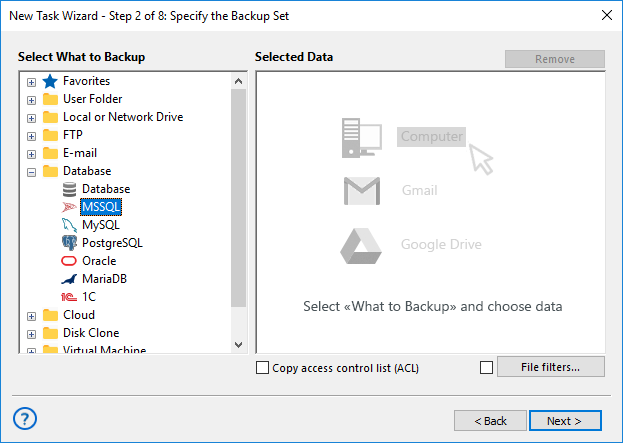
À l’étape 2, ouvrez la catégorie Bases de données (Database) et sélectionnez le plug-in MSSQL.
-
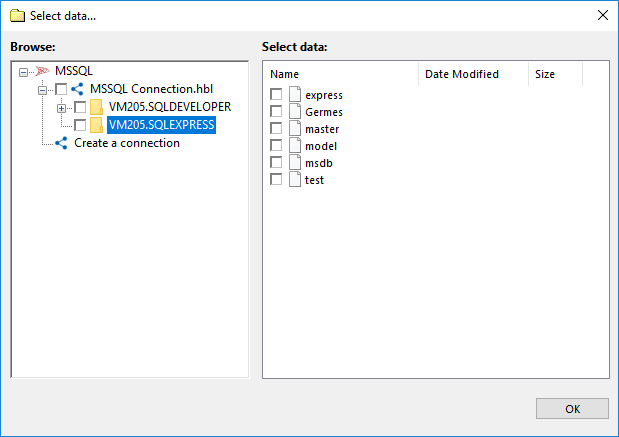
Sélectionnez une connexion SQL Server existante ou cliquez sur Créer une connexion (Create a connection). Renseignez les paramètres de connexion et les identifiants nécessaires.
-
Développez la connexion SQL Server et choisissez les bases de données à sauvegarder. Cliquez sur OK pour les ajouter à la sélection.
-
À l’étape 3, choisissez la destination de stockage : disque local, NAS, Amazon S3 ou autre service cloud.
-
Configurez le chiffrement, la compression et la gestion des versions selon vos besoins. Le plug-in MSSQL copie toujours la totalité de la base de données : sélectionner le mode incrémentiel ou différentiel ne réduit pas le volume de données copiées.
-
Définissez la fréquence des sauvegardes automatiques SQL Server, configurez les notifications si nécessaire et attribuez un nom à la tâche.
-
Terminez l’assistant et lancez la première sauvegarde. Consultez le journal de la tâche pour vérifier que l’opération s’est correctement déroulée.
Important : le plug-in MSSQL utilise SQL Writer et le service de cliché instantané des volumes Windows (VSS) pour créer des instantanés des bases de données. Le service Workstation de Handy Backup doit disposer des autorisations nécessaires pour accéder à ces services. Le plug-in MSSQL fonctionne avec une instance SQL Server installée localement. Pour les serveurs distants, un déploiement adapté de Handy Backup est nécessaire.
Pour plus de détails sur la configuration, consultez le manuel d’utilisation de Handy Backup (en anglais), notamment la section consacrée au plug-in MSSQL.
Où stocker les sauvegardes SQL Server ?
Une solution de sauvegarde SQL Server fiable doit permettre de conserver les copies des bases de données séparément des fichiers de production. Handy Backup propose des destinations locales, réseau et cloud qui peuvent être combinées dans une stratégie globale de sauvegarde d’entreprise.






Stratégies de sauvegarde locale, réseau et cloud
Pour accéder rapidement aux copies à restaurer, un disque local ou un NAS constitue une solution pratique. En cas de panne matérielle ou d’incident affectant un site entier, une copie supplémentaire peut être conservée hors site à l’aide d’une solution de sauvegarde sur Amazon S3 ou d’une autre destination distante.
La stratégie de sauvegarde 3-2-1 est une approche courante : conserver trois copies des données importantes, utiliser deux types de stockage différents et garder au moins une copie hors site. Les administrateurs doivent également contrôler les identifiants d’accès au stockage, les durées de conservation et les autorisations de restauration.
Types de sauvegarde SQL Server et gestion des versions
Microsoft SQL Server propose plusieurs méthodes de sauvegarde natives, notamment les sauvegardes complètes, différentielles et celles du journal des transactions. Handy Backup utilise son plug-in MSSQL dédié pour créer des instantanés des bases de données via VSS. Ces opérations ne doivent pas être confondues avec l’ensemble des commandes de sauvegarde natives de SQL Server.

Sauvegarde complète de la base de données
Une sauvegarde complète crée une copie intégrale de la base de données sélectionnée, destinée à une restauration ultérieure. Avec Handy Backup, le plug-in MSSQL récupère les fichiers de la base de données grâce à un processus fondé sur VSS. La copie obtenue peut être conservée pour une restauration en cas de besoin.

Sauvegardes et gestion des versions
À chaque exécution, le plug-in MSSQL crée une copie complète de chaque base de données sélectionnée. Les modes incrémentiel et différentiel ne réduisent pas le volume des données copiées.
Utilisez la planification et la conservation des versions pour disposer de copies restaurables issues de différentes exécutions.
Journal des transactions et modèles de récupération
Les administrateurs SQL Server peuvent également avoir besoin de sauvegardes natives du journal des transactions pour restaurer une base de données à un instant précis. Cette fonctionnalité dépend du modèle de récupération et de la disponibilité d’une chaîne valide de sauvegardes du journal.
Le plug-in MSSQL de Handy Backup utilise des instantanés VSS et ne remplace pas les procédures natives de SQL Server pour la sauvegarde du journal des transactions et la restauration à un instant donné.
Distinction technique : les opérations complètes, différentielles et de sauvegarde du journal des transactions décrites dans la documentation SQL Server ne correspondent pas nécessairement aux options portant des noms similaires dans un logiciel de sauvegarde généraliste. Choisissez votre méthode selon vos besoins de récupération et testez la procédure de restauration.
Comment restaurer une base de données SQL Server ?
Handy Backup propose une procédure guidée pour restaurer les bases de données précédemment sauvegardées avec son plug-in MSSQL. Une tâche de restauration permet de remettre les fichiers à leur emplacement d’origine ou de choisir une autre destination, à condition de la configurer correctement.
- Ouvrez Handy Backup et créez une nouvelle tâche de Restauration (Restore).
- Sélectionnez le stockage contenant la sauvegarde et recherchez le fichier d’index backup.hbi.
- Choisissez le jeu de sauvegarde souhaité et saisissez le mot de passe de déchiffrement si la copie est chiffrée.
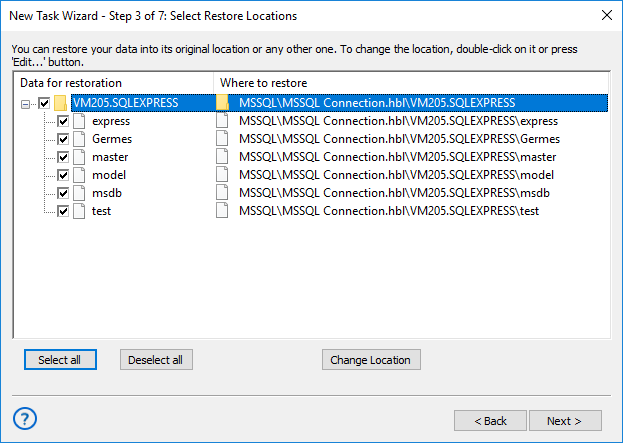
- Dans la fenêtre des emplacements de restauration, vérifiez les bases de données et les chemins de destination.
- Utilisez Changer d’emplacement (Change Location) si la base doit être restaurée ailleurs.
- Terminez l’assistant, vérifiez les paramètres et lancez la restauration.
Important : la restauration d’une base de données avec le plug-in MSSQL peut nécessiter l’arrêt de l’instance SQL Server concernée et des services Windows qui en dépendent. Planifiez les restaurations en production pendant une fenêtre de maintenance adaptée et créez une sauvegarde récente avant de remplacer les fichiers de la base de données.
Restaurer une base SQL Server vers un autre emplacement
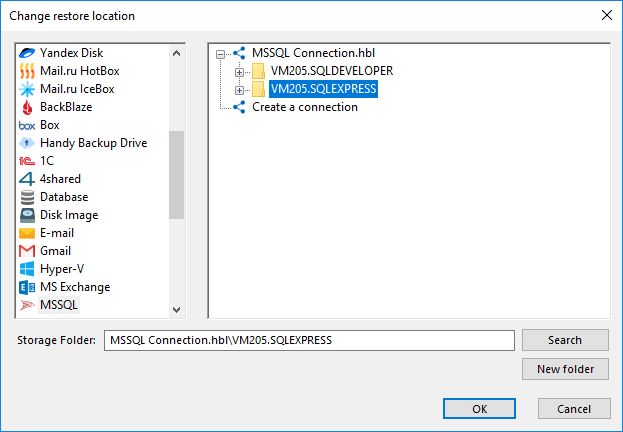
Handy Backup permet de restaurer une sauvegarde existante vers un autre emplacement configuré. Cette possibilité est utile pour créer une copie de travail indépendante, tester les procédures de récupération ou préparer une migration.
En mode avancé, ouvrez la fenêtre des emplacements de restauration et sélectionnez Changer d’emplacement (Change Location). Choisissez la destination appropriée, confirmez votre choix et terminez la tâche.
Pour restaurer une base de données dans un autre environnement SQL Server, vérifiez au préalable la version du logiciel, les chemins des fichiers, les noms des bases, les autorisations et la configuration de destination.
La restauration d’une copie de base de données ne constitue pas une réplication SQL Server en temps réel ni un groupe de disponibilité Always On. Toutefois, des tâches planifiées de sauvegarde et de restauration peuvent servir à actualiser des copies indépendantes à intervalles définis.
Logiciel de sauvegarde de bases SQL pour les entreprises
Handy Backup s’adresse aux entreprises qui souhaitent conserver des copies restaurables de leurs bases Microsoft SQL Server. Son plug-in dédié et ses fonctions d’automatisation en font un outil pratique pour les applications métier, les tests de récupération, les environnements multiserveurs et les sauvegardes hors site.
Applications métier
Conservez des copies régulières des bases SQL Server utilisées par les applications métier, les systèmes de gestion client, les outils de reporting et d’autres logiciels internes.
Tests et récupération
Créez des copies de bases de données pour effectuer des tests de récupération et des restaurations contrôlées. Un environnement de test distinct permet de vérifier les procédures avant un incident en production.

Plusieurs serveurs
Avec le logiciel de sauvegarde de serveurs Handy Backup, les entreprises peuvent centraliser les sauvegardes de plusieurs machines en réseau grâce aux agents et plug-ins de bases de données appropriés.

Sauvegardes hors site
Stockez les copies des bases de données en dehors du serveur de production, sur un NAS, via SFTP ou dans le cloud. Des destinations indépendantes offrent d’autres possibilités de récupération après une défaillance du stockage local.
Choisissez votre solution de sauvegarde SQL Server
Handy Backup propose des solutions de sauvegarde SQL Server pour les serveurs de bases de données individuels comme pour les infrastructures réseau plus étendues. Choisissez l’édition adaptée au nombre de machines, aux besoins de gestion centralisée et aux applications incluses dans votre stratégie de sauvegarde.
Handy Backup Small Business
L’édition Small Business comprend le plug-in MSSQL dédié à la sauvegarde et à la restauration des bases Microsoft SQL Server. Elle convient aux entreprises qui souhaitent automatiser les sauvegardes de bases de données sur un ordinateur ou un serveur individuel.
Handy Backup Server Network
Server Network est destiné aux organisations qui souhaitent administrer les tâches de plusieurs machines depuis une interface centralisée. Les agents réseau permettent d’exécuter des sauvegardes sur des ordinateurs distants au sein d’une infrastructure gérée.
Ces deux éditions offrent des solutions de sauvegarde SQL Server adaptées aux environnements professionnels. Choisissez votre configuration selon le nombre de machines, les plug-ins nécessaires et vos méthodes d’administration.
Solución recomendada
Licencia de por vida
Logiciel de sauvegarde pour les petites entreprises
Handy Backup permet d’automatiser la sauvegarde et la restauration des bases de données Microsoft SQL Server. Planifiez des sauvegardes complètes et stockez-les sur des disques locaux, des NAS ou dans le cloud. Gérez également vos autres données professionnelles depuis une interface unique.
Bonnes pratiques de sauvegarde SQL Server
Définissez la fréquence des sauvegardes
Planifiez les sauvegardes selon la fréquence des modifications et le volume de données que votre organisation peut se permettre de perdre. Les bases fréquemment mises à jour peuvent nécessiter des opérations natives SQL Server supplémentaires entre deux instantanés complets.
Séparez les espaces de stockage
Conservez les copies sur un stockage indépendant, par exemple un NAS ou un compte cloud distant. Évitez de garder l’unique sauvegarde sur le même disque physique que la base de données SQL Server utilisée en production.
Vérifiez les sauvegardes et testez la restauration
Une tâche de sauvegarde terminée avec succès ne garantit pas que tous les scénarios de récupération ont été testés. Restaurez régulièrement les bases dans un environnement adapté et vérifiez que les applications peuvent accéder aux données récupérées.
Contrôlez les journaux et la conservation
Surveillez les tâches échouées ou incomplètes, vérifiez l’espace disponible et conservez les versions pendant la durée requise par votre organisation. Utilisez les notifications par e-mail pour identifier rapidement les tâches nécessitant une intervention.
Pour approfondir votre stratégie, consultez notre présentation des méthodes de sauvegarde des bases de données et des serveurs.
FAQ sur le logiciel de sauvegarde SQL Server
Comment automatiser les sauvegardes des bases SQL Server ?
Les sauvegardes SQL Server peuvent être automatisées à l’aide des tâches natives de SQL Server Agent, d’un planificateur externe ou d’un logiciel dédié. Handy Backup dispose d’un planificateur graphique et d’un plug-in MSSQL qui permettent de configurer des sauvegardes récurrentes sans gérer de scripts séparés. Le choix dépend des exigences de récupération, des destinations de stockage et des ressources d’administration disponibles.
Handy Backup peut-il sauvegarder SQL Server pendant son fonctionnement ?
Oui. Handy Backup utilise le service de cliché instantané des volumes Microsoft (VSS) et SQL Writer pour créer des instantanés pendant que SQL Server reste opérationnel. Le service Workstation doit disposer des autorisations nécessaires pour communiquer avec ces services Windows. Contrairement à la sauvegarde, la restauration d’une base peut nécessiter l’arrêt de l’instance SQL Server.
Puis-je sauvegarder SQL Server directement sur un NAS ou dans le cloud ?
Oui. Lors de la configuration des tâches MSSQL, Handy Backup permet de sélectionner des NAS, des dossiers réseau, Amazon S3, des services compatibles S3, OneDrive, Dropbox et d’autres destinations. Le logiciel gère la copie des bases de données et leur transfert vers le stockage choisi, sans exportation manuelle ni téléversement séparé des fichiers.
Handy Backup propose-t-il des sauvegardes MSSQL incrémentielles et différentielles ?
Non. Le plug-in MSSQL crée uniquement des sauvegardes complètes des bases de données. Les modes incrémentiel et différentiel ne réduisent pas le volume de données copiées, car le plug-in ne peut pas identifier les modifications internes de la base. Pour conserver les états antérieurs, utilisez des sauvegardes complètes planifiées et la gestion des versions.
Puis-je restaurer une base SQL Server à un autre emplacement ?
Oui. L’assistant de restauration MSSQL comprend l’option Changer d’emplacement (Change Location), qui permet de sélectionner un autre chemin de destination. L’environnement cible doit être correctement configuré. Vérifiez la compatibilité de la base de données, les chemins des fichiers et les autorisations avant la restauration. Il s’agit d’une opération de sauvegarde et de restauration, et non d’une réplication SQL Server en temps réel.
Quels sont les avantages d’un logiciel tiers de sauvegarde SQL Server ?
Un logiciel tiers peut simplifier les opérations récurrentes en réunissant la planification, la gestion du stockage, les notifications et la restauration dans une même application. Handy Backup permet également de sauvegarder des fichiers, des applications et d’autres bases de données. Les outils natifs de SQL Server restent essentiels pour certaines opérations spécialisées, notamment la gestion des journaux des transactions et la restauration à un instant précis.
Puis-je essayer le logiciel de sauvegarde SQL Server avant de l’acheter ?
Handy Backup propose une période d’essai de 30 jours donnant accès à ses fonctions et plug-ins, dont MSSQL. Vous pouvez ainsi évaluer les sauvegardes automatiques, les destinations de stockage et les procédures de restauration avant d’acheter une licence. Pour une utilisation continue, choisissez une édition commerciale comprenant le plug-in MSSQL, comme Handy Backup Small Business ou Server Network.
Puis-je utiliser le plug-in Database à la place du plug-in MSSQL ?
Handy Backup comprend également un plug-in générique Database qui fonctionne avec des connexions ODBC. Il peut convenir à certaines opérations lorsque le pilote approprié est installé. Toutefois, le plug-in MSSQL dédié utilise SQL Writer et VSS pour créer des instantanés de bases SQL Server. Il constitue donc l’option recommandée pour cette méthode de sauvegarde.
Quels critères prendre en compte pour choisir un outil de sauvegarde SQL ?
Lors du choix d’un logiciel, examinez la planification automatique, la cohérence des bases de données, la flexibilité du stockage, le suivi des tâches et les possibilités de récupération. Handy Backup réunit ces fonctions dans une application graphique dotée d’un plug-in MSSQL dédié, adaptée aux sauvegardes régulières sans scripts personnalisés. Les outils natifs de SQL Server restent nécessaires pour gérer les journaux des transactions et effectuer des restaurations à un instant donné.
Quelle édition de Handy Backup comprend le plug-in MSSQL ?
Le plug-in MSSQL dédié est inclus dans Handy Backup Small Business et les éditions supérieures, notamment Server Network. Small Business convient aux sauvegardes SQL Server locales, tandis que Server Network permet une gestion centralisée des sauvegardes de plusieurs ordinateurs connectés au réseau.
À découvrir également :
Note attribuée sur Capterra :

« Excellent logiciel, un programme de sauvegarde très simple et efficace. »