Logiciel de sauvegarde cloud pour les particuliers et les entreprises
Solution de sauvegarde cloud Handy Backup vous permet de stocker vos copies auprès de plusieurs fournisseurs cloud plutôt que de dépendre d’un seul service. Cette approche renforce la protection, la disponibilité et la redondance des données, tout en réduisant les risques de dépendance fournisseur et d’interruption de service.
 Télécharger gratuit
Version 8.7.4, compilée le 29 septembre 2026. 152 Mo
Période d’essai complète de 30 jours

Flexible
Sauvegardez vos données vers Amazon S3, Google Drive, Dropbox, OneDrive, Backblaze, NextCloud, Box, des stockages compatibles S3 et des services WebDAV.
Fiable
Conservez des copies de sauvegarde dans plusieurs clouds afin d’améliorer la redondance, de réduire les interruptions et d’éviter toute dépendance à un fournisseur.
Pratique
Utilisez des plug-ins déjà prêts pour les services cloud populaires et configurez rapidement vos tâches de sauvegarde, sans étapes manuelles complexes.




Une solution adaptée à vos besoins

Sauvegarde directe vers le cloud
Envoyez les données directement vers le cloud, par exemple Amazon S3, OneDrive, etc., sans stockage intermédiaire sur un disque local, pour accélérer les sauvegardes et réduire l’utilisation des ressources locales.

Sauvegarde cloud à cloud
Vous pouvez utiliser la méthode de sauvegarde C2C pour protéger les fichiers et dossiers déjà stockés dans un autre environnement cloud, avec un transfert direct des données entre les services.

Sauvegarde vers plusieurs emplacements
Utilisez la sauvegarde multi-emplacements pour stocker les données à différents endroits, en combinant disques locaux, périphériques externes et services cloud pour réduire le risque de perte de données.

Synchronisation cloud
La synchronisation des données permet de maintenir les données cohérentes entre plusieurs emplacements cloud en appliquant automatiquement les changements d’un stockage à l’autre.
Stockages cloud pris en charge








Box Cloud

CloudMe

NextCloud

Alibaba

Wasabi

IBM Cloud

Minio
Pour tirer parti des solutions de sauvegarde cloud, Handy Backup propose des plug-ins de stockage dédiés, conçus pour une intégration fluide et l’échange de données avec les services de sauvegarde en ligne mentionnés ci-dessus.
Gérer et surveiller les sauvegardes sur plusieurs comptes cloud
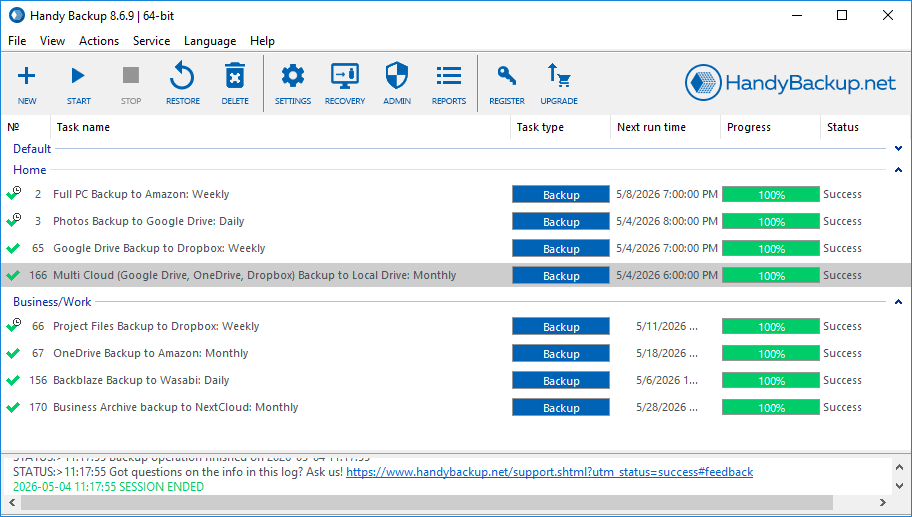

Tableau de bord centralisé des sauvegardes
Handy Backup aide à gérer et surveiller les sauvegardes sur plusieurs comptes cloud depuis une interface unique, ce qui simplifie le contrôle de la protection des données dans les environnements distribués. Vous pouvez sauvegarder les données vers différents stockages et comptes cloud, suivre l’état des tâches et organiser les opérations de sauvegarde sans passer d’un outil à l’autre.
Restauration de fichiers individuels à partir d’une sauvegarde
Handy Backup utilise son format de sauvegarde natif pour vous permettre de parcourir le contenu des sauvegardes au niveau des fichiers, afin de trouver rapidement et de restaurer uniquement les éléments nécessaires. Il n’est pas nécessaire de lancer une restauration complète pour récupérer un document, une image ou un dossier. La restauration devient ainsi plus rapide et plus pratique, notamment lorsqu’il faut récupérer certains fichiers perdus sans affecter le reste des données.

Regroupement des tâches de sauvegarde et rapports par e-mail
Handy Backup permet de regrouper les tâches de sauvegarde pour une gestion plus pratique et d’exécuter plusieurs opérations dans le cadre d’un même flux de sauvegarde. Le programme peut envoyer des rapports de sauvegarde par e-mail, afin de vous aider à surveiller les résultats des tâches, suivre les erreurs et rester informé des opérations terminées sans ouvrir l’application manuellement.
Fonctionnalités clés pour une sauvegarde multicloud efficace

La planification flexible des sauvegardes permet aux utilisateurs d’exécuter automatiquement des tâches à des horaires définis ou en réponse à certains événements système.
Les plug-ins spécialisés pour les clouds populaires permettent une intégration directe avec les services de stockage en ligne couramment utilisés, ce qui rend la configuration des sauvegardes plus pratique.
La compression et le chiffrement des données aident à réduire la taille des sauvegardes dans le cloud, tout en les rendant plus efficaces et plus sûres.
Les méthodes de sauvegarde incrémentielle, différentielle et complète réduisent l’utilisation du stockage cloud et le temps de sauvegarde.
Les plug-ins pour diverses sources de données facilitent la connexion de dossiers, applications, bases de données, messageries et clouds.
L’interface web en version bêta pour la sauvegarde via le web permet de gérer les tâches de sauvegarde à distance depuis tout appareil doté d’un navigateur.
Avis d’utilisateurs sur le logiciel de sauvegarde multicloud
Solución recomendada
249 € por licencia
Sauvegarde cloud pour les petites entreprises
L’édition Small Business propose une solution serveur complète pour un seul poste, avec des outils avancés de sauvegarde cloud. Essayez-la gratuitement pendant 30 jours et découvrez une solution fiable pour votre entreprise.
Comment utiliser la sauvegarde cloud pour protéger vos données ?
Voici un guide simple pour utiliser les solutions de sauvegarde cloud avec Handy Backup. Dans cet exemple, nous montrons comment utiliser OneDrive, mais vous pouvez choisir tout autre service de sauvegarde cloud en sélectionnant et en configurant simplement le plug-in approprié.
- Créez une nouvelle tâche dans notre solution de sauvegarde en ligne.
- À l’étape 1, sélectionnez une tâche de sauvegarde en mode simple ou avancé. Vous pouvez utiliser n’importe quel plug-in dans les deux modes.
- Passez à l’étape 2 et choisissez les données à inclure dans votre jeu de sauvegarde. Cliquez sur "Suivant" pour continuer.
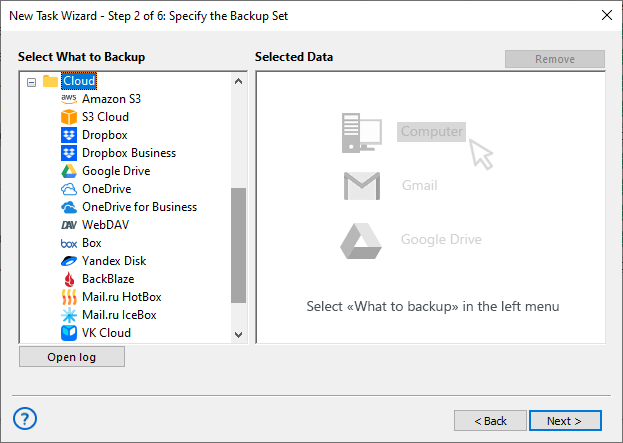
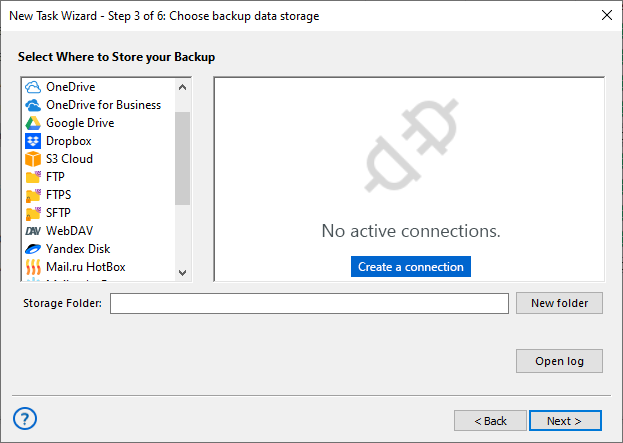
- Passez à l’étape 3. Choisissez ici des plug-ins cloud dédiés, comme Dropbox, Google Drive, OneDrive, etc., ou des interfaces cloud génériques comme WebDAV ou S3 Cloud.
Remarque : Si vous n’avez pas encore de connexion au cloud sélectionné, cliquez sur "Créer une connexion" et saisissez les identifiants de votre compte cloud. Cette action ouvrira une fenêtre de navigateur avec l’interface web du service cloud sélectionné. Saisissez vos données de connexion, puis autorisez Handy Backup à utiliser le stockage cloud.
- Poursuivez la création de la tâche comme indiqué dans le Manuel d’utilisation. Vous pouvez alors configurer des fonctions telles que la sauvegarde cloud avec chiffrement, la sauvegarde partielle et versionnée, ainsi que l’intégration avec d’autres logiciels. Veuillez noter que la plupart de ces fonctions supplémentaires ne sont disponibles qu’en mode avancé.
- Vous aurez également la possibilité d’activer un planificateur, afin d’utiliser régulièrement les services de sauvegarde cloud, avec des intervalles allant de plusieurs mois à quelques minutes. En mode avancé, vous pouvez aussi déclencher ces tâches selon des événements système.
- Enfin, donnez un nom à votre tâche de sauvegarde cloud et profitez du résultat !
Besoin d’une solution fiable pour sauvegarder vos fichiers OneDrive ? Découvrez notre solution de sauvegarde OneDrive pour protéger automatiquement vos données dans le cloud.
Déplacer le contenu d’une sauvegarde cloud vers un autre stockage
Avec notre logiciel de sauvegarde en ligne, vous pouvez également récupérer des données depuis un cloud. Pour cela, sélectionnez un plug-in dans le groupe "Cloud" à l’étape 2. Choisissez une connexion existante ou créez-en une nouvelle comme décrit précédemment, puis sélectionnez les données de votre compte. Cela vous permet, par exemple, de créer une sauvegarde cloud automatique pour un stockage NAS d’entreprise.
Logiciel de sauvegarde multicloud pour les entreprises

Voici quelques options supplémentaires pour les tâches de sauvegarde des petites entreprises dans le cloud. Parmi ces options figurent l’utilisation de solutions de stockage de sauvegarde professionnelles, comme la sauvegarde cloud OneDrive for Business, Box, Dropbox for Business, Amazon S3, Alibaba ou d’autres stockages cloud protégés basés sur des buckets, ainsi que la sauvegarde cloud de documents bureautiques, de bases de données, de services de messagerie, etc.
Remarque : la sauvegarde cloud pour Office 365 est souvent étroitement associée à OneDrive et, dans certains cas, à d’autres services cloud dédiés. Nous recommandons de lire les avis sur les solutions de sauvegarde cloud et les instructions des logiciels avant de décider comment stocker vos données d’entreprise avec cette gamme de produits Microsoft.
FAQ
Puis-je effectuer une sauvegarde cloud à cloud directement, sans télécharger les fichiers sur mon PC ?
Avec Handy Backup, la sauvegarde C2C peut être configurée entre les services cloud et les comptes de stockage pris en charge au moyen de tâches de sauvegarde. Le logiciel gère le processus automatiquement, de sorte que les utilisateurs n’ont pas besoin de télécharger manuellement les fichiers depuis un cloud puis de les envoyer vers un autre. Il devient ainsi plus simple de protéger les données cloud, de les copier entre plusieurs comptes et de construire une stratégie de sauvegarde multicloud avec un seul outil de sauvegarde.
Puis-je sauvegarder plusieurs comptes cloud depuis une seule interface ?
Oui, Handy Backup propose une interface unifiée qui permet de gérer et d’exécuter des tâches de sauvegarde sur plusieurs comptes cloud. Vous pouvez connecter différents services et comptes cloud dans le même environnement, configurer des tâches de sauvegarde pour chacun d’eux et surveiller tous les processus depuis un tableau de bord unique.
Quelle solution prend en charge le stockage des sauvegardes dans plusieurs emplacements ?
Handy Backup est une solution de sauvegarde vers plusieurs emplacements qui permet d’enregistrer les données vers différentes destinations au sein d’un seul système. Vous pouvez sauvegarder des fichiers vers des disques locaux, des périphériques externes, des stockages réseau, des serveurs FTP/SFTP et une large gamme de services cloud. Cette flexibilité facilite la mise en place de stratégies de sauvegarde fiables, par exemple en conservant des copies dans différents emplacements pour renforcer la protection des données.
Quel logiciel de sauvegarde multicloud abordable convient aux entreprises ?
Handy Backup est une solution économique pour les entreprises, qui assure une protection sécurisée des données sur plusieurs emplacements de stockage. Elle prend en charge des services cloud populaires comme Amazon S3, Google Drive, Dropbox, OneDrive, Backblaze, ainsi que d’autres stockages compatibles S3. L’utilitaire permet de sauvegarder des fichiers, des e-mails, des machines virtuelles et des bases de données. C’est donc une solution polyvalente pour les entreprises qui doivent protéger différents types de données critiques dans un seul système.
Quelle est la différence entre la sauvegarde cloud à cloud et la synchronisation cloud à cloud ?
Alors que la sauvegarde C2C vise à créer des copies de données stockées sur une plateforme cloud et à les conserver dans une autre à des fins de redondance et de sécurité, la synchronisation cloud à cloud implique une synchronisation continue entre les services cloud afin que les données restent toujours à jour et cohérentes.
Télécharger gratuit
Version 8.7.4, compilée le 29 septembre 2026. 152 Mo
Période d’essai complète de 30 jours
Découvrez Handy Backup comme solution fiable de sauvegarde multicloud pour les services de stockage en ligne.