Logiciel de Sauvegarde de la base de données PostgreSQL
Les outils de sauvegarde PostgreSQL proposent des fonctionnalités permettant de sauvegarder les données critiques et de garantir l’intégrité ainsi que la sécurité des informations en cas de défaillance du système. Parmi eux, Handy Backup se distingue comme un logiciel de sauvegarde PostgreSQL de premier ordre, offrant aux utilisateurs une solution complète pour des opérations de sauvegarde fluides et fiables.
 Télécharger gratuit
Version 8.7.4, compilée le 29 septembre 2026. 152 Mo
Période d’essai complète de 30 jours





Principes clés des outils efficaces de sauvegarde PostgreSQL
Handy Backup offre des avantages essentiels pour la préservation efficace des données dans les environnements PostgreSQL, sans affecter les performances du serveur pendant l’exécution du moteur de base de données. La compatibilité de Handy Backup a été vérifiée avec les versions PostgreSQL 18, 17, 16, 15.1, 14.6, 13.9, 12.13 et 11.18.
Veuillez noter que pour les versions 11.18 et ultérieures, Handy Backup nécessite une architecture 64 bits. Le choix de l’architecture s’effectue lors du processus d’installation du programme.
Explorons maintenant la puissante suite d’outils de sauvegarde proposée par Handy Backup !
Sauvegarde PostgreSQL à chaud

Handy Backup peut préserver toutes les informations de la base de données sans interrompre le moteur PostgreSQL. Toutes les opérations, y compris les transactions, se poursuivent sans interruption, et les utilisateurs n’ont pas besoin d’arrêter ni de ralentir partiellement le serveur pendant la sauvegarde.
Sélection automatique des données
Handy Backup permet aux utilisateurs de sélectionner les schémas de sauvegarde, bases de données, procédures ou paramètres à enregistrer à l’aide de l’outil de sauvegarde PostgreSQL. Cette fonctionnalité fonctionne entièrement en mode automatisé, recherchant et sauvegardant toutes les données sélectionnées par l’utilisateur.

Utilisation des copies PostgreSQL pour la réplication, le miroir et le clonage
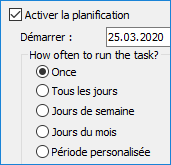
Pour exploiter les sauvegardes automatiques avec une efficacité maximale, les utilisateurs doivent pouvoir modifier, répliquer ou dupliquer la base de données ou le schéma sauvegardé. Handy Backup conserve les copies dans un format natif et lisible, accessible pour les modifications et facilitant le clonage et la réplication des sauvegardes.
Connexion SSL pour des sauvegardes sécurisées
Handy Backup prend en charge les connexions SSL aux serveurs PostgreSQL, garantissant une transmission sécurisée des données et la protection des informations sensibles pendant les sauvegardes. Le chiffrement SSL renforce la sécurité des données et empêche les accès non autorisés, permettant aux utilisateurs de sauvegarder et de restaurer leurs bases de données en toute confiance.

Interface graphique conviviale pour la création et le contrôle des tâches
Handy Backup propose une interface conviviale pour la création et la gestion des tâches de sauvegarde et de restauration PostgreSQL. Grâce à un assistant de création de tâches efficace et intuitif, vous pouvez configurer de nouvelles tâches en quelques étapes. Choisissez le mode simple pour une création rapide ou le mode avancé pour accéder à toutes les fonctionnalités de Handy Backup. Gérez facilement toutes vos tâches à l’aide de la même interface élégante !
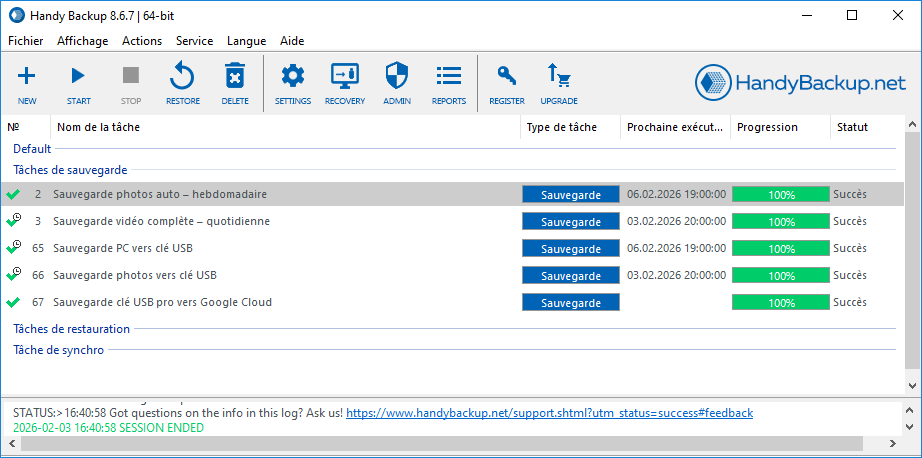
Autres fonctionnalités de Handy Backup – logiciel de sauvegarde PostgreSQL pour Windows
En plus des principaux avantages mentionnés ci-dessus, Handy Backup propose de nombreuses autres fonctionnalités pour en faire le logiciel de sauvegarde PostgreSQL le plus efficace, performant et fiable. Découvrez comment Handy Backup peut répondre à vos besoins de sauvegarde PostgreSQL sous Windows :
- Planification des sauvegardes selon des intervalles de temps ou des événements tels que la connexion/déconnexion ou l’insertion d’une clé USB ;
- Sauvegardes complètes, mixtes, incrémentielles et différentielles, avec horodatage et versions multiples ;
- Gestion avancée des fonctionnalités, du lancement en tant que service Windows à l’exécution d’autres applications au sein d’une tâche ;
- Outils intégrés pour le chiffrement optionnel des données, les protocoles de stockage réseau sécurisé et l’intégration des API cloud.

Où stocker un fichier SQL de restauration PostgreSQL ?
Handy Backup propose plusieurs options modernes de stockage des données, notamment :
- Disques locaux et disques USB externes ;
- NAS, dossiers réseau partagés ou autres machines réseau * ;
- Serveurs de fichiers FTP, SFTP et FTPS ;
- Services cloud utilisant les protocoles S3 et WebDAV ;
- Stockages cloud commerciaux populaires tels que OneDrive for Business, Google Drive, Amazon S3, etc.
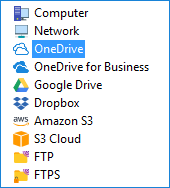
* L’accès aux disques locaux sur des machines réseau distantes n’est possible qu’après leur partage en tant que ressources réseau ou leur mappage dans le système de disques Windows. Alternativement, vous pouvez vous connecter à des disques distants via la solution Server Network pour créer et conserver des fichiers de restauration PostgreSQL.
Témoignages d’utilisateurs

Excellent programme, facile à utiliser et puissant pour la sauvegarde et la restauration de bases de données, y compris à distance.
Linda Miller, Administratrice système
Solución recomendada
249 € por licencia

Handy Backup Small Business
La solution Small Business est conçue pour gérer la sauvegarde automatique PostgreSQL, la restauration, la compression, le chiffrement, le clonage et la réplication de vos bases de données ainsi que d’autres données stockées sur un serveur unique. Essayez dès maintenant notre version d’essai gratuite de 30 jours !
Comment sauvegarder automatiquement une base de données PostgreSQL
Pour configurer une tâche de sauvegarde automatique pour une base de données ou un schéma, veuillez suivre les étapes ci-dessous :
- Créez une nouvelle tâche de sauvegarde dans Handy Backup. À l’étape 2, sélectionnez PostgreSQL dans le groupe Base de données.
- Si vous n’êtes pas encore connecté à la base de données, créez une nouvelle connexion en sélectionnant l’option appropriée.
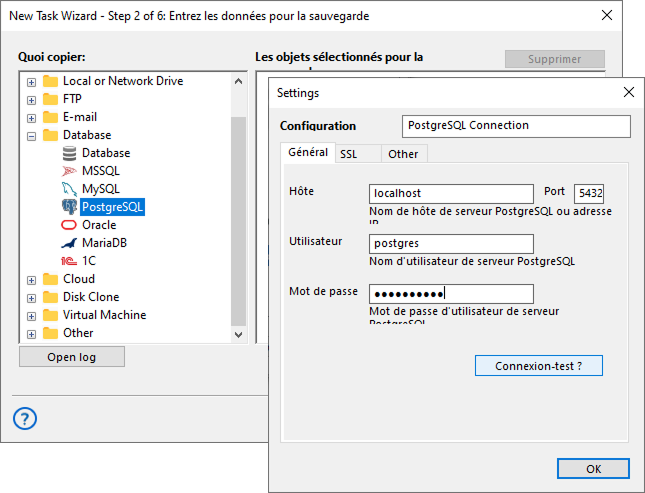
- Saisissez les paramètres de connexion à votre SGBD dans la fenêtre afin de créer une nouvelle connexion.
- Si une connexion existe déjà, ouvrez-la et sélectionnez les tables PostgreSQL à sauvegarder.
- À l’étape 3, choisissez l’emplacement de stockage pour votre ensemble de tables sauvegardées.
- En mode avancé (étape 4), sélectionnez le type de sauvegarde et configurez l’horodatage ainsi que la conservation des versions si nécessaire.
Conseil : nous ne recommandons pas l’utilisation de la sauvegarde incrémentielle pour ce SGBD, car elle n’apporte généralement aucun avantage significatif en termes d’espace ou, surtout, de temps de sauvegarde. Privilégiez la sauvegarde différentielle lorsque cela est possible.
- Poursuivez la configuration des autres paramètres de la tâche, comme décrit dans le manuel utilisateur dédié aux tâches de sauvegarde.
Remarque : vous devez disposer de privilèges utilisateur suffisants pour exécuter une instruction SELECT afin de créer une sauvegarde à l’aide de l’outil fourni.
Comment restaurer une sauvegarde PostgreSQL
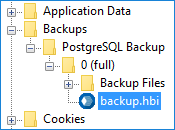
Handy Backup enregistre les données de sauvegarde dans un format standard de base de données, permettant aux utilisateurs d’accéder à ces sauvegardes comme à des fichiers PostgreSQL classiques pour les modifier, les analyser ou les restaurer. Suivez les étapes ci-dessous pour créer une tâche de restauration :
- Créez une nouvelle tâche et sélectionnez une tâche de restauration à l’étape 1, en choisissant le mode simple ou avancé.
- À l’étape 2, ouvrez votre espace de stockage contenant les fichiers de restauration PostgreSQL. Sélectionnez le fichier backup.hbi.
- Passez à l’étape suivante et poursuivez la création de la tâche comme décrit dans le manuel utilisateur.
Remarque : en mode avancé, vous pouvez modifier l’emplacement de restauration afin de créer un clone ou un miroir de votre base de données d’origine.
Nous recommandons d’utiliser les méthodes manuelles de sauvegarde et de restauration uniquement pour conserver une copie ponctuelle d’une base de données activement utilisée. En revanche, pour des sauvegardes régulières et une restauration optionnelle après incident, vous pouvez utiliser un script de restauration PostgreSQL entièrement automatisé.
Tutoriel vidéo : sauvegarde de base de données PostgreSQL
Dans cet exemple vidéo, nous vous montrons comment sauvegarder une base de données PostgreSQL à l’aide de Handy Backup. Ce guide détaillé, étape par étape, illustre l’ensemble du processus de création de tâches de sauvegarde et de restauration.
Remarque : Si vous avez encore des questions concernant la sauvegarde de votre système de base de données, n’hésitez pas à nous contacter par e-mail ou à nous suivre sur les réseaux sociaux.
Télécharger gratuit
Version 8.7.4, compilée le 29 septembre 2026. 152 Mo
Période d’essai complète de 30 jours
Découvrez la fonctionnalité de sauvegarde automatisée de PostgreSQL avec Handy Backup pendant une période d’essai gratuite de 30 jours. Téléchargez dès aujourd’hui la dernière version de Handy Backup depuis notre site web !
Réplication et clonage des bases de données PostgreSQL
Avec Handy Backup, vous avez la possibilité de restaurer votre base de données vers un emplacement différent de celui du jeu de données d’origine. Cette technique vous permet de cloner ou de mettre en miroir votre base de données sauvegardée aussi rapidement et autant de fois que nécessaire.
Informations sur les licences
Le logiciel de sauvegarde PostgreSQL est disponible en deux éditions de Handy Backup : Small Business et Server Backup.
Les deux versions offrent des fonctionnalités complètes de sauvegarde, mais présentent certaines différences. L’édition Small Business constitue une solution complète pour un seul ordinateur, tandis que l’édition Server Network est conçue pour plusieurs ordinateurs, permettant la sauvegarde de serveurs et de postes de travail sur le réseau local.
Remarque : les deux éditions prennent en charge la sauvegarde PostgreSQL depuis un serveur distant à l’aide d’un nom réseau ou d’une adresse IP. Toutefois, la solution Server Network propose des fonctionnalités supplémentaires telles que la sauvegarde réseau vers des machines distantes, le clonage et la réplication PostgreSQL « à chaud », ainsi que la sauvegarde de clusters.
FAQ
Comment sauvegarder automatiquement une base de données PostgreSQL sous Windows ?
La sauvegarde automatique d’une base de données PostgreSQL sous Windows peut être facilement mise en place à l’aide de Handy Backup.
- Créer une tâche de sauvegarde : Démarrez une nouvelle tâche dans Handy Backup et sélectionnez PostgreSQL dans le groupe Base de données.
- Configurer la connexion : Créez une nouvelle connexion à la base de données ou sélectionnez-en une existante en saisissant les paramètres requis.
- Vérifier les privilèges utilisateur : Assurez-vous que l’utilisateur de la base de données dispose des droits nécessaires pour exécuter une opération SELECT.
- Sélectionner les tables et le stockage : Choisissez les tables PostgreSQL à sauvegarder et indiquez l’emplacement de stockage des sauvegardes.
- Définir le type de sauvegarde : Dans les paramètres avancés, sélectionnez le type de sauvegarde ; la sauvegarde différentielle est recommandée plutôt que l’incrémentielle pour PostgreSQL.
Puis-je sauvegarder un serveur PostgreSQL en cours d’exécution sans l’arrêter ?
Oui, PostgreSQL permet la sauvegarde d’une base de données active à l’aide de méthodes telles que pg_dump (sauvegarde logique) ou des sauvegardes au niveau des fichiers avec WAL pour la restauration à un point dans le temps. Bien que possibles, ces approches peuvent être lentes, complexes ou nécessiter une manipulation minutieuse pour garantir la cohérence. Avec Handy Backup, vous pouvez automatiser facilement les sauvegardes PostgreSQL actives : il suffit de créer une tâche, de vous connecter à votre base de données et de sélectionner les tables ou schémas à sauvegarder.
Quelles autorisations ou rôles utilisateur sont nécessaires pour effectuer des sauvegardes PostgreSQL ?
Pour sauvegarder PostgreSQL, l’utilisateur doit disposer de privilèges suffisants pour lire les données, généralement la possibilité d’exécuter des instructions SELECT sur les tables sauvegardées. Des droits de superutilisateur peuvent être requis pour les sauvegardes complètes de bases de données ou au niveau système. L’outil de sauvegarde PostgreSQL de Handy Backup simplifie ce processus en ne nécessitant qu’un utilisateur disposant des autorisations SELECT appropriées, garantissant des sauvegardes automatisées fiables et sans erreur.