Logiciel de Sauvegarde pour Sites Web
Le logiciel de sauvegarde de sites web - Handy Backup offre un moyen simple de sauvegarder l’intégralité de votre site — des pages statiques via FTP, SFTP ou FTPS jusqu’au contenu dynamique stocké dans des bases de données SQL. Protégez votre présence en ligne grâce à des sauvegardes sécurisées et automatisées — essayez dès aujourd’hui la version d’essai complète de 30 jours.
 Télécharger gratuit
Version 8.7.4, compilée le 29 septembre 2026. 152 Mo
Période d’essai complète de 30 jours





À quelle fréquence dois-je sauvegarder mon site web ?
La sauvegarde automatique de sites web est l’une des étapes les plus importantes pour protéger votre présence en ligne. Mais à quelle fréquence faut-il créer des sauvegardes ? La fréquence idéale dépend en grande partie de la nature de votre site et de la fréquence à laquelle son contenu ou ses fonctionnalités évoluent. Examinons de plus près les différents types de sites web et les stratégies de sauvegarde qui leur conviennent le mieux.

Sites web statiques
Pour les sites web qui changent rarement — tels que les portfolios personnels, les pages de destination d’entreprise ou les sites purement informatifs — les sauvegardes peuvent être effectuées moins fréquemment. Dans la plupart des cas, une sauvegarde complète par mois suffit. Toutefois, même les sites statiques peuvent être vulnérables aux pannes de serveur ou aux logiciels malveillants ; il est donc important de conserver au moins une sauvegarde récente.
Sites web très actifs
Les sites web dont le contenu est fréquemment mis à jour — comme les blogs ou les forums — nécessitent des sauvegardes plus régulières. De nouveaux articles, commentaires d’utilisateurs ou fichiers multimédias peuvent être ajoutés quotidiennement. La sauvegarde incrémentielle de sites web peut également être utile, car elle enregistre uniquement les modifications depuis la dernière sauvegarde afin de gagner du temps et de l’espace de stockage.
Sites e-commerce
Pour les boutiques en ligne, des sauvegardes fréquentes sont essentielles. Les transactions, mises à jour de produits, données clients et stocks évoluent en permanence, et la perte de quelques heures de données peut entraîner une perte de revenus et l’insatisfaction des clients. Idéalement, les sites e-commerce devraient être sauvegardés plusieurs fois par jour à l’aide d’un logiciel fiable de sauvegarde de sites.
Sauvegardez votre CMS vers n’importe quel stockage
Handy Backup permet de sauvegarder facilement le contenu de n’importe quel CMS ou plateforme de blog, y compris, par exemple, la sauvegarde automatique WordPress, sans avoir recours à des scripts manuels ni à des outils complexes comme la sauvegarde incrémentielle cPanel. Il suffit de se connecter à l’hébergement de votre CMS (par exemple GoDaddy) et de sauvegarder sans effort tout le contenu statique via FTP/SFTP/FTPS, tout en sécurisant les données dynamiques via votre SGBD.
Notre logiciel de sauvegarde de sites web automatise la sauvegarde cloud vers Google Drive, ainsi que vers Dropbox, OneDrive et d’autres stockages. Profitez d’options flexibles, notamment les disques locaux, les périphériques externes, les lecteurs réseau, les NAS et bien plus encore.
Liste des clouds pris en charge


Avantages de Handy Backup comme outil de sauvegarde de sites web

Sauvegarde automatique de sites web
Automatisez les sauvegardes complètes de sites web, y compris le HTML, les scripts, les fichiers multimédias et les bases de données comme MySQL ou PostgreSQL. Utilisez une planification de type cron pour exécuter les sauvegardes quotidiennement, hebdomadairement ou selon des événements personnalisés, sans intervention manuelle.

Chiffrement et archivage
Activez un chiffrement puissant des fichiers de sauvegarde de sites web en ligne à l’aide des algorithmes AES-256, AES-128 ou Blowfish. Vous pouvez également archiver vos sauvegardes afin de stocker et gérer efficacement les données de votre site tout en garantissant leur sécurité.

Planification des séquences de sauvegarde
Créez des plannings de sauvegarde flexibles à l’aide de déclencheurs basés sur le temps ou sur des événements. Exécutez des sauvegardes automatiques de sites web à intervalles définis afin de protéger vos données sans effort manuel.

Sauvegarde partielle
Économisez de l’espace de stockage en exécutant des sauvegardes différentielles ou incrémentielles de composants sélectionnés de votre site web. Sauvegardez uniquement les fichiers modifiés, quel que soit votre CMS ou votre configuration d’hébergement.

Historique des sauvegardes
Conservez un historique détaillé de vos sauvegardes avec des horodatages clairs. Utilisez ces enregistrements pour restaurer des données à partir de n’importe quelle version de sauvegarde précédente, suivre la fréquence des sauvegardes et vérifier leur cohérence dans le temps.

Sauvegarde du serveur web
Protégez l’ensemble de votre environnement web, y compris les fichiers statiques, les scripts et les bases de données comme MySQL ou MS SQL. Réduisez les temps d’arrêt en restaurant rapidement à la fois le contenu du site et les configurations du serveur.

Accès FTP/SFTP
Accédez aux serveurs FTP, SFTP ou FTPS pour sauvegarder le contenu de sites web ou stocker des sauvegardes à distance. Utilisez des connexions sécurisées pour un transfert de données fiable dans les deux sens.

Sauvegarde de bases de données
Effectuez des sauvegardes dynamiques du contenu de votre site web stocké dans MySQL, MS SQL ou d’autres bases de données, sans interrompre les opérations. Assurez la compatibilité avec la majorité des moteurs de bases de données utilisés sur les sites web modernes.

Vous vous demandez comment copier un site web entier ? Contrairement à d’autres solutions de sauvegarde de sites web, Handy Backup accède directement aux fichiers de votre serveur web, garantissant une sauvegarde complète du site en ligne sans dépendre de la navigation ou de contenus partiels. Cela vous permet de restaurer efficacement l’intégralité de votre site en cas de sinistre.
Liste des bases de données prises en charge

Plugins de sauvegarde de bases de données : MySQL, MariaDB, MS SQL, Oracle, PostgreSQL et tout SGBD compatible ODBC.
Avis des clients

"Je dirige une entreprise de support informatique et j’utiliserai les licences sur trois sites différents à des fins de sauvegarde. En plus des sauvegardes de fichiers, je réaliserai des images disque que je transférerai via FTP vers un NAS ou un serveur hors site. Je fais cela principalement à cause des attaques de ransomwares qui ont touché plusieurs de nos clients. J’utilise Handy Backup depuis plus de 10 ans, mais pas la version professionnelle jusqu’à présent. Je prévois également d’acheter la version serveur pour certains de nos clients."
Michael Jarvis, Logic Link
Solution recommandée<
249 € par licence

Handy Backup pour Small Business
Pour utiliser Handy Backup comme outil de sauvegarde de site web afin de protéger à la fois les fichiers du site et les bases de données, vous aurez besoin de l’édition Small Business ou supérieure. Commencez votre essai gratuit de 30 jours dès aujourd’hui et découvrez à quel point la protection professionnelle des sites web peut être simple et fiable !
Comment sauvegarder un site web avec Handy Backup
Voici comment sauvegarder facilement un site web typique avec Handy Backup. Dans cet exemple, nous allons sauvegarder un site web en utilisant le protocole SFTP pour le contenu statique et une base de données MySQL pour les données dynamiques.
- Commencez par créer une nouvelle tâche. Cliquez sur le panneau principal, sélectionnez « Nouvelle tâche… » ou appuyez simplement sur Ctrl+N.
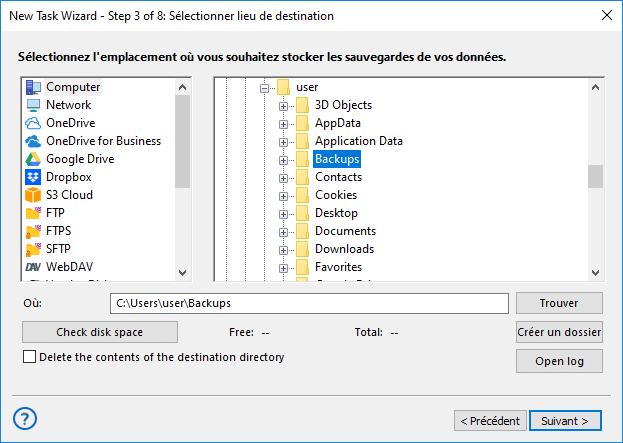
- Sélectionnez la tâche de sauvegarde SFTP à l’étape 2 pour ouvrir la fenêtre de dialogue SFTP.
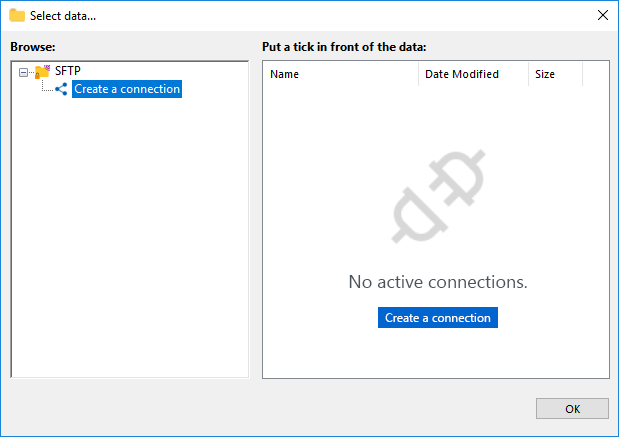
- Double-cliquez sur le bouton « Créer une connexion » pour ouvrir une nouvelle fenêtre de paramètres.
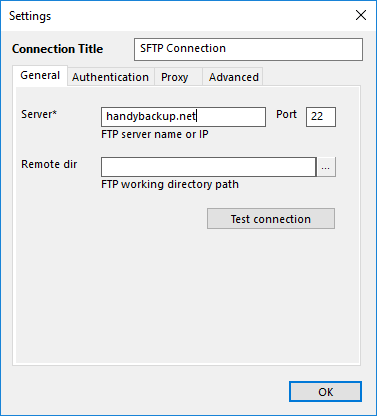
- Saisissez les paramètres pour accéder au site web via SFTP.
- Général : Saisissez l’adresse IP du serveur, le port et le chemin du répertoire distant.
- Authentification : Fournissez un nom d’utilisateur et un mot de passe ou utilisez une paire de clés.
- Proxy : Indiquez les informations du proxy (adresse, type, identifiants).
- Avancé : Activez l’UTF-8, utilisez des chemins absolus et configurez la reprise de transfert.
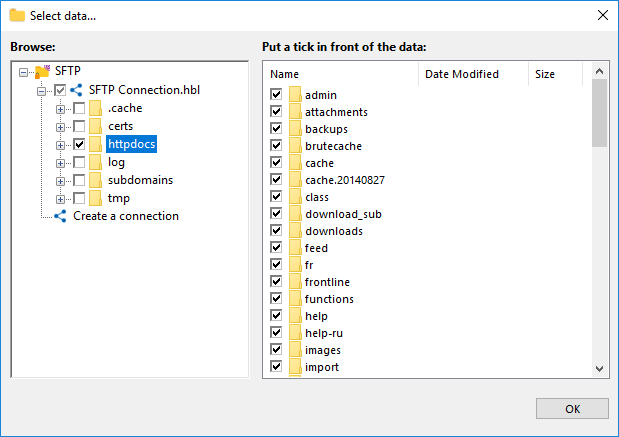
- Sélectionnez les données du site web que vous souhaitez sauvegarder, puis cliquez sur OK.
Remarque : Handy Backup prend également en charge d’autres options de sauvegarde FTP via des plugins dédiés « FTP » et « FTPS ». Leur fonctionnement est similaire à celui de la fonction « SFTP ».
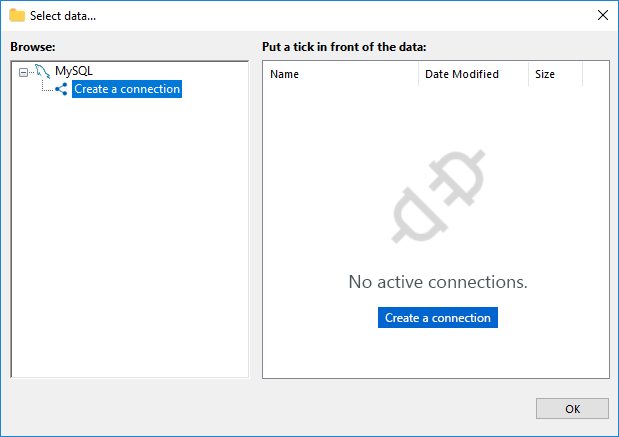
- Ensuite, concentrons-nous sur le contenu dynamique. Revenez à la fenêtre principale de l’étape 2 et sélectionnez « MySQL » dans le groupe de plugins « Bases de données », comme vous l’avez fait précédemment avec la sélection SFTP.
- Double-cliquez sur l’option « Créer une connexion » pour ouvrir la fenêtre de configuration MySQL.
- Saisissez les informations de connexion pour accéder au contenu de votre site web via MySQL afin d’assurer une intégration fluide de la sauvegarde à l’aide du logiciel de sauvegarde SQL Server.
- Général : Indiquez l’hôte du serveur MySQL (IP ou nom d’hôte), le numéro de port, le nom d’utilisateur et le mot de passe de la base de données.
- SSL : Configurez les paramètres SSL pour une connexion TCP/IP sécurisée (activation/désactivation). Indiquez les chemins vers le certificat racine, le certificat client et la clé du certificat client.
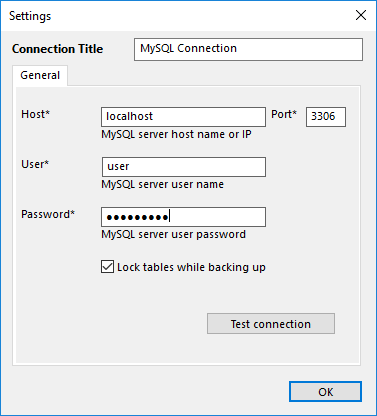
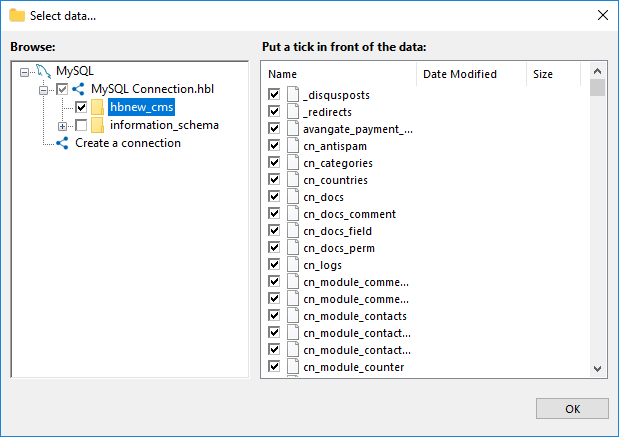
- Cliquez sur OK pour revenir à la fenêtre des données MySQL. Sélectionnez ensuite la base de données que vous souhaitez sauvegarder.
- Cliquez sur OK pour continuer. Une fois de retour à l’étape 2, passez à l’étape suivante.
- Vous pouvez maintenant configurer d’autres paramètres de la tâche, tels que le choix d’un emplacement de stockage pour vos sauvegardes, l’activation de la compression et du chiffrement, la configuration des plannings de tâches et même l’archivage de vos sauvegardes pour gérer efficacement les données stockées. Ces actions ne sont pas spécifiques aux sauvegardes de sites web. Pour des instructions détaillées concernant ces étapes, veuillez consulter le manuel utilisateur.
Clonage de serveurs web
La sauvegarde de votre site web permet de réduire le risque de perte de données en cas de sinistre et de limiter au minimum les temps d’arrêt du serveur. Le temps, c’est de l’argent : moins votre site est indisponible, plus les coûts associés sont réduits.
Plan de sauvegarde et de restauration fiable
Pour les projets critiques, il est essentiel non seulement de disposer d’un plan de sauvegarde et de restauration, mais aussi d’une solution complète de sauvegarde Windows Server 2022. Avec Handy Backup, vous pouvez facilement synchroniser plusieurs fichiers et bases de données, garantissant ainsi la disponibilité d’un serveur alternatif en cas de défaillance du serveur principal.
Clonage de serveur fluide
Handy Backup permet le clonage de serveurs en restaurant des sauvegardes de sites web sur une autre machine. Pour garantir une restauration réussie, le serveur de destination doit disposer d’un environnement similaire, y compris un logiciel de serveur web compatible (par ex. Apache, Nginx), le système d’exploitation et les configurations nécessaires.
Avantages supplémentaires de Handy Backup

Notifications par e-mail : Restez informé de l’état des tâches de sauvegarde grâce à des alertes e-mail personnalisables. Recevez des notifications en cas de sauvegardes réussies, d’erreurs ou d’interruptions afin de toujours suivre l’état de votre système de sauvegarde.
Journaux détaillés : Conservez des journaux détaillés de tous les processus de sauvegarde, y compris les erreurs, les temps d’exécution et les chemins de fichiers. Ces journaux peuvent être enregistrés dans des dossiers partagés, sur des périphériques NAS/SAN ou des serveurs de fichiers pour un accès facile et une gestion centralisée.
21 langues prises en charge : Handy Backup prend en charge 21 langues différentes, facilitant la configuration et la gestion des sauvegardes pour les utilisateurs du monde entier dans leur langue préférée.
Application web : Accédez à vos tâches de sauvegarde et à vos données à distance grâce à l’application web Handy Backup, offrant une solution web pratique et sécurisée pour gérer les sauvegardes sans avoir à installer de logiciel.
Versionnage : Conservez plusieurs versions de vos fichiers afin de vous protéger contre les modifications ou suppressions accidentelles. Handy Backup vous permet de restaurer facilement toute version précédente et de garantir la récupération permanente des données critiques.
Sauvegardes à chaud : Effectuez des sauvegardes de fichiers, de bases de données ou de systèmes entiers pendant leur utilisation sans perturber les opérations. Handy Backup prend en charge les sauvegardes « à chaud », garantissant une protection des données en temps réel avec un impact minimal sur les performances.
Compatibilité Windows : Handy Backup est entièrement compatible avec Windows 11, les versions précédentes de Windows et les versions de Windows Server jusqu’en 2025, garantissant une gestion efficace de toutes vos tâches de sauvegarde dans divers environnements Windows.
Licence à vie : Profitez des avantages d’une licence à vie, sans frais d’abonnement récurrents. Vous pouvez utiliser le logiciel indéfiniment, assurant une protection à long terme sans coûts supplémentaires pour les futures mises à jour et améliorations.
DES QUESTIONS ? CONTACTEZ-NOUS
Questions fréquentes sur les outils de sauvegarde de sites web
- Pourquoi est-il important de sauvegarder un site web ?
Un site web peut être vulnérable à la perte de données en raison de piratages, de pannes de serveur, d’erreurs logicielles ou de suppressions accidentelles. Sans sauvegarde, la restauration de votre site peut être difficile, chronophage, voire impossible. Des sauvegardes régulières vous permettent de récupérer rapidement après toute interruption et de réduire les temps d’arrêt. Handy Backup simplifie ce processus en proposant une planification automatisée, la sauvegarde de bases de données et des options de stockage sécurisé.
- À quelle fréquence faut-il sauvegarder un site web statique ?
Pour les sites web statiques, qui ne changent pas fréquemment, une sauvegarde hebdomadaire ou mensuelle est généralement suffisante. Toutefois, si vous ajoutez occasionnellement du contenu ou effectuez des mises à jour mineures, envisagez des sauvegardes mensuelles. Handy Backup vous permet de définir des intervalles de sauvegarde personnalisés afin d’automatiser facilement le processus et de garantir la protection continue de votre site.
- À quelle fréquence faut-il sauvegarder un site web dynamique ?
Les sites web dynamiques, tels que les boutiques en ligne ou les blogs, évoluent fréquemment en raison des interactions des utilisateurs et des mises à jour de contenu. Il est donc recommandé d’effectuer des sauvegardes quotidiennes afin de sécuriser l’ensemble des nouveaux contenus, y compris les fiches produits, les articles de blog et les données clients. Avec le logiciel de sauvegarde automatique Handy Backup, vous pouvez configurer des sauvegardes quotidiennes ou ajuster la fréquence en fonction de l’activité de votre site, garantissant ainsi la protection permanente de vos données précieuses.
- Quel est un calendrier de sauvegarde recommandé pour un site web ?
Un bon calendrier de sauvegarde comprend généralement des sauvegardes incrémentielles quotidiennes combinées à des sauvegardes complètes hebdomadaires. Cette approche permet de limiter l’utilisation de l’espace de stockage tout en conservant des points de restauration fiables. Il est également conseillé de stocker des copies à la fois localement et dans le cloud. Avec Handy Backup, vous pouvez facilement configurer une stratégie de sauvegarde à plusieurs niveaux en utilisant des sauvegardes incrémentielles, différentielles ou complètes, et stocker vos données sur plusieurs destinations, notamment FTP, SFTP, NAS, des services cloud comme la sauvegarde OneDrive ou des disques externes.
Instruction vidéo : Logiciel de sauvegarde de site web
Dans la prochaine vidéo, vous apprendrez à sauvegarder un site web facilement en utilisant Handy Backup. Nous vous guiderons tout au long du processus, y compris comment sauvegarder et restaurer le contenu statique et dynamique.
Télécharger gratuit
Version 8.7.4, compilée le 29 septembre 2026. 152 Mo
Période d’essai complète de 30 jours
Notre outil de sauvegarde de site web offre une solution complète pour protéger vos données en ligne — y compris un stockage sécurisé et une protection contre la perte de données ou les cyberattaques. Téléchargez la version d'essai de 30 jours pour explorer tout son potentiel et garder votre site web sûr et résilient.