Logiciel de sauvegarde de bases de données
Handy Backup est un logiciel de sauvegarde de bases de données conçu pour les petites et moyennes entreprises. Il permet d’automatiser les sauvegardes de SQL Server, PostgreSQL, MySQL, MariaDB et d’autres systèmes, tout en gérant les fichiers et les applications métier depuis une seule interface. Planifiez vos tâches, choisissez vos destinations de stockage et organisez la restauration de vos données sans infrastructure complexe.
 Télécharger gratuit
Version 8.7.5, compilée le 18 novembre 2026. 154 Mo
Période d’essai complète de 30 jours




Pourquoi choisir Handy Backup pour sauvegarder vos bases de données ?
Handy Backup est un outil de sauvegarde de bases de données destiné aux PME qui souhaitent automatiser leurs sauvegardes sans déployer de serveur de sauvegarde dédié. Il réunit les plugins de bases de données, la planification des tâches, la gestion du stockage et les options de restauration dans une seule application Windows.
Au lieu de gérer plusieurs logiciels pour les bases SQL, les fichiers applicatifs et les autres données métier, les administrateurs peuvent organiser toutes leurs tâches récurrentes depuis la même interface.

Plusieurs bases, une seule interface
Gérez les sauvegardes SQL Server, PostgreSQL, MySQL, MariaDB et ODBC ainsi que vos fichiers, dossiers et autres données professionnelles.
Planification automatique
Planifiez vos tâches chaque jour, chaque semaine, chaque mois ou à des intervalles personnalisés, sans exporter manuellement vos bases de données.
Déploiement simple
Installez le logiciel sur un PC ou serveur Windows et configurez les connexions à l'aide de l'assistant, sans infrastructure de sauvegarde supplémentaire.
Stockage flexible
Enregistrez vos copies sur des disques locaux, NAS, serveurs SFTP ou services cloud. Choisissez librement vos destinations de stockage.
Versions et chiffrement
Configurez le chiffrement, la compression et la conservation des versions. Les modes disponibles varient selon le plugin de base de données utilisé.
Suivi des tâches
Consultez les journaux d'exécution et recevez des notifications par e-mail sur les sauvegardes terminées ou échouées.
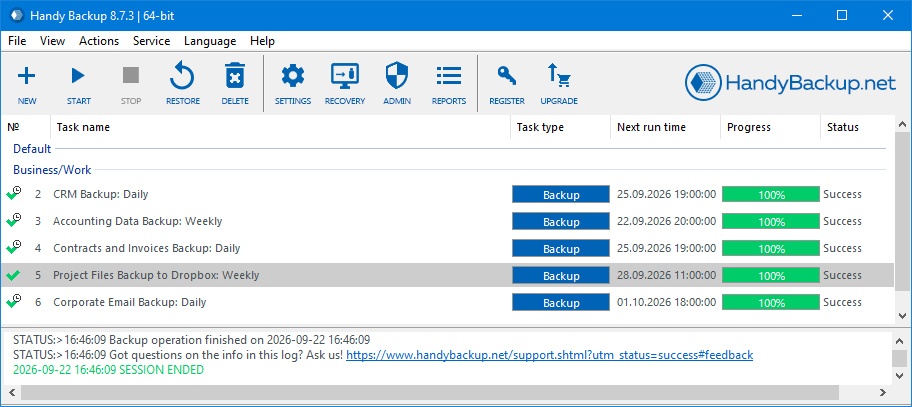
Des solutions de sauvegarde de bases de données sans la complexité des infrastructures d'entreprise
Conçu pour l'informatique des PME
Toutes les entreprises n'ont pas besoin d'une appliance de sauvegarde, de plusieurs serveurs de gestion ou d'une infrastructure complexe.
Handy Backup offre une alternative pratique aux structures qui exploitent quelques bases de données et applications essentielles sur des PC ou serveurs Windows.
Une PME peut utiliser SQL Server pour sa comptabilité, PostgreSQL pour ses applications internes et MySQL ou MariaDB pour son site web. La gestion de ces sauvegardes ne devrait pas nécessiter plusieurs outils.
Avec Handy Backup, les administrateurs créent des tâches distinctes pour chaque source, définissent les calendriers et les destinations, puis suivent les opérations depuis une seule interface. Pour les réseaux plus étendus, Server Network apporte une gestion centralisée.

Accès maîtrisé
Configurez des copies chiffrées et gérez les accès aux espaces de stockage selon vos exigences.

Préparation à la restauration
Conservez les versions précédentes et définissez vos procédures de reprise avant tout incident.

Tests et migration
Utilisez des copies restaurables pour préparer les mises à jour, les environnements de test ou les migrations.

Traçabilité des sauvegardes
Intégrez les journaux, les calendriers et les versions conservées à vos procédures de gestion des données.
Quelles bases de données pouvez-vous sauvegarder avec Handy Backup ?
Handy Backup propose des plugins dédiés aux principaux systèmes de gestion de bases de données SQL ainsi qu'un plugin générique Database pour les sources accessibles via ODBC. Le choix dépend du moteur utilisé, des exigences de connexion et des besoins de restauration.

Sauvegarde MySQL
Utilisez le plugin MySQL pour programmer la sauvegarde de vos bases et tables. Stockez les copies localement, sur un NAS ou dans le cloud, tout en gérant les autres données de votre site et de votre entreprise.

Sauvegarde SQL Server
Créez des copies complètes de bases de données avec le plugin MSSQL, Windows VSS et SQL Writer. Programmez les tâches et définissez les paramètres de stockage et de conservation depuis la même application.

Sauvegarde PostgreSQL
Automatisez les sauvegardes PostgreSQL à l'aide du plugin dédié. Sélectionnez les données dans l'assistant, choisissez le stockage et programmez les tâches sans répéter les exports manuels.

Sauvegarde MariaDB
Automatisez les sauvegardes des bases et tables MariaDB grâce au plugin correspondant. Conservez des copies de restauration avec vos fichiers web, vos applications et vos données d'exploitation.

Sauvegarde Oracle
Handy Backup permet également de sauvegarder des bases Oracle. La configuration du plugin, les procédures de sauvegarde et les conditions de licence dépendent de l'édition choisie.

Sauvegarde IBM DB2
Des fonctions de sauvegarde sont également disponibles pour IBM DB2. Choisissez la procédure de copie et de restauration en fonction des caractéristiques du plugin.

Sauvegarde IBM Notes
Intégrez les données d'IBM Notes et Domino à votre stratégie de sauvegarde en utilisant les options adaptées à ces applications.

Sauvegarde Cacti
Sauvegardez les données Cacti et les fichiers associés. Utilisez les fonctions MySQL lorsque cela convient et définissez la conservation selon les besoins de reprise de votre système de supervision.
Plugins de sauvegarde dédiés ou sauvegarde via ODBC : quelle différence ?
Choisissez la méthode adaptée à votre base de données
Un plugin spécialisé et une connexion ODBC générique ne produisent pas nécessairement le même type de sauvegarde.
Handy Backup permet de choisir la méthode appropriée pour chaque base et de gérer toutes les tâches depuis une même interface.
Les plugins dédiés fonctionnent avec des moteurs précis, notamment SQL Server, PostgreSQL, MySQL et MariaDB. Le format de sauvegarde dépend du plugin utilisé.
La sauvegarde ODBC donne accès aux tables par l'intermédiaire d'un pilote configuré. Elle convient à certaines sauvegardes logiques, sans nécessairement constituer une copie physique complète au format natif.
| Méthode | Utilisation conseillée | Procédure avec Handy Backup |
|---|---|---|
| Plugin dédié | Sauvegardes régulières avec un plugin propre au moteur de base de données. | Sélectionnez les bases, définissez le calendrier et le stockage, puis utilisez la méthode de restauration adaptée. |
| Plugin Database (ODBC) | Sauvegarde des tables accessibles et d'autres données logiques sélectionnées. | Configurez une connexion ODBC et créez une tâche avec le plugin Database. |
| Utilitaire natif et sauvegarde de fichiers | Archives produites par les outils natifs du moteur de base de données. | Exécutez les commandes appropriées, puis copiez les fichiers générés vers un stockage distinct. |
Important : Les différentes méthodes n'offrent pas les mêmes possibilités de restauration. Si vous devez récupérer les journaux de transactions, restaurer la base à un instant précis ou disposer d'une sauvegarde physique native, utilisez les outils appropriés du SGBD et testez l'ensemble de la procédure.
Un outil de sauvegarde générique pour les bases de données ODBC
Le plugin Database de Handy Backup fonctionne avec les bases accessibles au moyen d'un pilote ODBC compatible. Il constitue une option supplémentaire pour les PME utilisant des applications spécialisées ou anciennes, dont les données ne reposent pas sur les SGBD les plus courants.
Ce même outil permet de gérer plusieurs sources ODBC configurées, chacune disposant de ses tâches, destinations et calendriers.
- Sauvegarde Sybase : sauvegardez les données accessibles via une connexion ODBC configurée.
- Sauvegarde Firebird : automatisez la copie logique des tables via ODBC ou conservez des archives produites par les outils natifs Firebird.
- Sauvegarde FoxPro : conservez les données d'applications FoxPro grâce à une connexion adaptée ou une procédure de sauvegarde de fichiers.
- Sauvegarde Microsoft Access : créez des copies régulières des données Access en choisissant la méthode appropriée.
Si une base de données nécessite des mécanismes particuliers pour produire une copie cohérente, exécutez d'abord les commandes natives nécessaires, puis sauvegardez les fichiers obtenus avec Handy Backup.
Sauvegarde automatique des bases de données et options de stockage
Handy Backup associe la planification automatique à un large choix de destinations. Configurez des tâches distinctes pour chaque base et stockez vos copies sur votre propre infrastructure, dans le cloud ou à plusieurs emplacements.

Planification et automatisation
Utilisez la planification des sauvegardes pour exécuter régulièrement vos tâches. Définissez des horaires adaptés à l'activité de vos applications.

Stockage local, NAS et cloud
Choisissez des disques externes, dossiers réseau, NAS, serveurs SFTP, Amazon S3 ou d'autres destinations cloud. Conservez des copies hors du serveur d'origine.
Chiffrement et gestion des accès
Configurez le chiffrement des sauvegardes et les droits d'accès au stockage pour maîtriser l'utilisation des copies enregistrées.

Des coûts prévisibles
Choisissez l'édition adaptée à votre environnement, sans abonnement obligatoire. Réutilisez votre stockage existant plutôt que d'acheter une appliance dédiée.
Versions et conservation
Conservez les copies précédentes et définissez leur durée de rétention selon l'espace disponible, les objectifs de reprise et les dépendances propres à chaque base.

Vérification de la restauration
Consultez les journaux et les notifications, puis effectuez régulièrement des restaurations de test pour contrôler la récupération des bases sauvegardées.
Exécutez des scripts avant et après la sauvegarde d'une base de données
Handy Backup peut lancer des programmes externes, commandes ou scripts avant et après une tâche. Vous pouvez ainsi automatiser des opérations spécifiques aux bases de données tout en centralisant la planification, le stockage et les copies de restauration.

Avant la sauvegarde : lancez un utilitaire comme Firebird GBAK ou un script personnalisé pour préparer une copie cohérente avant son enregistrement.
Attendre la fin de l'exécution : configurez Handy Backup pour qu'il attende la fin du programme externe avant de copier les fichiers générés.
Après la sauvegarde : lancez un script pour supprimer les fichiers temporaires, redémarrer un service ou terminer une opération de maintenance.
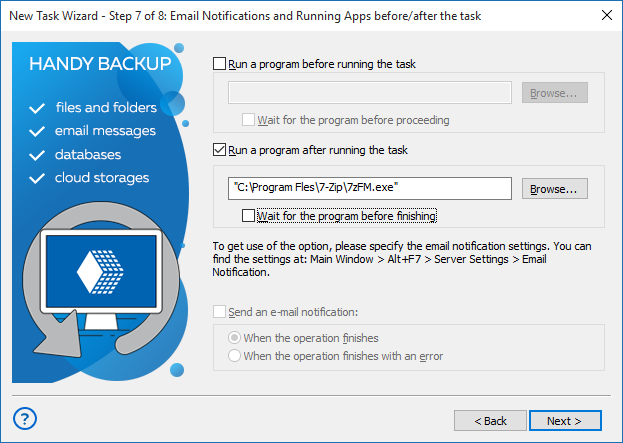
Cette méthode est particulièrement utile pour les bases de données accessibles via ODBC lorsqu'un utilitaire natif doit produire une archive restaurable. Handy Backup peut ensuite copier cette archive vers un disque local, NAS ou stockage cloud. Vérifiez les résultats des scripts afin de ne pas conserver de copies incomplètes ou obsolètes.
Sauvegardes de bases de données à chaud et à froid
Sauvegarde à chaud
Une sauvegarde à chaud est effectuée pendant que la base de données reste en service. Par exemple, Handy Backup utilise Windows VSS et SQL Writer pour créer des instantanés cohérents de bases SQL Server.
Pour les autres moteurs, la cohérence dépend du SGBD et de la méthode de sauvegarde choisie.

Sauvegarde à froid
Une sauvegarde à froid est réalisée après l'arrêt des opérations sur la base, lorsque les fichiers nécessaires ne sont plus modifiés.
Handy Backup peut copier les fichiers d'une base arrêtée ou les archives créées par des utilitaires natifs. La procédure dépend du SGBD et de l'application.

Avis clients sur Handy Backup pour les bases de données
Exemples d'utilisation pour les petites et moyennes entreprises
Handy Backup permet aux PME de gérer les sauvegardes de leurs bases de données sans multiplier les logiciels. Voici quelques applications courantes pour les systèmes métier, les sites web et les environnements de développement.
Comptabilité et logiciels métier : planifiez les sauvegardes SQL Server ou PostgreSQL avec celles des rapports, documents et autres fichiers professionnels.
Développement et tests : conservez les versions antérieures et restaurez-les dans des environnements distincts avant de modifier vos applications.

Sites web et services en ligne : sauvegardez les bases MySQL ou MariaDB avec les fichiers du site et conservez des copies indépendantes de l'hébergement.

Conservation des données métier : maintenez des copies planifiées, des journaux d'exécution et un historique des versions selon vos procédures internes.
Des licences flexibles pour la sauvegarde de bases de données en PME
Commencez simplement, évoluez selon vos besoins
Handy Backup propose des solutions adaptées aussi bien à un ordinateur professionnel qu'à un réseau de plusieurs machines. Choisissez votre édition selon vos besoins actuels, sans déployer d'emblée une infrastructure d'entreprise.
Pour une PME, un logiciel installé localement peut être plus simple à gérer qu'un serveur ou une appliance dédiée. Handy Backup propose des licences à l'achat sans abonnement obligatoire.
Les plugins de bases de données doivent également être pris en compte lors du choix ou de l'évolution d'une édition. Le nombre de licences et les conditions de déploiement dépendent de votre configuration.
Handy Backup Small Business
Small Business réunit la sauvegarde des bases de données, fichiers, e-mails, applications et machines virtuelles. Cette édition convient aux entreprises qui souhaitent gérer différents types de données depuis une interface unique.
Choisissez-la pour des sauvegardes régulières sur un PC ou serveur Windows, sans console de gestion réseau centralisée.
Handy Backup Server Network
Server Network permet une administration centralisée de plusieurs ordinateurs grâce aux agents réseau. Elle convient aux organisations qui doivent coordonner les sauvegardes de plusieurs serveurs ou postes de travail.
Choisissez cette édition lorsque le nombre de machines ou les besoins administratifs justifient une gestion centralisée.
À propos des licences : Handy Backup n'exige ni appliance de sauvegarde d'entreprise ni abonnement obligatoire pour commencer. Pour plusieurs serveurs, hôtes ou machines virtuelles, choisissez l'édition et le nombre de licences adaptés à votre installation. Consultez les conditions de licence en vigueur avant l'achat.
Solution recommandée<
249 € par licence
Handy Backup : logiciel de sauvegarde de bases de données pour les entreprises
Automatisez les sauvegardes de SQL Server, PostgreSQL, MySQL et d’autres bases de données avec Handy Backup Small Business. Gérez également vos fichiers, applications et autres données métier depuis une seule interface, avec une planification flexible et plusieurs destinations de stockage.
Comment sauvegarder une base de données PostgreSQL avec Handy Backup ?
Cet exemple montre comment configurer une sauvegarde automatique PostgreSQL. Les autres plugins de bases de données utilisent un assistant similaire, même si les options et les formats disponibles peuvent varier.
-
Créez une tâche. Ouvrez Handy Backup, lancez l'assistant de nouvelle tâche et sélectionnez Backup.
-
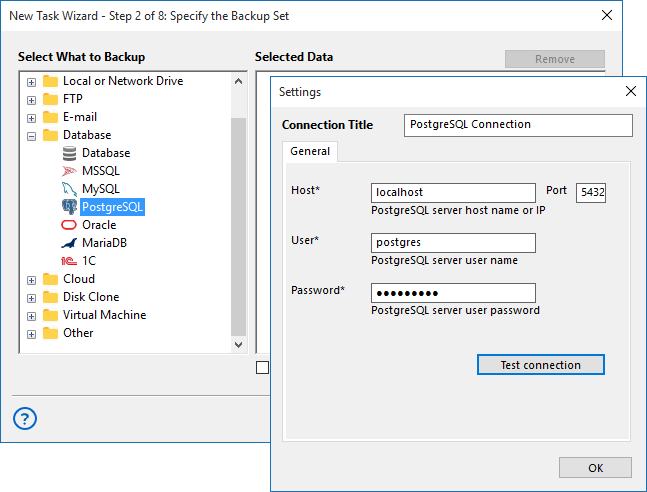
Sélectionnez PostgreSQL. À l'étape de sélection des données, ouvrez la catégorie Database et choisissez le plugin PostgreSQL.
-
Configurez la connexion. Utilisez une connexion existante ou renseignez les paramètres du serveur et les identifiants requis.
-
Choisissez les données. Sélectionnez le contenu PostgreSQL disponible via le plugin et confirmez les éléments à sauvegarder.
-
Choisissez le stockage. Sélectionnez un dossier local, NAS, emplacement réseau ou service cloud.
-
Définissez les options. Configurez le chiffrement, la compression et les versions si nécessaire. Utilisez le mode de sauvegarde disponible pour la source PostgreSQL sélectionnée.
-
Planifiez la tâche. Définissez la fréquence d'exécution et configurez les notifications si besoin.
-
Lancez la première sauvegarde. Terminez l'assistant, exécutez la tâche et consultez le journal. Effectuez ensuite une restauration de test.
Remarque : le compte utilisé doit disposer des droits nécessaires pour accéder aux données PostgreSQL sélectionnées. Après une sauvegarde, effectuez un test de restauration afin de vérifier le fonctionnement de la procédure prévue.
Vous pouvez utiliser la même interface pour créer d'autres tâches de sauvegarde de bases de données et de fichiers, sans multiplier les outils de planification.
Démonstration vidéo : sauvegarder une base de données PostgreSQL
Découvrez comment sauvegarder une base de données PostgreSQL avec Handy Backup. Cette démonstration présente les principales étapes : sélection des données, configuration d’une tâche automatique et restauration des tables à l’aide du plugin PostgreSQL.
Télécharger gratuit
Version 8.7.5, compilée le 18 novembre 2026. 154 Mo
Période d’essai complète de 30 jours
Essayez Handy Backup gratuitement pendant 30 jours et découvrez ses fonctions de sauvegarde automatique des bases de données. Planifiez vos tâches, choisissez vos destinations de stockage et restaurez vos données selon vos besoins.
Restauration et récupération des bases de données
Handy Backup permet de restaurer les données enregistrées avec ses plugins de bases de données et ses tâches de sauvegarde de fichiers. La procédure dépend du SGBD, du type de sauvegarde et de son format.
Restaurer une sauvegarde créée avec un plugin
Ouvrez l'assistant de restauration, sélectionnez la sauvegarde souhaitée, puis configurez la destination ou la connexion à la base de données.
Vérifiez les tables et les enregistrements restaurés avant de remettre la base en production.
Restaurer une archive native
Si Handy Backup a enregistré des fichiers produits par un utilitaire natif, commencez par les récupérer au moyen d'une tâche de restauration.
Utilisez ensuite la procédure propre au SGBD, avec les éventuels fichiers complémentaires nécessaires.
Les tests de restauration réguliers sont particulièrement importants pour les bases contenant des données comptables, des informations clients, des commandes ou d'autres données indispensables à l'activité.
FAQ sur les logiciels de sauvegarde de bases de données
Quelles bases de données peut-on sauvegarder avec Handy Backup ?
Handy Backup propose des plugins dédiés à SQL Server, PostgreSQL, MySQL, MariaDB, Oracle et d'autres systèmes. Son plugin Database permet aussi de sauvegarder certaines données accessibles via ODBC, notamment dans Firebird et des applications métier. Les méthodes et les possibilités de restauration varient selon le SGBD et le plugin choisi.
Quel logiciel de sauvegarde de bases de données choisir pour une PME sans infrastructure coûteuse ?
Handy Backup Small Business convient aux entreprises qui souhaitent automatiser leurs sauvegardes sans installer d'appliance ou de serveur de gestion dédié. Il réunit les plugins de bases de données, la sauvegarde de fichiers, la planification et plusieurs destinations de stockage dans une application Windows. Les entreprises peuvent réutiliser leurs disques locaux, NAS ou espaces cloud.
Handy Backup impose-t-il un abonnement ou des licences d'entreprise complexes ?
Handy Backup propose des licences à l'achat sans abonnement obligatoire. Small Business s'adresse aux PC ou serveurs individuels, tandis que Server Network ajoute une gestion centralisée sur plusieurs machines. Les licences et plugins nécessaires dépendent de l'installation, notamment du nombre de postes, de serveurs et de machines virtuelles.
Quelle différence entre un plugin dédié et un outil de sauvegarde ODBC ?
Un plugin dédié fonctionne avec un moteur de base de données précis et ses mécanismes de sauvegarde. Un outil ODBC accède aux tables disponibles par l'intermédiaire d'un pilote configuré. Handy Backup propose ces deux approches afin de choisir la méthode adaptée au SGBD et aux besoins de restauration.
Peut-on sauvegarder une base SQL active sans arrêter les applications ?
Certaines méthodes permettent de sauvegarder une base en cours d'utilisation. Par exemple, Handy Backup utilise Windows VSS et SQL Writer pour créer des instantanés de bases SQL Server. Les autres SGBD et les procédures ODBC ont leurs propres exigences de cohérence. Vérifiez la méthode choisie avant de l'utiliser en production.
Peut-on sauvegarder plusieurs bases de données et fichiers depuis une seule interface ?
Oui. Handy Backup gère des tâches distinctes pour les bases de données, les fichiers, les dossiers, les applications et d'autres données professionnelles. Chaque tâche peut disposer de son propre calendrier, de ses sources, de sa destination et de ses options. Les PME peuvent ainsi éviter de maintenir plusieurs utilitaires indépendants.
Peut-on sauvegarder ses bases sans dépendre d'un seul fournisseur cloud ?
Oui. Handy Backup permet de stocker des copies sur des disques locaux, supports externes, NAS, serveurs FTP/SFTP et différents services cloud. Vous n'êtes pas obligé de dépendre d'un fournisseur unique. Le choix des destinations dépend de vos besoins de reprise, de l'accès réseau et du volume des sauvegardes.
Comment vérifier qu'une sauvegarde de base de données est restaurable ?
Consultez les journaux et les notifications pour repérer les opérations échouées. Restaurez régulièrement vos copies dans un environnement de test, puis vérifiez la présence des tables, des enregistrements et des fonctions nécessaires à l'application. Une tâche terminée sans erreur ne prouve pas que tous les scénarios de restauration ont été testés.
Quelle édition de Handy Backup choisir pour sauvegarder des bases de données ?
Handy Backup Small Business combine des plugins de bases de données avec la sauvegarde des fichiers, applications et autres données métier. Server Network est conçu pour les entreprises qui ont besoin d'administrer les sauvegardes de plusieurs machines depuis une console centrale. Choisissez selon vos SGBD, la taille de l'installation et vos besoins de gestion.
Voir aussi :
Évaluation sur Capterra :

"Excellent produit, programme de sauvegarde très simple et efficace"