Logiciel de sauvegarde OneDrive
Solution de sauvegarde OneDrive Handy Backup est un logiciel multi-cloud et multi-stockage permettant de créer, stocker et gérer des sauvegardes OneDrive, vers le cloud, des disques locaux, des NAS ou des serveurs SFTP.
 Télécharger gratuit
Version 8.7.4, compilée le 29 septembre 2026. 152 Mo
Période d’essai complète de 30 jours





Handy Backup - Outil indépendant de sauvegarde OneDrive

Sauvegarde multi-stockage
Contrairement aux outils intégrés de Microsoft, qui stockent les données dans l’écosystème cloud, Handy Backup offre une flexibilité totale des emplacements de stockage locaux et distants. Vous pouvez enregistrer les sauvegardes OneDrive sur des disques locaux, externes, NAS, des dossiers réseau, des serveurs SFTP et d’autres clouds, réduisant la dépendance au fournisseur et renforçant la résilience des données.

Synchronisation multi-cloud
Avec Handy Backup, les données OneDrive peuvent être copiées ou synchronisées avec un large éventail de plateformes de stockage cloud compatibles, au-delà de OneDrive, notamment Google Drive, Dropbox, Amazon S3 et d’autres services compatibles S3. Cela réduit la dépendance à un seul fournisseur et permet une stratégie de protection des données multi-cloud plus flexible.
Choisissez l’emplacement de stockage
Stockez des copies de sauvegarde sur des disques locaux et des disques USB externes, des dossiers partagés, des périphériques NAS, des serveurs FTP, SFTP et FTPS, grâce à une solution de sauvegarde cloud fiable et sécurisée compatible Amazon et S3, ainsi que Dropbox, Google Drive et d’autres plateformes de stockage cloud populaires.






Pourquoi choisir une solution de sauvegarde dédiée plutôt que la synchronisation Microsoft pour OneDrive ?

Planification avancée des sauvegardes
Les sauvegardes peuvent être lancées à une heure précise, répétées quotidiennement, hebdomadairement ou mensuellement, et configurées pendant les heures de travail ou périodes de faible activité. Cela réduit le risque d’oubli et garantit une protection régulière des fichiers et systèmes importants.

Sauvegarde incrémentielle et différentielle
Handy Backup permet de créer des sauvegardes différentielles et incrémentielles des données OneDrive, réduisant le temps de sauvegarde et l’espace de stockage en ne copiant que les fichiers modifiés ou nouvellement ajoutés après la sauvegarde complète initiale.

Gestion des versions
La gestion des versions permet de conserver plusieurs versions de sauvegarde des fichiers OneDrive au lieu de stocker uniquement la dernière copie. Elle permet de restaurer un état antérieur des fichiers en cas de suppression accidentelle, modification, erreurs de synchronisation ou ransomware.

Journaux, rapports et notifications
Des journaux et rapports détaillés permettent de suivre chaque tâche de sauvegarde OneDrive, de vérifier les opérations effectuées et d’identifier rapidement les erreurs ou avertissements. Des notifications par e-mail peuvent informer les utilisateurs des résultats des sauvegardes.

Accès direct aux données sauvegardées
Les données sauvegardées peuvent être consultées directement sans restauration obligatoire. Les utilisateurs peuvent parcourir, consulter, modifier ou réutiliser les fichiers dans leur format natif, ce qui rend la récupération plus rapide et plus flexible en cas de besoin d’accès immédiat.

Confidentialité et chiffrement
La protection des données est renforcée grâce à des options de chiffrement intégrées qui sécurisent les sauvegardes pendant le stockage et le transfert. Cela permet de garantir que les informations sensibles restent protégées contre les accès non autorisés, les logiciels malveillants et les menaces externes.
Principales différences entre la synchronisation intégrée et la sauvegarde dédiée
OneDrive est conçu pour la synchronisation et la collaboration, et non pour une sauvegarde dédiée. Bien qu’il assure la disponibilité des fichiers sur plusieurs appareils, il n’offre pas un contrôle complet des scénarios de restauration, de l’isolation des sauvegardes ou des stratégies de protection des données à long terme. Par conséquent, des modifications de données telles que les suppressions, les écrasements ou les conflits de synchronisation peuvent se propager à tous les appareils connectés, limitant les options de récupération dans des scénarios de panne complexes.
Les logiciels de sauvegarde OneDrive tiers permettent de surmonter ces limitations en introduisant un stockage isolé, une gestion structurée des versions et des workflows de restauration contrôlés.

| Fonctionnalité | Intégré Microsoft | Handy Backup |
|---|---|---|
| Sauvegarde séparée de la synchronisation | Partiel | Oui |
| Gestion des versions & historique point-in-time | Oui | Oui |
| Planification | Limitée | Oui |
| Support multi-cloud | Non | Oui |
| Destinations multi-stockage | Limité | Oui |
| Chiffrement | Uniquement au niveau du service | Oui |
| Compression | Non exposé comme contrôle de sauvegarde standard | Oui |
| Sauvegarde incrémentielle / différentielle | Non exposé à l’utilisateur | Oui |
| Restauration sélective & accès direct aux fichiers | Partiel et fragmenté | Oui |
| Automatisation & scripts | Limitée | Oui |
| Journaux, rapports & notifications | Partiel | Oui |
| Support fournisseur | Canaux de support Microsoft standard | Support direct par e-mail |
Avis sur la solution de sauvegarde OneDrive par Handy Backup
"J’utilise Handy Backup avec mon compte OneDrive depuis quelques mois, et je suis très satisfait car cela m’a complètement libéré de toute inquiétude concernant la sauvegarde cloud. C’est très pratique et cela me permet de créer un grand nombre de versions de sauvegarde dans mon cloud, ce qui me permet de restaurer à tout moment mon projet exactement dans l’état dont j’ai besoin !"
Jerome H. Chalander, webdesigner
Solución recomendada
89 € por licencia
Software de copia de seguridad profesional
La solution permet de sauvegarder les données de OneDrive Personnel et de OneDrive Entreprise vers un large éventail de destinations de sauvegarde, allant des disques locaux et amovibles aux dossiers réseau, serveurs distants et comptes cloud. Grâce à la planification, la gestion des versions, le chiffrement, la compression et des paramètres de tâches flexibles, elle offre un flux de sauvegarde plus contrôlé que la synchronisation native de OneDrive.
Pourquoi la sauvegarde de OneDrive est essentielle

Archivage à long terme
La sauvegarde conserve des copies historiques des données sur de longues périodes, indépendamment des limites de rétention ou des changements de politiques de OneDrive.

Copie indépendante
Les données sont stockées en dehors de l’environnement de synchronisation OneDrive, réduisant la dépendance à l’infrastructure Microsoft.

Protection contre la suppression
Les sauvegardes empêchent la propagation des suppressions accidentelles ou de la corruption de données à travers les appareils via la synchronisation.

Restauration après suppression
Les données peuvent encore être restaurées après suppression de la corbeille ou lorsque les périodes de rétention de OneDrive expirent.

Restauration après synchronisation
La sauvegarde permet de récupérer après des erreurs de synchronisation, des conflits ou des déplacements incorrects de dossiers tout en préservant la structure d’origine des fichiers.

Contrôle des sauvegardes
Les tâches automatisées fournissent un historique des versions, des journaux, des options de stockage et un workflow de restauration structuré pour une protection fiable des données.
Remarque : Bien que OneDrive ne soit pas conçu comme une solution de sauvegarde dédiée, il peut être utilisé comme stockage dans certains workflows de sauvegarde automatisée. De plus, les applications OneDrive spécialisées offrent des fonctionnalités telles que la sauvegarde de la pellicule (enregistrement automatique des photos prises sur votre tablette ou ordinateur portable), l’envoi automatique de musique depuis des appareils mobiles et d’autres fonctions pratiques. Cependant, ces capacités sont axées sur la synchronisation et l’automatisation basique et ne peuvent pas remplacer entièrement Handy Backup.
Comment sauvegarder automatiquement des fichiers sur OneDrive
Pour configurer une sauvegarde automatique de fichiers vers OneDrive, utilisez le plug-in dédié. Suivez les instructions ci-dessous pour configurer une tâche de sauvegarde automatique OneDrive :
- Lancez Handy Backup. Créez une nouvelle tâche depuis le menu ou en cliquant sur un bouton du panneau principal.
Remarque : Avant de passer à l’étape suivante de création de la tâche, décidez si vous souhaitez utiliser toutes les options de sauvegarde OneDrive ou uniquement un ensemble de fonctions de base. Selon votre choix, vous pouvez cliquer sur l’option « Mode avancé » à l’étape 1 ou continuer sans la sélectionner.
- Choisissez une tâche de sauvegarde et, si nécessaire, activez le mode avancé. Passez à l’étape 2 et sélectionnez les données que vous souhaitez sauvegarder vers OneDrive.
Attention : Assurez-vous que votre compte OneDrive dispose de suffisamment d’espace pour stocker vos sauvegardes.
Par exemple, la sauvegarde d’un disque dur ou de bases de données peut nécessiter bien plus que les 5 à 15 Go de stockage de base !
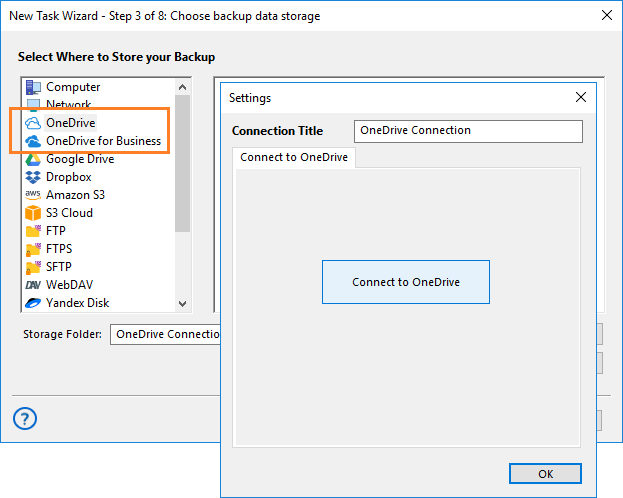
- À l’étape 3, sélectionnez le plug-in OneDrive comme destination de vos données.
- Une nouvelle fenêtre s’affichera. Pour établir la connexion, cliquez sur le bouton « Se connecter à OneDrive ».
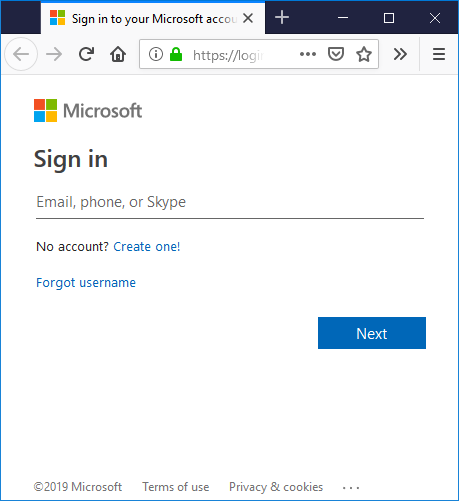
- Dans la fenêtre qui s’ouvre, saisissez votre identifiant et mot de passe puis procédez à la connexion à OneDrive.
- Après les messages de bienvenue, revenez à l’assistant de création de tâche et continuez.
- Sélectionnez les autres paramètres de tâche, tels que le type de sauvegarde, le chiffrement, la compression et la planification.
- Terminez l’assistant en donnant un nom à votre tâche.
Votre tâche de sauvegarde OneDrive est maintenant prête à être exécutée. Vous pouvez la lancer manuellement à tout moment ou attendre qu’une planification ou un événement déclenche son exécution automatique selon vos paramètres.
De plus, vous pouvez créer des tâches en utilisant OneDrive comme source de sauvegarde en sélectionnant et configurant l’accès OneDrive à l’étape 2 au lieu de l’étape 3.
Sauvegarde OneDrive Entreprise
Un plug-in dédié OneDrive Entreprise est disponible dans Handy Backup et offre une expérience de sauvegarde et de restauration cohérente dans le cadre d’une solution complète de sauvegarde OneDrive Entreprise, alignée sur le connecteur OneDrive standard. Cela garantit un comportement unifié entre les environnements cloud personnels et professionnels.


Intégration API entreprise : utilise une API cloud dédiée aux comptes professionnels, garantissant un accès stable, sécurisé et contrôlé aux données OneDrive Entreprise.
Couche de sécurité renforcée : intègre des mécanismes de protection avancés qui réduisent les risques lors des opérations de sauvegarde et de transfert de données.
Modèle de restauration cohérent : conserve la même logique de restauration que le plug-in OneDrive standard, garantissant un comportement prévisible et homogène.
Options de déploiement évolutives : adaptées aux postes individuels comme aux infrastructures d’entreprise à grande échelle, avec une gestion flexible des scénarios de sauvegarde.
Remarque : Les fonctionnalités de sauvegarde entreprise sont incluses dans la plupart des éditions du produit, tandis que l’édition Standard peut nécessiter un module supplémentaire ou une mise à niveau pour activer les fonctionnalités avancées. Le plug-in édition Business peut également être intégré dans des stratégies de protection des données plus larges, y compris une solution de sauvegarde de centre de données évolutive, aidant les organisations à améliorer l’efficacité opérationnelle, optimiser l’utilisation du stockage et renforcer la résilience globale des données.
Tutoriel vidéo : sauvegarde automatique vers OneDrive
Dans ce tutoriel vidéo, vous découvrirez comment sauvegarder automatiquement des fichiers sur OneDrive ou effectuer une sauvegarde complète de votre compte à l’aide de Handy Backup. Vous apprendrez également à restaurer le contenu sauvegardé à son emplacement d’origine.
Télécharger gratuit
Version 8.7.4, compilée le 29 septembre 2026. 152 Mo
Période d’essai complète de 30 jours
Handy Backup constitue une solution idéale de sauvegarde OneDrive, permettant aux utilisateurs de stocker en toute sécurité des fichiers, des paramètres et le contenu des appareils sur ce service de stockage cloud populaire de Microsoft.
FAQ sur le logiciel de sauvegarde OneDrive
Quelle est la différence entre la sauvegarde OneDrive et la synchronisation OneDrive ?
La sauvegarde des données OneDrive consiste à créer des copies de vos fichiers et à les stocker de manière sécurisée dans le cloud, offrant une protection contre la perte de données due à une panne matérielle, une suppression accidentelle ou des logiciels malveillants. À l’inverse, la synchronisation OneDrive consiste à maintenir les fichiers et dossiers à jour sur plusieurs appareils en temps réel, garantissant l’accès aux dernières versions sur tous les appareils connectés. La sauvegarde se concentre sur la préservation de l’intégrité et de la sécurité des données, tandis que la synchronisation met l’accent sur l’accessibilité et la collaboration.
Puis-je sauvegarder OneDrive sur un disque externe ou un NAS avec Handy Backup ?
- J’ai un disque dur externe de 1 To, environ 700 Go de données dans OneDrive et seulement 200 Go de stockage local sur mon ordinateur. Comme mon OneDrive est synchronisé de manière sélective sur le disque local, j’ai besoin d’un moyen de télécharger l’ensemble du contenu de OneDrive directement sur le disque dur externe.
Idéalement, je voudrais également mettre à jour cette copie régulièrement, afin que le disque externe puisse servir de sauvegarde hors ligne de mes données OneDrive. Étant donné que la quantité de données est assez importante, j’ai besoin d’une solution fiable qui ne nécessite pas de stocker temporairement toutes les données sur mon disque local limité. Handy Backup peut-il m’aider pour cette tâche ?
- Oui. Handy Backup peut être utilisé pour créer des tâches de sauvegarde planifiées impliquant OneDrive et un disque dur externe, permettant de conserver une copie hors ligne distincte des données cloud sans dépendre uniquement de la synchronisation standard des dossiers OneDrive.
Puis-je configurer différentes tâches de sauvegarde pour différents dossiers OneDrive ?
Oui. Dans Handy Backup, vous pouvez créer des tâches de sauvegarde ou de synchronisation distinctes pour différents dossiers OneDrive. Par exemple, une tâche peut sauvegarder des documents professionnels vers un NAS, une autre peut copier des photos vers un disque externe, et une troisième peut synchroniser certains dossiers OneDrive avec un autre service de stockage cloud. Chaque tâche peut avoir son propre planning, type de sauvegarde, destination de stockage, filtres, paramètres de chiffrement et options de notification. Cela permet d’organiser plus facilement la protection des données OneDrive selon le type de dossier, son importance en matière de sauvegarde et les exigences de restauration.
Existe-t-il une solution de sauvegarde OneDrive indépendante qui ne dépend pas de la corbeille Microsoft ?
Oui. Handy Backup vous permet de créer des copies de sauvegarde séparées de vos données et de les stocker à un emplacement choisi, tel qu’un disque externe, un NAS, un serveur FTP/SFTP ou un stockage cloud. Cela signifie que la restauration ne dépend pas uniquement de la corbeille Microsoft, des limites de rétention de OneDrive ou des options de restauration intégrées. Avec des tâches de sauvegarde planifiées, la gestion des versions, le chiffrement et les rapports, Handy Backup permet de maintenir une copie de sauvegarde indépendante pouvant être restaurée à tout moment.