Logiciel de sauvegarde des e-mails Outlook - Handy Backup
Outil de sauvegarde des e-mails Outlook est essentiel pour les administrateurs système et les utilisateurs souhaitant protéger leurs e-mails et autres données importantes. Handy Backup simplifie le processus de sauvegarde grâce à une solution automatisée et facile à utiliser qui sauvegarde régulièrement vos données Outlook, éliminant ainsi la nécessité d’interventions manuelles.
Découvrez la puissance d’une protection des données fluide et efficace avec Handy Backup. Téléchargez l’essai de 30 jours pour voir comment nos fonctionnalités avancées peuvent améliorer votre stratégie de sauvegarde.
 Télécharger gratuit
Version 8.7.4, compilée le 29 septembre 2026. 152 Mo
Période d’essai complète de 30 jours

Logiciel de sauvegarde Outlook automatisé
Handy Backup inclut un puissant plug-in pour protéger les données de votre client de messagerie. Il peut sauvegarder automatiquement les messages, les contacts, les entrées du calendrier et même créer des copies de fichiers PST. La restauration de ces données est tout aussi simple et automatisée que le processus de sauvegarde lui-même.
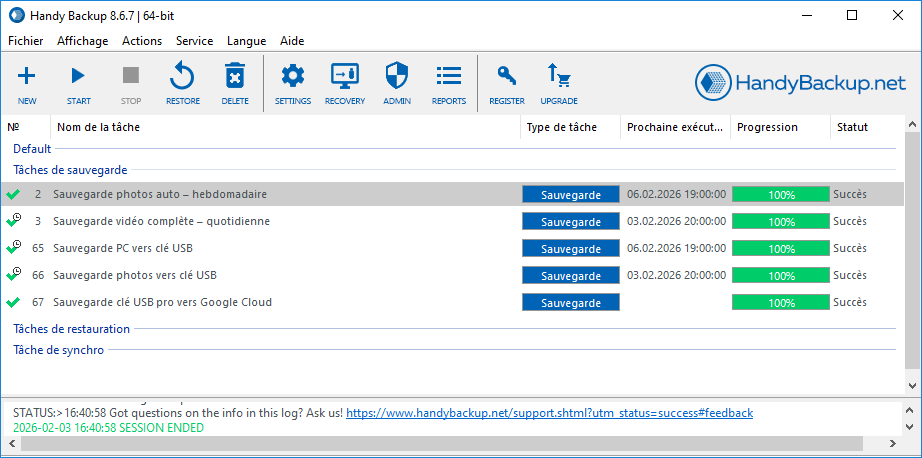
Principales fonctionnalités de la sauvegarde Outlook
En tant que solution idéale de sauvegarde Outlook, Handy Backup offre aux utilisateurs les fonctionnalités clés suivantes :
Compatibilité complète

Handy Backup prend en charge la protection des données pour Outlook 2024/21/19/16/13 et les versions antérieures, ainsi que les environnements MS Exchange. Il peut capturer les données de boîte aux lettres directement à partir des clients de bureau et des serveurs. Grâce au plug-in dédié, le programme automatise les sauvegardes d’e-mails sur toutes les versions prises en charge.
Sauvegarde rapide et à chaud

En utilisant le service Volume Shadow Copy (VSS), Handy Backup peut protéger les données Outlook pendant que le client de messagerie est en cours d’exécution, sans interruption ni verrouillage. Le logiciel fonctionne efficacement en arrière-plan et a un impact minimal sur les performances du système.
Restauration rapide

La restauration des données de boîte aux lettres est aussi simple que la création de la sauvegarde. En utilisant la même interface, vous pouvez lancer une tâche de restauration, choisir la copie requise et remplacer rapidement les données du profil existant. Vous pouvez également enregistrer vos informations sous forme de fichiers PST, qui conservent les messages dans leur format natif.
Sécurité des e-mails sauvegardés

Handy Backup fournit plusieurs niveaux de protection, notamment des protocoles de transfert sécurisés tels que S3 et SFTP, des options pour enregistrer des copies des e-mails sur des clés USB, un chiffrement intégré pour les profils de sauvegarde et la prise en charge de l’exécution automatique d’outils de sécurité externes.
Migration vers d’autres services et clients

Le plug-in "MS Outlook" prend en charge non seulement les sauvegardes standard, mais aussi la restauration complète et la migration. Par exemple, vous pouvez enregistrer des données d’une ancienne version comme Outlook 2019 et les restaurer sur une version plus récente, ou exporter le contenu de la boîte aux lettres au format .EML pour l’utiliser avec divers services de messagerie.
Toutes les éditions de Handy Backup incluent une protection automatisée des boîtes aux lettres, sans composants ni achats supplémentaires.
Avis sur la solution de sauvegarde Outlook de Handy Backup

"C’est formidable d’avoir un outil comme celui-ci pour effectuer des sauvegardes Outlook régulières ! Les pannes système et les attaques de ransomware peuvent me priver de mes e-mails, mais avec Handy Backup je peux toujours protéger mes documents et mes messages ensemble ! Je n’ai pas besoin de connaissances particulières en sauvegarde : j’ai lu un article sur la stratégie dite 3-2-1, puis je l’ai facilement appliquée à ma tâche de sauvegarde Outlook."
J. P. Southern, courtier en bourse
Solución recomendada
89 € por licencia
Software de copia de seguridad profesional
Obtenez l’édition Professional, la solution ultime de sauvegarde Outlook qui gère facilement toute la protection de vos données de messagerie en quelques clics seulement. Découvrez la puissance de sauvegardes simples et efficaces conçues pour garder vos e-mails sécurisés et accessibles. Améliorez votre stratégie de protection des données et profitez d’une tranquillité d’esprit grâce à notre solution de premier ordre.
Autres fonctionnalités clés de Handy Backup
En plus de la sauvegarde Outlook, Handy Backup automatise l’enregistrement de copies pour de nombreux autres types de données, offrant ainsi une solution de sauvegarde robuste et pratique pour tous vos besoins de sécurité des données.
- Sauvegarde au format natif Handy Backup enregistre les fichiers dans leur format d’origine (par exemple le format PST), ce qui vous permet d’utiliser les sauvegardes directement sans devoir les restaurer au préalable.
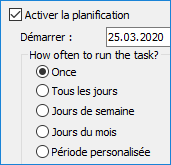
- Planification des tâches de sauvegarde Vous pouvez automatiser les sauvegardes en définissant des intervalles allant de quelques minutes à plusieurs mois, garantissant ainsi que vous disposez toujours d’une copie récente de vos données prête à être restaurée.
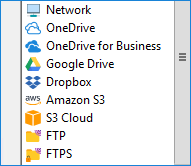
- Large choix de supports de stockage Enregistrez vos e-mails Outlook sauvegardés sur des disques durs locaux avec un logiciel de sauvegarde locale ou distants, des clés USB et disques externes, des services cloud commerciaux, des appareils NAS ou des serveurs FTP. Les éditions avancées de Handy Backup offrent encore plus d’options de stockage.
- Fonctionnalités de sauvegarde supplémentaires Handy Backup vous permet de protéger tous les types de données, pas seulement les e-mails. Vous pouvez combiner plusieurs sources de données dans une seule tâche de sauvegarde, la planifier selon vos besoins et éventuellement chiffrer ou compresser les fichiers pour plus de sécurité et d’efficacité.

Outil universel de sauvegarde Outlook
Handy Backup est une solution puissante et facile à utiliser conçue pour protéger de manière fiable toutes les données de votre client de messagerie. En configurant une tâche de sauvegarde, vous pouvez automatiquement conserver les e-mails, contacts, calendriers, tâches et fichiers PST, garantissant ainsi une sécurité complète des données.
La restauration de vos données est tout aussi simple — tout se fait dans la même interface intuitive. Sélectionnez la sauvegarde nécessaire et lancez le processus de récupération pour rétablir tous les éléments dans leur état d’origine. Les fichiers OST sont restaurés exactement au même emplacement et sous le même compte utilisé lors de la sauvegarde.
Limitations des outils de sauvegarde intégrés d’Outlook
Bien que les fonctions d’exportation intégrées dans Outlook existent, elles présentent plusieurs limitations. Pour une expérience de sauvegarde plus complète et plus efficace, il est recommandé d’utiliser une solution dédiée comme Handy Backup.


- Absence d’exportation automatique : le processus de sauvegarde natif ne prend pas en charge l’exportation automatique et nécessite un lancement manuel pour chaque tâche, ce qui peut être long et peu pratique.
- Prise en charge limitée des systèmes de messagerie : les outils intégrés sont principalement conçus pour fonctionner uniquement dans Outlook, ce qui limite la compatibilité avec d’autres systèmes de messagerie.
- Absence de notifications : les options de sauvegarde par défaut ne fournissent pas d’alertes ou de notifications, laissant les utilisateurs sans information sur la réussite ou les éventuels problèmes.
- Fonctionnalités avancées : les sauvegardes incrémentielles ou différentielles ne sont généralement pas disponibles dans les outils natifs.
Limitations de l’outil de sauvegarde intégré :
- Processus de sauvegarde automatisés : Handy Backup automatise toutes les tâches de sauvegarde, supprimant la nécessité d’un lancement manuel et garantissant une protection régulière et fiable.
- Large compatibilité avec les systèmes de messagerie : notre solution fonctionne avec une grande variété de clients et services de messagerie, offrant plus de flexibilité qu’Outlook seul.
- Prise en charge des notifications : Handy Backup inclut des alertes et notifications d’état pour informer les utilisateurs de la progression et de l’achèvement des sauvegardes.
- Fonctionnalités avancées : le logiciel prend en charge les sauvegardes incrémentielles et différentielles, n’enregistrant que les modifications depuis la dernière sauvegarde afin d’optimiser le temps et l’espace de stockage.
Ce que propose Handy Backup :
Exporter OST vers PST avant la sauvegarde
Avant de créer une tâche de sauvegarde Outlook, il est recommandé d’exporter vos données du fichier OST vers le format PST. Cela garantit que tous les e-mails, contacts et éléments de calendrier sont enregistrés localement et restent accessibles même sans connexion au serveur de messagerie.
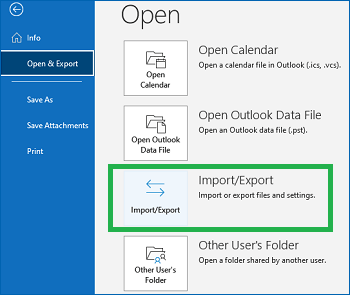
Pour effectuer l’exportation, ouvrez Outlook et allez dans Fichier → Ouvrir et exporter → Importer/Exporter. Sélectionnez Exporter vers un fichier puis choisissez Fichier de données Outlook (.pst). Ensuite, marquez le(s) dossier(s) que vous souhaitez exporter et assurez-vous de cocher Inclure les sous-dossiers.
Cette méthode offre une fiabilité et une portabilité maximales de vos copies de sauvegarde pour une restauration ultérieure ou une migration d’e-mails.
Comment sauvegarder les e-mails Outlook
Avec le logiciel de sauvegarde Outlook de Handy Backup, le processus est simple et facile à suivre.
- Lancez le programme et créez une nouvelle tâche en sélectionnant « New task… » dans le menu ou en appuyant sur Ctrl+N.
- Choisissez le type de tâche de sauvegarde. Vous pouvez sélectionner le mode simple ou avancé pour enregistrer vos dossiers d’e-mails, selon vos préférences.
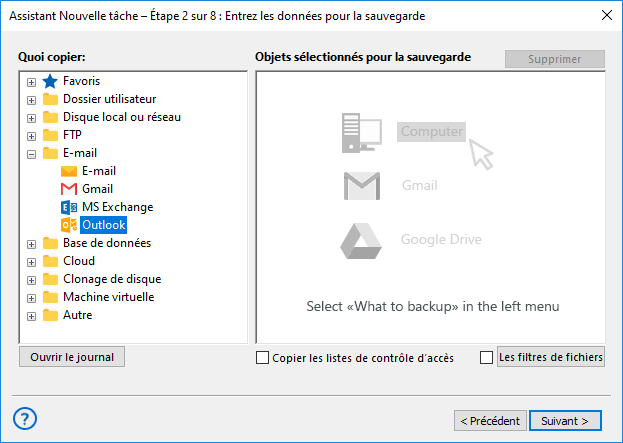
- À l’étape 2, cliquez sur Outlook dans la liste des options de données de sauvegarde dans la section E-mail du panneau gauche.
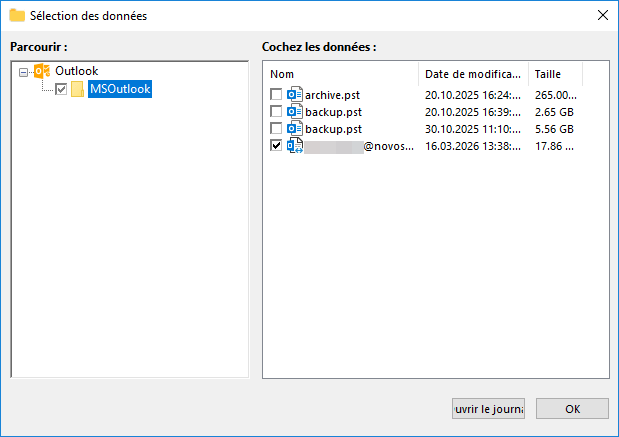
- Une nouvelle fenêtre intitulée « Select data… » apparaîtra. Cochez la case à côté de l’option « Outlook ». Vous verrez alors une liste de dossiers provenant d’Outlook, Outlook Express et Windows Mail.
- Cliquez sur « OK » pour revenir à la configuration de la tâche.
- Choisissez des paramètres supplémentaires, tels que la destination de sauvegarde, la compression et la planification. Ces étapes ne sont pas spécifiques au client de messagerie.
Sauvegarde Outlook.com via IMAP

La sauvegarde des e-mails depuis le service de messagerie web Outlook.com est légèrement différente de la sauvegarde des données d’un client de messagerie local. Ce type de sauvegarde de service web peut être effectué à l’aide du plug-in « E-mail » (situé dans le même groupe que le plug-in du client de messagerie).
Comment sauvegarder les e-mails via IMAP
C’est simple. Créez une nouvelle tâche comme pour un client local, mais sélectionnez le plug-in Email à l’étape 2. Configurez une nouvelle connexion et fournissez les informations nécessaires pour accéder à votre compte :
- Serveur : outlook.office365.com
- Utilisateur et mot de passe : Vos identifiants de connexion
Laissez les autres paramètres à leurs valeurs par défaut et attribuez un nom à la connexion. Une fois la connexion testée avec succès, vous pourrez l’utiliser pour sauvegarder vos e-mails et les restaurer sur le compte lorsque nécessaire.
FAQ sur l’outil de sauvegarde Outlook
Pourquoi devrais-je exporter un fichier OST vers PST avant de sauvegarder Outlook ?
Un fichier OST est une copie mise en cache de vos e-mails, éléments de calendrier et contacts, créée lorsque vous êtes connecté à Exchange, Microsoft 365 ou IMAP. Il est lié à un profil et à un compte spécifiques, et ne peut donc pas être ouvert sur un autre ordinateur.
Un fichier PST, en revanche, stocke les mêmes données dans un format portable accessible sur n’importe quel ordinateur ou version du client de messagerie. C’est pourquoi il constitue l’option privilégiée pour une sauvegarde et une récupération fiables.
Si votre fichier OST est la seule copie disponible et que le compte n’est plus accessible, vous pouvez le convertir en PST à l’aide d’un convertisseur en ligne ou d’un logiciel spécialisé, puis l’ouvrir via Fichier → Ouvrir et exporter → Fichier de données Outlook.
Puis-je restaurer un seul e-mail à partir d’une sauvegarde Outlook ?
Non, les messages individuels ne peuvent pas être restaurés directement. La sauvegarde stocke les données sous forme de fichiers OST ou PST complets, et Handy Backup n’ouvre pas ces conteneurs. Pour récupérer un e-mail ou un contact spécifique, utilisez le client de messagerie ou des utilitaires tiers conçus pour parcourir les fichiers PST ou OST.
Puis-je stocker ma sauvegarde Outlook dans le cloud (Google Drive, Dropbox, OneDrive) ?
L’outil Handy Backup pour Outlook prend en charge la sauvegarde dans le cloud vers Google Drive, Dropbox, OneDrive et d’autres services. Vous pouvez sélectionner la destination cloud lors de la création d’une tâche de sauvegarde.
Pour une protection renforcée, activez le chiffrement — Handy Backup prend en charge AES-256, AES-128 et Blowfish, afin de garantir la sécurité de vos fichiers même en ligne.
Puis-je ouvrir une sauvegarde sans utiliser Outlook ?
Oui. Si la sauvegarde n’est pas chiffrée, tous les fichiers restent dans leurs formats d’origine et peuvent être consultés sans client de messagerie.
Cependant, les fichiers OST sont liés à des comptes spécifiques et ne peuvent pas être ouverts directement. Leur conversion en PST permet à de nombreux outils tiers de les lire.
Plusieurs outils permettent également d’explorer les fichiers PST — y compris les e-mails, les contacts et les éléments du calendrier — sans installer Outlook.
Comment puis-je vérifier que ma sauvegarde Outlook a réussi ?
Handy Backup génère des journaux et des rapports détaillés pour chaque tâche. Vous pouvez également activer les notifications par e-mail afin de recevoir les résultats et résumés des tâches et rester informé de l’état de vos sauvegardes.
Handy Backup peut-il sauvegarder Outlook de Microsoft 365 ?
Oui. Handy Backup prend en charge Microsoft 365 si vous utilisez la version de bureau installée sur votre ordinateur. Le programme enregistre les données locales (OST ou PST), y compris les e-mails, contacts, calendriers et autres éléments synchronisés avec votre compte.
Vous pouvez également vous connecter via IMAP en utilisant le plug-in Email. Dans ce mode, Handy Backup enregistre tous les messages au format universel .EML, compatible avec n’importe quel client de messagerie.
L’outil fonctionne uniquement avec des données locales ou réseau et n’accède pas directement au cloud, garantissant ainsi une confidentialité et une sécurité complètes.
Si vous rencontrez des problèmes de connexion via IMAP, contactez support@handybackup.net.
Exemple vidéo : Sauvegarde des e-mails Outlook
Dans cette vidéo, vous apprendrez comment sauvegarder les e-mails Yahoo vers Outlook.com. Le processus est entièrement automatisé et ne nécessite que quelques ajustements minimes. Vous pouvez également utiliser cette méthode pour sauvegarder vos e-mails vers d’autres solutions ou services de stockage, ou pour récupérer des données au format EML.
Télécharger gratuit
Version 8.7.4, compilée le 29 septembre 2026. 152 Mo
Période d’essai complète de 30 jours
Handy Backup est la solution idéale de sauvegarde des e-mails Outlook, conçue pour répondre facilement et efficacement aux besoins de chacun !
Note sur Capterra :

"Excellent produit, programme de sauvegarde très simple et efficace"
Voir aussi :