Outlook E-Mail-Backup-Software – Handy Backup
Outlook E-Mail-Backup-Tool ist unverzichtbar für Systemadministratoren und Benutzer, die ihre E-Mails und andere wichtige Daten schützen möchten. Handy Backup vereinfacht den Sicherungsprozess mit einer einfachen, automatisierten Lösung, die Ihre Outlook-Daten regelmäßig sichert und so den Bedarf an manuellen Eingriffen eliminiert.
Erleben Sie die Leistungsfähigkeit nahtloser und effizienter Datensicherung mit Handy Backup. Laden Sie die 30-Tage-Testversion herunter und entdecken Sie, wie unsere erweiterten Funktionen Ihre Backup-Strategie verbessern können.
 Kostenlos herunterladen
Version 8.7.4, gebaut auf 29. September 2026. 152 MB
Vollständiger 30-tägiger Testzeitraum

Automatisierte Outlook-Backup-Software
Handy Backup enthält ein leistungsstarkes Plug-in zum Schutz der Daten Ihres E-Mail-Clients. Es kann automatisch Nachrichten, Kontakte und Kalendereinträge sichern und sogar einzelne PST-Dateikopien erstellen. Die Wiederherstellung dieser Daten ist ebenso unkompliziert und automatisiert wie der Sicherungsprozess selbst.
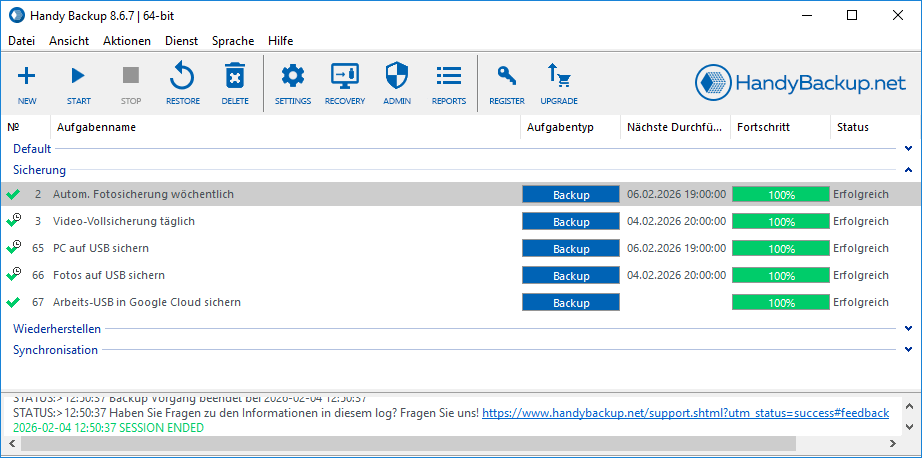
Wichtige Funktionen der Outlook-Sicherung
Als ideale Outlook-Backup-Lösung bietet Handy Backup den Benutzern die folgenden wichtigsten Funktionen:
Volle Kompatibilität

Handy Backup unterstützt den Schutz von Daten für Outlook 2024/21/19/16/13 und frühere Versionen, sowie MS-Exchange-Umgebungen. Es kann Postfachdaten sowohl direkt von Desktop-Clients als auch von Servern erfassen. Dank des speziellen Plug-ins automatisiert das Programm E-Mail-Backups über alle unterstützten Versionen hinweg.
Schnelles Hot-Backup

Durch die Nutzung des Volume Shadow Copy-Dienstes (VSS) kann Handy Backup Outlook-Daten sichern, während der E-Mail-Client läuft – ohne Unterbrechungen oder Sperren. Die Software arbeitet effizient im Hintergrund und hat nur minimale Auswirkungen auf die Systemleistung.
Schnelle Wiederherstellung

Die Wiederherstellung von Postfachdaten ist ebenso einfach wie das Erstellen der Sicherung. Über dieselbe Oberfläche können Sie eine Wiederherstellungsaufgabe starten, die gewünschte Kopie auswählen und die vorhandenen Profildaten schnell ersetzen. Alternativ können Sie Ihre Informationen als PST-Dateien speichern, die Nachrichten im nativen Format erhalten.
Sicherheit der gesicherten E-Mails

Handy Backup bietet mehrere Schutzebenen, darunter sichere Übertragungsprotokolle wie S3 und SFTP, Optionen zum Speichern von E-Mail-Kopien auf USB-Laufwerken, integrierte Verschlüsselung für Backup-Profile sowie Unterstützung für die automatische Ausführung externer Sicherheitstools.
Migration zu anderen Diensten und Clients

Das „MS Outlook“-Plug-in unterstützt nicht nur Standard-Backups, sondern auch vollständige Wiederherstellung und Migration. Beispielsweise können Sie Daten aus einer älteren Version wie Outlook 2019 sichern und auf einer neueren Version wiederherstellen oder Postfachinhalte im .EML-Format exportieren, um sie mit verschiedenen E-Mail-Diensten zu verwenden.
Alle Editionen von Handy Backup enthalten einen automatisierten Postfachschutz, ohne dass zusätzliche Komponenten oder Käufe erforderlich sind.
Bewertung der Outlook-Backup-Lösung von Handy Backup

"Es ist großartig, ein solches Tool für regelmäßige Outlook-Sicherungen zu haben! Systemabstürze und Ransomware-Angriffe können mich meiner E-Mails berauben, aber mit Handy Backup kann ich meine Dokumente und Nachrichten jederzeit schützen! Ich benötige kein spezielles Backup-Wissen – ich habe einfach einen Artikel über die sogenannte 3-2-1-Strategie gelesen und sie problemlos zu meiner Outlook-Backup-Aufgabe hinzugefügt."
J. P. Southern, Börsenmakler
Empfohlene Lösung
89 € pro Lizenz
Professionelle Backup-Software
Holen Sie sich die Professional Edition, die ultimative Outlook-Backup-Softwarelösung, die alle Anforderungen zum Schutz Ihrer E-Mail-Daten mit nur wenigen Klicks erfüllt. Erleben Sie die Leistungsfähigkeit optimierter und effizienter Backups, die Ihre E-Mails sicher und jederzeit zugänglich halten. Optimieren Sie Ihre Datensicherungsstrategie und genießen Sie maximale Sicherheit mit unserer erstklassigen Lösung.
Weitere wichtige Funktionen von Handy Backup
Neben der Outlook-Sicherung automatisiert Handy Backup auch das Speichern von Kopien verschiedener anderer Datentypen und bietet damit eine leistungsstarke und komfortable Backup-Lösung für alle Anforderungen Ihrer Datensicherheit.
- Sicherung im nativen Format Handy Backup speichert Dateien in ihren ursprünglichen Formaten (z. B. im PST-Dateiformat), sodass Sie die Sicherungen direkt verwenden können, ohne sie zuvor wiederherstellen zu müssen.
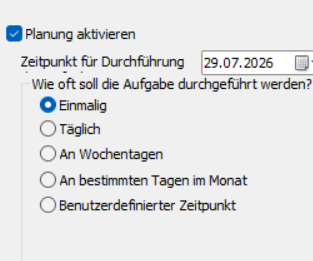
- Planung von Backup-Aufgaben Sie können Sicherungsroutinen automatisieren, indem Sie Intervalle von Minuten bis Monaten festlegen, sodass stets eine aktuelle Kopie Ihrer Daten für die Wiederherstellung verfügbar ist.
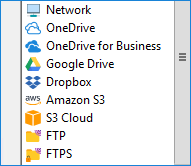
- Große Auswahl an Speichermedien Speichern Sie Ihre Outlook-Backup-E-Mails auf lokalen und entfernten Festplatten, externen USB-Laufwerken und Flash-Speichern, kommerziellen Cloud-Diensten, NAS-Geräten oder FTP-Servern. Erweiterte Editionen von Handy Backup bieten noch mehr Speicheroptionen.
- Zusätzliche Backup-Funktionen Mit Handy Backup können Sie alle Arten von Daten schützen, nicht nur E-Mails. Sie können mehrere Datenquellen in einer einzigen Backup-Aufgabe kombinieren, diese nach Ihren Anforderungen planen und optional Dateien zur zusätzlichen Sicherheit und Effizienz verschlüsseln oder komprimieren.

Universelles Outlook-Backup-Tool
Handy Backup ist eine leistungsstarke und einfach zu bedienende Lösung, die entwickelt wurde, um alle Daten Ihres E-Mail-Clients zuverlässig zu schützen. Durch das Einrichten einer Backup-Aufgabe können Sie automatisch E-Mails, Kontakte, Kalender, Aufgaben und PST-Dateien sichern und so eine umfassende Datensicherheit gewährleisten.
Die Wiederherstellung Ihrer Daten ist genauso einfach – alles erfolgt über dieselbe intuitive Oberfläche. Wählen Sie die benötigte Sicherung aus und starten Sie den Wiederherstellungsprozess, um alle Elemente in ihren ursprünglichen Zustand zurückzusetzen. OST-Dateien werden genau am selben Speicherort und unter demselben Konto wiederhergestellt, das während der Sicherung verwendet wurde.
Einschränkungen der integrierten Outlook-Backup-Tools
Obwohl Outlook integrierte Exportfunktionen bietet, haben diese mehrere Einschränkungen. Für eine umfassendere und effizientere Backup-Erfahrung wird empfohlen, eine dedizierte Lösung wie Handy Backup zu verwenden.


- Keine automatische Exportfunktion: Der native Backup-Prozess unterstützt keinen automatischen Export und erfordert eine manuelle Ausführung für jede Aufgabe, was zeitaufwendig und unpraktisch sein kann.
- Unterstützung verschiedener E-Mail-Systeme: Die integrierten Tools sind hauptsächlich für die Nutzung innerhalb von Outlook konzipiert und daher nur eingeschränkt mit anderen E-Mail-Systemen kompatibel.
- Keine Benachrichtigungen: Die standardmäßigen Backup-Optionen bieten keine Warnungen oder Benachrichtigungen, sodass Benutzer nicht über den Abschluss oder mögliche Probleme informiert werden.
- Erweiterte Funktionen: Inkrementelle oder differenzielle Backups sind in den nativen Tools in der Regel nicht verfügbar.
Einschränkungen des integrierten Backup-Tools:
- Automatisierte Backup-Prozesse: Handy Backup automatisiert alle Backup-Aufgaben, sodass keine manuelle Ausführung erforderlich ist und ein regelmäßiger, zuverlässiger Schutz gewährleistet wird.
- Breite Kompatibilität mit E-Mail-Systemen: Unsere Lösung funktioniert mit einer Vielzahl von E-Mail-Clients und -Diensten und bietet mehr Flexibilität als nur Outlook.
- Benachrichtigungsfunktion: Handy Backup enthält Warnungen und Statusbenachrichtigungen, um Benutzer über den Fortschritt und Abschluss von Sicherungen zu informieren.
- Erweiterte Funktionen: Die Software unterstützt inkrementelle und differenzielle Backups, bei denen nur Änderungen seit der letzten Sicherung gespeichert werden, wodurch Zeit und Speicherplatz optimiert werden.
Was Handy Backup bietet:
OST vor der Sicherung in PST exportieren
Bevor Sie eine Outlook-Backup-Aufgabe erstellen, wird empfohlen, Ihre Daten aus der OST-Datei in das PST-Format zu exportieren. Dadurch wird sichergestellt, dass alle E-Mails, Kontakte und Kalendereinträge lokal gespeichert werden und auch ohne Verbindung zum Mailserver zugänglich bleiben.
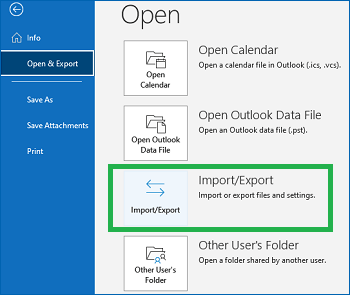
Um den Export durchzuführen, öffnen Sie Outlook und gehen Sie zu Datei → Öffnen und Exportieren → Importieren/Exportieren. Wählen Sie In eine Datei exportieren und anschließend Outlook-Datendatei (.pst). Markieren Sie dann die Ordner, die Sie exportieren möchten, und stellen Sie sicher, dass Unterordner einbeziehen aktiviert ist.
Diese Methode bietet maximale Zuverlässigkeit und Portabilität Ihrer Backup-Kopien für eine spätere Wiederherstellung oder E-Mail-Migration.
So sichern Sie Outlook-E-Mails
Mit der Outlook-Backup-Software von Handy Backup ist der Prozess einfach und leicht nachzuvollziehen.
- Starten Sie das Programm und erstellen Sie eine neue Aufgabe, indem Sie im Menü „New task…“ auswählen oder Strg+N drücken.
- Wählen Sie den Typ der Backup-Aufgabe. Sie können je nach Bedarf den einfachen oder den erweiterten Modus zum Speichern Ihrer E-Mail-Ordner auswählen.
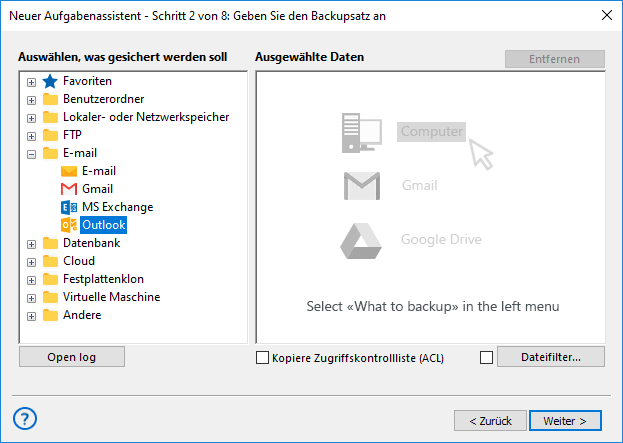
- Klicken Sie in Schritt 2 auf Outlook in der Liste der Sicherungsdatenoptionen im Bereich E-mail auf der linken Seite.
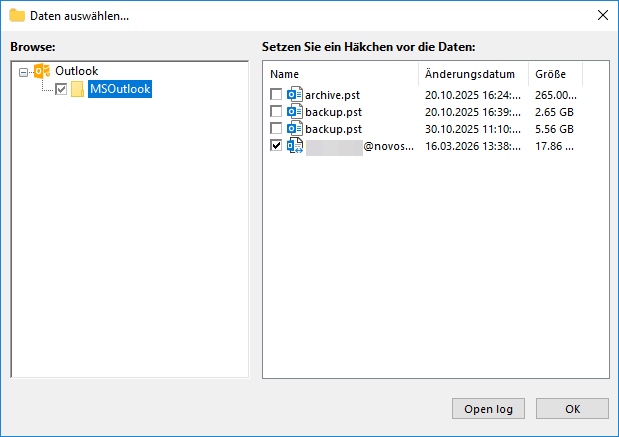
- Ein neues Fenster mit dem Titel „Select data…“ wird angezeigt. Aktivieren Sie das Kontrollkästchen neben der Option „Outlook“. Anschließend sehen Sie eine Liste von Ordnern aus Outlook, Outlook Express und Windows Mail.
- Klicken Sie auf „OK“, um zur Aufgaben-Konfiguration zurückzukehren.
- Wählen Sie zusätzliche Einstellungen wie Sicherungsziel, Komprimierung und Zeitplanung. Diese Schritte sind nicht spezifisch für den E-Mail-Client.
Outlook.com-Sicherung über IMAP

Die Sicherung von E-Mails aus dem Webmail-Dienst Outlook.com unterscheidet sich leicht von der Sicherung von Daten eines lokalen E-Mail-Clients. Diese Art der Webdienst-Sicherung kann mithilfe des „E-mail“-Plugins durchgeführt werden (befindet sich in derselben Gruppe wie das E-Mail-Client-Plugin).
So sichern Sie E-Mails über IMAP
Es ist ganz einfach. Erstellen Sie eine neue Aufgabe wie für einen lokalen Client, wählen Sie jedoch in Schritt 2 das Email-Plugin aus. Richten Sie eine neue Verbindung ein und geben Sie die erforderlichen Daten ein, um auf Ihr Konto zuzugreifen:
- Server: outlook.office365.com
- Benutzername und Passwort: Ihre Konto-Anmeldedaten
Lassen Sie die anderen Einstellungen auf den Standardwerten und vergeben Sie einen Namen für die Verbindung. Nachdem die Verbindung erfolgreich getestet wurde, können Sie sie verwenden, um Ihre E-Mails zu sichern und bei Bedarf wieder im Konto wiederherzustellen.
FAQ zum Outlook-Backup-Tool
Warum sollte ich eine OST-Datei vor der Outlook-Sicherung in PST exportieren?
Eine OST-Datei ist eine zwischengespeicherte Kopie Ihrer E-Mails, Kalendereinträge und Kontakte, die erstellt wird, wenn Sie mit Exchange, Microsoft 365 oder IMAP verbunden sind. Sie ist an ein bestimmtes Profil und Konto gebunden und kann daher nicht auf einem anderen Computer geöffnet werden.
Eine PST-Datei hingegen speichert dieselben Daten in einem portablen Format, das auf jedem Computer oder mit jeder Version des E-Mail-Clients geöffnet werden kann. Daher ist sie die bevorzugte Option für eine zuverlässige Sicherung und Wiederherstellung.
Wenn Ihre OST-Datei die einzige Kopie ist und das Konto nicht mehr verfügbar ist, können Sie sie mithilfe eines Online-Konverters oder spezieller Software in PST konvertieren und anschließend über Datei → Öffnen und Exportieren → Outlook-Datendatei öffnen.
Kann ich eine einzelne E-Mail aus einer Outlook-Sicherung wiederherstellen?
Nein, einzelne Nachrichten können nicht direkt wiederhergestellt werden. Die Sicherung speichert Daten als vollständige OST- oder PST-Dateien, und Handy Backup öffnet diese Container nicht. Um eine bestimmte E-Mail oder einen Kontakt wiederherzustellen, verwenden Sie den E-Mail-Client oder Drittanbieter-Tools, die PST- oder OST-Dateien durchsuchen können.
Kann ich meine Outlook-Sicherung in der Cloud speichern (Google Drive, Dropbox, OneDrive)?
Das Handy Backup-Tool für Outlook unterstützt Cloud-Backups zu Google Drive, Dropbox, OneDrive und anderen Diensten. Sie können das Cloud-Ziel auswählen, wenn Sie eine Backup-Aufgabe erstellen.
Für zusätzlichen Schutz können Sie die Verschlüsselung aktivieren — Handy Backup unterstützt AES-256, AES-128 und Blowfish, sodass Ihre Dateien auch online sicher bleiben.
Kann ich eine Sicherung ohne Outlook öffnen?
Ja. Wenn die Sicherung nicht verschlüsselt ist, bleiben alle Dateien in ihren ursprünglichen Formaten und können ohne den E-Mail-Client geöffnet werden.
OST-Dateien sind jedoch an bestimmte Konten gebunden und können nicht direkt geöffnet werden. Durch die Konvertierung in PST können viele Drittanbieter-Viewer sie lesen.
Mehrere Tools ermöglichen es außerdem, PST-Dateien – einschließlich E-Mails, Kontakte und Kalendereinträge – zu durchsuchen, ohne Outlook zu installieren.
Wie kann ich überprüfen, ob meine Outlook-Sicherung erfolgreich war?
Handy Backup erstellt für jede Aufgabe detaillierte Protokolle und Berichte. Sie können auch E-Mail-Benachrichtigungen aktivieren, um Ergebnisse und Zusammenfassungen der Aufgaben zu erhalten und stets über den Status Ihrer Sicherungen informiert zu sein.
Kann Handy Backup Microsoft 365 Outlook sichern?
Ja. Handy Backup unterstützt Microsoft 365, wenn Sie die auf Ihrem Computer installierte Desktop-Version verwenden. Das Programm speichert lokale Daten (OST oder PST), einschließlich E-Mails, Kontakte, Kalender und anderer Elemente, die mit Ihrem Konto synchronisiert sind.
Alternativ können Sie über IMAP mithilfe des Email-Plugins eine Verbindung herstellen. In diesem Modus speichert Handy Backup alle Nachrichten im universellen .EML-Format, das mit jedem E-Mail-Client kompatibel ist.
Das Tool arbeitet ausschließlich mit lokalen oder Netzwerkdaten und greift nicht direkt auf die Cloud zu, wodurch vollständige Privatsphäre und Sicherheit gewährleistet werden.
Wenn Sie Probleme mit der IMAP-Verbindung haben, wenden Sie sich an support@handybackup.net.
Video Example: Backup Outlook Email
In diesem Video erfahren Sie, wie Sie Yahoo-E-Mails sichern und nach Outlook.com übertragen können. Der Prozess ist vollständig automatisiert und erfordert nur minimale Anpassungen. Sie können diese Methode auch verwenden, um Ihre E-Mails in andere Speicherlösungen oder Dienste zu sichern oder Daten im EML-Format wiederherzustellen.
Kostenlos herunterladen
Version 8.7.4, gebaut auf 29. September 2026. 152 MB
Vollständiger 30-tägiger Testzeitraum
Handy Backup ist die ideale Outlook-E-Mail-Backup-Softwarelösung, die entwickelt wurde, um die Anforderungen aller Benutzer einfach und effizient zu erfüllen!
Capterra-Bewertung:

"Großartiges Produkt, sehr einfaches und effektives Backup-Programm"
Siehe auch: