Solution de sauvegarde locale pour Windows
Logiciel de sauvegarde locale de Handy Backup permet de sauvegarder fichiers, bases de données, e-mails, NAS et comptes cloud sur des supports locaux : disques internes, disques USB ou clés USB. Une solution rapide, contrôlable et utilisable sans connexion Internet.
 Télécharger gratuit
Version 8.7.3, compilée le 11 août 2026. 152 Mo
Période d’essai complète de 30 jours




Principaux avantages de la sauvegarde locale avec Handy Backup

Sélectionnez les sources de sauvegarde grâce à un système de plugins pour les fichiers, dossiers, applications et données système.
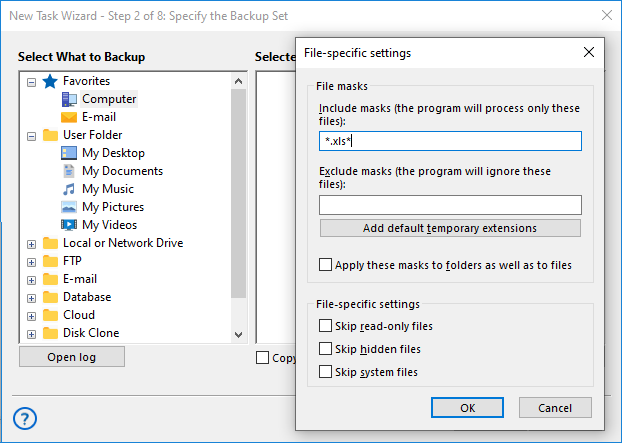
Appliquez des filtres par masques de fichiers, par exemple *.docx, *.jpg ou *.pdf, afin d’inclure ou d’exclure précisément les données selon leur type.
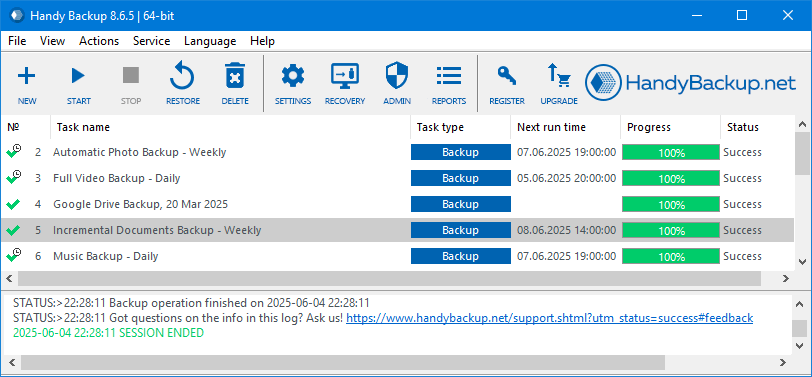
Accédez aux données sauvegardées dans leur format d’origine, sans restauration complète, pour les utiliser immédiatement fichier par fichier.
Lancez automatiquement les tâches de sauvegarde lors de la connexion USB d’un disque externe.
Utilisez les modes de sauvegarde complète, incrémentielle et différentielle pour optimiser l’espace de stockage.
Protégez vos archives avec le chiffrement, la compression et le contrôle d’accès par mot de passe.
Sauvegardez les données du cloud et de la messagerie sur un stockage local pour y accéder hors ligne et garder un contrôle total.
Automatisez vos sauvegardes avec des règles de planification fondées sur l’heure, les intervalles ou les événements.
Témoignage sur la solution de sauvegarde locale
J’utilise Handy Backup depuis de nombreuses années, et il reste l’un des outils les plus fiables dont je dispose. Il fonctionne, tout simplement. J’ai la certitude que mes fichiers sont sauvegardés en toute sécurité, et cette tranquillité d’esprit est précieuse. Le logiciel s’exécute sans problème en arrière-plan, sans complication, et je suis pleinement satisfait de ses performances. Je le recommande vivement !
Michael Simpson, Ph.D., psychologue et coach de vie
Solución recomendada
89 € por licencia
Software de copia de seguridad profesional
Cette solution de sauvegarde abordable vous permet d’enregistrer des fichiers, des dossiers et des bibliothèques utilisateur sur des disques internes et externes, ainsi que d’effectuer des sauvegardes locales de données provenant de services cloud tels que OneDrive for Business et Amazon S3, et de comptes de messagerie tels que Gmail et Yahoo. Téléchargez et essayez gratuitement la version d’essai de 30 jours, entièrement fonctionnelle.
Cas d’utilisation client

Contexte
- Portable Windows 10 avec un SSD de 250 Go pour le système et un disque interne de 1 To pour les données.
- L’utilisateur souhaite protéger ses fichiers avec deux disques externes, avec un minimum d’interventions manuelles.
- Il a besoin de sauvegardes automatiques de fichiers et d’une sauvegarde système complète pour une restauration totale.

Principaux défis
- Laisser les disques externes connectés en permanence augmente les risques de sécurité et d’usure matérielle.
- Les sauvegardes manuelles sont faciles à oublier et deviennent souvent irrégulières avec le temps.
- La restauration doit rester rapide et simple, sans chaînes de sauvegarde complexes.
Solution de sauvegarde locale avec Handy Backup
Protection automatisée des données
Handy Backup permet de créer des tâches qui se lancent automatiquement lorsqu’un disque USB est connecté. Les disques externes n’ont donc pas besoin de rester branchés en permanence.
L’utilisateur connecte simplement le disque, et la sauvegarde démarre automatiquement, ce qui associe confort d’utilisation et meilleure sécurité.
Utilisation de deux disques externes
- Premier disque : sauvegardes automatiques régulières
- Second disque : sauvegarde périodique pour plus de redondance
Les disques peuvent être utilisés en rotation, de sorte que l’un d’eux reste déconnecté la plupart du temps, ce qui réduit les risques.
Sauvegarde complète du système
- Handy Backup prend également en charge la sauvegarde d’image système
- Cette fonction permet de créer une copie complète du système d’exploitation et de la restaurer sur un nouvel appareil en cas de panne de l’ordinateur portable.
Configuration de sauvegarde flexible
- Sélection de fichiers précis ou de dossiers entiers depuis le disque de 1 To
- Choix de la destination de sauvegarde, par exemple un disque dur externe ou un SSD
- Utilisation de méthodes de sauvegarde différentielle ou incrémentielle pour gagner du temps et économiser l’espace de stockage
- Conservation des fichiers dans leur format d’origine pour y accéder facilement sans restauration
Les disques peuvent être utilisés en rotation, de sorte que l’un d’eux reste déconnecté la plupart du temps, ce qui réduit les risques.
Avantages
- Pas besoin de laisser les disques connectés en permanence
- Sauvegarde automatique lors de la connexion USB
- Configuration simple pour les utilisateurs non techniciens
- Prise en charge de la sauvegarde au niveau des fichiers et de la sauvegarde complète du système
- Restauration fiable en cas de perte de données ou de panne matérielle
Comment configurer une tâche de sauvegarde locale dans Handy Backup
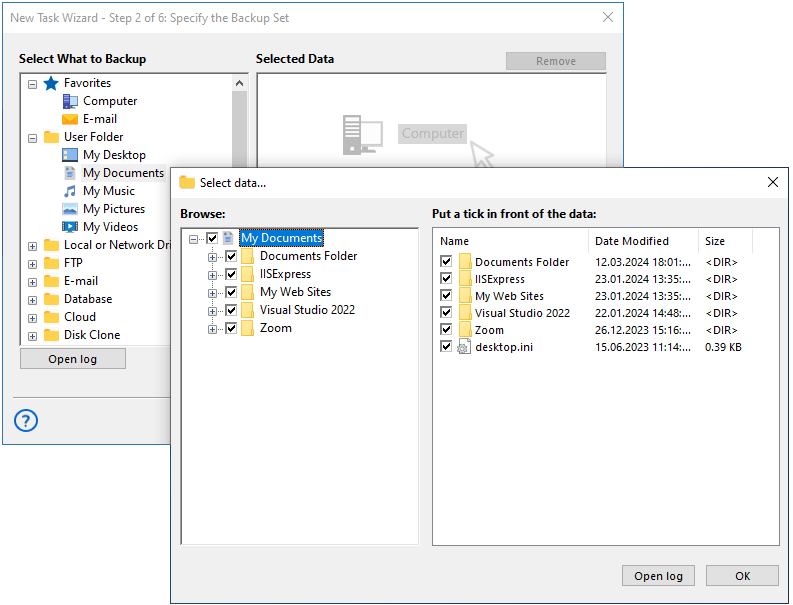
Cet exemple montre comment créer une sauvegarde locale simple en copiant le dossier « Mes documents » vers un disque local, par exemple C:. La configuration est rapide et ne nécessite aucun réglage avancé.
- Commencez par créer une nouvelle tâche de sauvegarde dans Handy Backup et sélectionnez le type de sauvegarde. À l’étape du choix des données, ouvrez la section « Dossiers utilisateur » et choisissez « Mes documents » comme source.
Pour ce scénario simple, le mode avancé peut rester désactivé. Des options supplémentaires, comme la planification, le chiffrement ou les filtres, pourront toujours être configurées plus tard dans les paramètres de la tâche.
- Choisissez ensuite la destination de sauvegarde. Dans la section « Ordinateur », développez le disque C: et sélectionnez le dossier dans lequel la sauvegarde sera enregistrée.
Les masques de fichiers, affichés à gauche, permettent de sélectionner précisément les données selon leur type, par exemple *.docx, .jpg ou .pdf.
- Terminez la configuration et lancez la tâche. Handy Backup créera une copie du dossier sélectionné dans le répertoire de destination choisi.
Une fois la tâche exécutée, vous pouvez ouvrir le dossier de destination dans l’Explorateur Windows et accéder immédiatement à vos fichiers. Comme Handy Backup conserve les données dans leur format d’origine, aucune restauration n’est nécessaire pour y accéder fichier par fichier.
Télécharger gratuit
Version 8.7.3, compilée le 11 août 2026. 152 Mo
Période d’essai complète de 30 jours
Handy Backup offre une protection des données simple et fiable aux utilisateurs qui recherchent un logiciel de sauvegarde locale efficace, avec une automatisation flexible et un contrôle complet des processus de sauvegarde. Essayez gratuitement la version d’évaluation complète pendant 30 jours.
Pourquoi la sauvegarde locale reste importante aujourd’hui

Accès rapide et direct aux données
La sauvegarde locale permet l’accès immédiat aux fichiers, sans dépendre d’une connexion Internet ni de serveurs externes. Les données stockées localement peuvent être restaurées ou utilisées instantanément, essentiel lorsque chaque minute compte.

Contrôle total de vos données
Avec un stockage local, les utilisateurs gardent à tout moment la maîtrise de l’emplacement et de la méthode de conservation de leurs données. Ils ne dépendent ni de fournisseurs cloud tiers, ni d’abonnements, ni d’une infrastructure externe.

Restauration fiable en toute situation
Les sauvegardes locales ne sont pas affectées par les coupures Internet ni par les interruptions de services cloud. En cas de panne du système, les données peuvent être récupérées directement depuis des supports physiques, comme des disques externes ou internes.

Meilleurs résultats avec une approche hybride
En pratique, la stratégie la plus efficace consiste à combiner la sauvegarde locale et une solution de sauvegarde cloud. Les copies locales assurent une restauration rapide, tandis que le stockage cloud ajoute une couche de protection supplémentaire contre les dommages physiques ou la perte des supports.
FAQ sur la sauvegarde locale
Quels appareils peuvent être utilisés pour la sauvegarde locale ?
Différents périphériques de stockage peuvent être utilisés pour la sauvegarde locale. Les options les plus courantes incluent les disques durs internes (HDD), les SSD, les disques USB externes, les clés USB et les cartes mémoire. Dans les environnements professionnels, les systèmes de stockage NAS ou les serveurs locaux sont également fréquemment utilisés pour effectuer une sauvegarde réseau.
Handy Backup prend en charge la sauvegarde vers la plupart des dispositifs de stockage locaux populaires. Le logiciel permet aux utilisateurs de stocker les données sur des disques internes, des périphériques USB externes, des stockages réseau et d'autres emplacements, ce qui en fait une solution pratique pour organiser un stockage de sauvegarde local.
Quelle est la différence entre une sauvegarde locale et une sauvegarde dans le cloud ?
La sauvegarde locale stocke des copies des données sur un périphérique physique situé à proximité de l'ordinateur, comme un disque dur ou un dispositif de stockage USB. Cette approche offre des vitesses de transfert élevées et un accès rapide aux copies de sauvegarde.
La sauvegarde dans le cloud, quant à elle, stocke les données sur des serveurs distants via Internet.
Handy Backup prend en charge les deux approches de sauvegarde. Avec ce logiciel, vous pouvez créer des sauvegardes locales sur des disques et des serveurs de votre réseau, ainsi qu'utiliser des services cloud tels que Google Drive, OneDrive, Dropbox ou des stockages cloud compatibles S3. Cela permet de combiner plusieurs méthodes de stockage des données et d'améliorer la protection globale des données.
Un serveur local peut-il être utilisé pour stocker des sauvegardes ?
Oui, les serveurs locaux sont souvent utilisés pour stocker des copies de sauvegarde dans les entreprises et les organisations. Ces serveurs peuvent recevoir des sauvegardes provenant de plusieurs ordinateurs et servir d'emplacement de stockage centralisé au sein du réseau. Cela simplifie l'administration et permet un meilleur contrôle du stockage des sauvegardes.
Dans les environnements professionnels, les sauvegardes sont généralement créées non seulement à partir des postes de travail, mais aussi à partir de plusieurs serveurs locaux. Il est donc important de gérer les tâches de sauvegarde de manière centralisée et de surveiller les opérations de sauvegarde sur l'ensemble du réseau local.
Avec Handy Backup Server Network, vous pouvez organiser une sauvegarde centralisée pour plusieurs serveurs et postes de travail. Les tâches sont gérées depuis une seule console, ce qui simplifie l'administration et permet aux administrateurs de surveiller les opérations de sauvegarde sur tous les ordinateurs du réseau.
À quelle fréquence faut-il effectuer des sauvegardes locales ?
La fréquence des sauvegardes dépend du type et de l'importance de vos données. Pour les documents de travail et les projets, des sauvegardes quotidiennes sont généralement suffisantes, tandis que les données critiques peuvent nécessiter des sauvegardes horaires ou plus fréquentes. Des sauvegardes régulières permettent de minimiser le risque de perte de données.
Handy Backup vous permet d'automatiser ce processus grâce au planificateur de tâches intégré. Les utilisateurs peuvent configurer des sauvegardes planifiées pour qu'elles s'exécutent quotidiennement, hebdomadairement ou même à des intervalles de quelques minutes. Cela permet de maintenir les copies de sauvegarde à jour sans intervention manuelle.